アイコンとは、情報や機能、人物、サービスなどを絵や記号で表現し、見る人に直感的に意味を伝える視覚表現です。スマートフォンのホーム画面に並ぶアプリのマーク、SNSのプロフィール画像、Webサイトの検索ボタン、駅や空港の案内表示など、私たちの身の回りにはさまざまなアイコンが使われています。
アイコンは単なる小さなイラストではありません。情報を素早く理解させ、操作を分かりやすくし、サービスや人物の印象を伝える役割を持っています。2026年現在は、アプリの表示環境やWebアクセシビリティ、ダークモードなどへの対応も求められ、デザインや選び方にも幅広い知識が必要です。
【まず結論】アイコンとは?意味・語源・基本的な仕組みを解説
アイコンは英語の「icon」をカタカナ表記した言葉です。一般的には、物事や機能を小さな絵や図形、記号で表したものを指します。
小学館の「デジタル大辞泉」では、コンピューター上でファイルの内容やプログラムの機能などを絵文字にして表示した図形・記号として説明されています。また、偶像や憧れの対象、象徴的な存在という意味もあります。
つまり、アイコンには大きく分けて、デジタル画面上で情報や機能を示す意味と、人や物事を象徴する存在という意味があります。日常会話で「ファッションアイコン」「時代のアイコン」と表現する場合も、後者に当たります。
アイコンの語源はギリシャ語の「eikōn」アイコンの語源は、古代ギリシャ語の「eikōn(エイコーン)」です。「似姿」「肖像」「画像」といった意味を持ち、ラテン語を経て英語の「icon」になりました。
もともとは宗教美術における聖画像や肖像などを指す言葉として使われていました。特に東方正教会では、キリストや聖母マリア、聖人などを描いた聖画像を「イコン」と呼びます。
その後、コンピューターの画面上でファイルやプログラムを視覚的に表現する言葉としても定着しました。語源にある「何かに似せて表現する」という考え方は、現在のデジタルアイコンにも受け継がれています。コトバンク・小学館デジタル大辞泉、Etymonline
アイコンの仕組みは?絵と操作を結び付ける仕組みコンピューターやスマートフォンに表示されるアイコンは、単独で機能を実行しているわけではありません。画像や図形として表示されるアイコンに、ソフトウェア側で操作や機能を関連付けることで、利用者がタップやクリックした際に処理が実行されます。
例えば、次のような仕組みです。
- ゴミ箱のアイコン:ファイルを削除する操作に結び付ける。
- 虫眼鏡のアイコン:検索画面や検索機能を呼び出す。
- 歯車のアイコン:設定画面を開く。
- ハートのアイコン:お気に入り登録や「いいね」を操作する。
- 封筒のアイコン:メールやメッセージ機能を表示する。
このように、見慣れた物の形を利用して機能を連想させる方法は、メタファー(比喩)と呼ばれます。実際のゴミ箱に不要な物を捨てる行動と、画面上のファイルを削除する操作を結び付けることで、複雑な操作説明を減らせるのです。
【用途別に整理】アイコンの種類と役割は?身近な具体例を紹介
アイコンは使用する場所や目的によって、さまざまな種類に分類できます。見た目が似ていても、誰に何を伝えるのかによって設計の考え方は異なります。
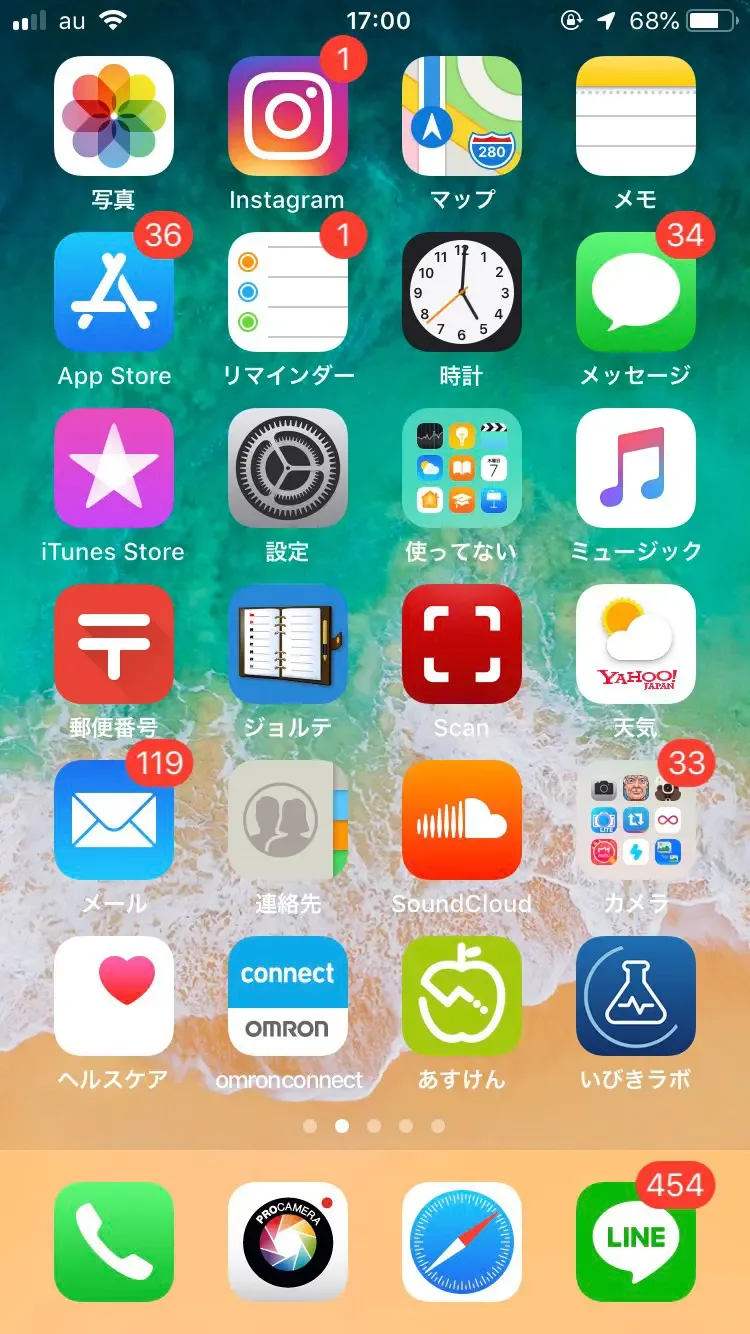
1. アプリアイコンアプリアイコンとは、スマートフォンやパソコンにインストールされたアプリケーションを識別するための画像です。
スマートフォンのホーム画面に並ぶSNS、地図、カメラ、動画配信サービスなどのマークが代表例です。利用者がアプリを探したり、目的のサービスを起動したりする際の目印になります。
アプリアイコンには、サービスの個性やブランドイメージを伝える役割もあります。そのため、機能の分かりやすさだけでなく、他のアプリと区別できる独自性も求められます。
2. プロフィールアイコンプロフィールアイコンとは、SNSやオンラインサービスで利用者のアカウントを識別するために設定する画像です。一般的には「アバター」と呼ばれることもあります。
代表的なものには、次のような種類があります。
- 本人の顔写真
- 似顔絵やイラスト
- 動物やキャラクターの画像
- イニシャルや文字を使ったデザイン
- 企業や店舗のロゴマーク
プロフィールアイコンは、アカウントの識別だけでなく、利用者の個性や発信内容を伝える役割も担います。ビジネス用途なら信頼感、趣味のアカウントなら親しみやすさなど、目的に合ったデザインを選ぶことが大切です。
3. WebアイコンWebアイコンとは、WebサイトやWebアプリケーション上で使われる小さな画像や記号の総称です。
具体的には、検索、メニュー、ログイン、ショッピングカート、SNS共有、ページ移動などの機能を示すアイコンがあります。
また、ブラウザーのタブやブックマークなどに表示される「ファビコン(favicon)」も、Webサイトを識別するための代表的なアイコンです。
4. 操作用・機能表示アイコン操作用アイコンは、ソフトウェアやWebサービスの画面内で、利用できる機能を視覚的に示すものです。
再生ボタン、停止ボタン、音量調節、ダウンロード、共有、印刷などが代表例です。文字による説明を補い、利用者が操作内容をすぐに把握できるようにします。
5. 状態表示アイコン状態表示アイコンは、システムやサービスの現在の状態を知らせるために使われます。
例えば、Wi-Fiの接続状況、バッテリー残量、通知の有無、通信エラー、読み込み中などです。操作を促すだけでなく、利用者が状況を判断するための情報提供にも役立ちます。
6. 案内・誘導アイコン公共施設、商業施設、駅、空港などで見かけるトイレ、エレベーター、非常口、駐車場などの図記号も、広い意味でアイコンと関連する視覚表現です。
特に、言葉や国籍に依存せず情報を伝えるための図形は、ピクトグラムとして整理されています。公共空間では、初めて訪れる人でも理解しやすいことが大切です。
【混同しやすい言葉】アイコンとピクトグラム・シンボルマークの違い
アイコン、ピクトグラム、シンボルマークは、どれも図形や記号を使って意味を伝える表現です。しかし、目的や使用される場面には違いがあります。
特に重要なのは、アイコンが比較的広い概念であるのに対して、ピクトグラムは案内や情報伝達に特化した図記号、シンボルマークは組織やブランドを象徴する図形として使われることが多い点です。
| 比較項目 | アイコン | ピクトグラム | シンボルマーク |
|---|---|---|---|
| 基本的な意味 | 情報や機能を表す視覚的な記号 | 絵や図形で情報を伝える図記号 | 企業や団体などを象徴する図形 |
| 主な目的 | 識別・操作・案内 | 直感的な情報伝達 | ブランドや組織の認知 |
| 代表例 | 検索・保存・設定ボタン | トイレ・非常口・禁煙表示 | 企業や行政機関のマーク |
| 使用場所 | アプリ・Web・パソコン | 駅・空港・公共施設・地図 | 広告・名刺・Webサイト・看板 |
| デザインの重視点 | 機能の理解と操作性 | 幅広い人への理解しやすさ | 独自性とブランドの一貫性 |
ピクトグラムは、文字や言語に頼らず、図形によって情報を伝えることを目的とした記号です。
国土交通省によると、案内用図記号は、不特定多数の人が利用する公共交通機関や公共施設、観光施設などで、対象物や概念、状態に関する情報を提供する図形とされています。
日本ではJIS Z 8210が案内用図記号の規格として知られています。トイレや交通施設、観光施設などで使われる図記号が代表例です。
つまり、ピクトグラムはアイコンと重なる部分があるものの、公共性や言語に依存しない情報伝達という目的がより明確な表現です。すべてのアイコンがピクトグラムというわけではありません。国土交通省「案内用図記号(JIS Z8210)」
アイコンとシンボルマークの違いシンボルマークは、企業、団体、行政機関、ブランドなどの理念や特徴を図形で表したものです。
例えば、企業のブランドマークや行政機関の象徴的な図形が該当します。機能を操作することよりも、組織やブランドを認識してもらうことに重点が置かれます。
一方、アイコンは機能や情報を示す目的でも使われます。ただし、ブランドのロゴをアプリのアイコンとして使用するケースもあるため、両者が完全に分離されるわけではありません。
見分ける際は、何を伝えるために使われているのかを基準にすると理解しやすくなります。
2025年にはピクトグラムの設計・理解度評価に関するJISも整備ピクトグラムの分野では、2025年1月20日付の経済産業省資料で、新たなJISの制定が公表されました。
対象となったのは、案内用図記号のデザイン原則を定めるJIS Z 8211シリーズと、図記号の理解度試験方法を定めるJIS Z 8212です。
特に注目したいのは、単に見た目を整えるだけでなく、作成した図記号がどの程度正しく理解されるかを評価する仕組みが整えられた点です。
理解度試験には、意味を自由に記述してもらう方法と、4つの選択肢から回答してもらう方法があります。デザインの好みだけではなく、実際に意味が伝わるかどうかを評価する考え方です。経済産業省「案内用図記号(ピクトグラム)のデザイン原則と図記号の理解度試験に関するJIS制定」2025年1月20日
【アプリとWebで確認】アプリアイコン・Webアイコン・プロフィールアイコンの役割
デジタル環境では、アイコンは単なる飾りではなく、利用者とサービスをつなぐ重要なインターフェースです。同じ絵柄でも、ホーム画面に置くのか、操作ボタンとして配置するのかによって、求められる役割は変わります。
アプリアイコンはサービスの第一印象を決めるアプリアイコンは、アプリを起動する前から利用者の目に触れる視覚的な目印です。
Appleのヒューマンインターフェイスガイドラインでは、アプリアイコンについて、アプリやゲームの目的と個性を表現し、一目で認識できることが重視されています。
また、ホーム画面だけでなく、検索結果、通知、システム設定、共有シートなどにも表示されるため、複数の場所で一貫したデザインにする必要があります。
2026年6月8日には、AppleがLiquid Glassに関するアプリアイコンの設計指針を更新しました。現在のApple向けデザインでは、標準表示だけでなく、ダーク、クリア、色合いを付けた表示など、複数の外観への対応も考慮されています。
細かい装飾を増やすより、アプリの特徴を象徴する要素を絞り込むことが、認識しやすいアイコンにつながります。Apple Developer「Human Interface Guidelines:App Icons」2026年更新
Webアイコンはサイトの識別と操作性を支えるWebサイトでは、主に次のような場面でアイコンが使われます。
- ブラウザーのタブに表示されるファビコン
- スマートフォンのホーム画面に追加したWebアプリのアイコン
- 検索・メニュー・ログインなどの操作アイコン
- 通知やお気に入りなどの状態表示アイコン
Webアプリでは、Web App Manifestという仕組みを使って、アプリを表す画像の情報を設定できます。
MDNの技術資料によると、マニフェストのiconsには、画像ファイルの場所を示すsrc、対応サイズを示すsizes、画像形式を示すtype、表示用途を指定するpurposeなどの項目があります。
特にmaskableは、OSやブラウザーがアイコンを丸形などにマスクして表示することを想定した指定です。画像の端が切れても重要な部分が残るように、セーフゾーンを考慮した設計が必要になります。MDN Web Docs「Web app manifest:icons」
プロフィールアイコンはアカウントの個性を伝えるSNSやオンラインコミュニティでは、プロフィールアイコンが利用者の識別に使われます。
顔写真は本人らしさや信頼感を伝えやすく、イラストは親しみやすさや独自性を演出しやすい特徴があります。企業アカウントでは、ブランドロゴを利用することで公式アカウントであることを伝えられます。
ただし、他人の顔写真や既存キャラクター、企業ロゴなどを無断で利用すると、著作権、肖像権、商標権などの問題につながる可能性があります。プロフィール画像であっても、利用する素材の権利関係を確認する必要があります。
【伝わる形にする】アイコンデザインの基本と作成方法
アイコンデザインで最も重要なのは、見た目の美しさだけでなく、見る人が意味を正しく理解できることです。
小さな表示領域でも機能や対象が伝わるように、情報を整理し、不要な装飾を減らす必要があります。
アイコンデザインで押さえたい5つの基本1. シンプルな形にする
細かい線や複雑な装飾を増やすと、小さい画面で表示した際に形が分かりにくくなります。伝えたい意味を一つに絞り、特徴的な輪郭や形状を使うことが基本です。
2. 直感的に理解できるモチーフを選ぶ
検索なら虫眼鏡、設定なら歯車というように、一般的に認識されているモチーフを使うと、利用者が意味を推測しやすくなります。
独自の表現を採用する場合は、初めて見る人にも意味が伝わるかを確認しましょう。
3. デザインの統一感を持たせる
同じサービス内で使用するアイコンは、線の太さ、角の丸み、色、視点、余白などを統一します。
一部だけ異なるテイストにすると、別の機能や別のサービスのように見えることがあります。
4. 小さいサイズでも視認できるようにする
パソコンの大きな画面で見やすくても、スマートフォンの小さな表示では判別できない場合があります。実際に使用するサイズに縮小して、輪郭や細部が認識できるか確認が必要です。
5. 色と背景のコントラストを確保する
背景とアイコンの色が近すぎると、形が見えにくくなります。色の違いだけに意味を依存させず、形やラベルでも情報を伝えられる設計が望まれます。
アイコンの作成方法は?基本的な5ステップオリジナルのアイコンを作る場合は、次の順序で進めると効率的です。
STEP1:目的と利用者を決める
最初に、何を表現するアイコンなのかを明確にします。アプリの識別、操作ボタン、プロフィール画像、施設案内など、使用目的によって適切な表現は異なります。
STEP2:モチーフを決める
目的に合う形や図柄を選びます。複数の意味に解釈できるデザインは避け、利用者が連想しやすいモチーフを優先します。
STEP3:形状と配色を設計する
線の太さ、図形の大きさ、余白、色などを調整します。複数のアイコンを作る場合は、共通のグリッドやデザインルールを設定すると統一感が生まれます。
STEP4:適切なファイル形式で書き出す
用途に応じてPNG、SVG、JPEGなどを選びます。拡大縮小が多いWebアイコンやインターフェース用アイコンでは、ベクター形式のSVGが便利です。一方、写真や複雑な画像を含む場合はラスター形式が適しています。
STEP5:実際の環境でテストする
スマートフォン、パソコン、明るい背景、暗い背景など、実際の使用環境で確認します。意味が正しく伝わるか、操作を間違えないか、視認性に問題がないかをチェックします。
アイコン作成に使える代表的なツール- Adobe Illustrator:ベクター形式のオリジナルアイコン制作に向いている。
- Figma:WebサイトやアプリのUIアイコン、デザインシステムの構築に便利。
- Canva:初心者でもイラストやプロフィール画像を作りやすい。
- Inkscape:SVGなどのベクター画像を制作できる無料ソフト。
- 画像編集ソフト:写真やイラストを加工したプロフィールアイコンの作成に利用できる。
初心者なら、まず既存の図形を組み合わせて作る方法がおすすめです。高度なイラスト技術がなくても、シンプルな形と適切な配色によって、実用性の高いアイコンを制作できます。
アクセシビリティも設計段階から考えるアイコンを使う際に見落とされやすいのが、視覚だけに頼らない情報伝達です。
例えば、虫眼鏡の絵だけが表示されたボタンは、視覚的には検索機能だと分かっても、スクリーンリーダーを利用する人には目的が伝わらない可能性があります。
W3CのWCAG 2.2では、非テキストコンテンツに対して、その目的に相当するテキストによる代替情報を提供することが求められています。操作できる画像やボタンには、その目的を説明する名前が必要です。
デジタル庁のデザインシステムでも、アイコンは原則としてラベルと組み合わせて使用することを推奨しています。アイコンだけで表示する必要がある場合は、適切な代替テキストを設定し、操作対象の大きさも確保する考え方が示されています。
同システムでは、アイコンのコントラスト比について、背景に対して4.5対1以上を基本とし、非テキスト要素としてしか使用しないことが保証される場合には3対1以上とする基準を示しています。また、操作やリンクを伴うアイコン単体のターゲットサイズは44×44 CSSピクセル以上としています。W3C「WCAG 2.2」、デジタル庁デザインシステムβ版「アイコン(アクセシビリティ)」
【無料素材を使う前に】フリーアイコンの選び方とライセンスの注意点
オリジナルのアイコンを制作する時間がない場合は、フリー素材や既存のアイコンライブラリを活用する方法があります。
ただし、無料でダウンロードできることと、どのような用途でも自由に使えることは同じではありません。
代表的なフリーアイコン素材Google Material Symbols
Googleが提供するアイコンコレクションです。検索、設定、通知、メニューなど、Webサイトやアプリで使いやすい基本的な図形がそろっています。
SVGやPNGなどの形式で利用でき、Material SymbolsはApache License 2.0の下で提供されています。塗りつぶし、線の太さ、光学サイズなどを調整できる可変フォントの仕組みも用意されています。Google for Developers「Material Symbols Guide」
Font Awesome
Web制作やアプリ開発で広く使われているアイコンライブラリです。一般的な機能アイコンからブランド関連の図形まで、さまざまな種類が用意されています。
無料版のFont Awesome Freeも利用できますが、公式サポートでは無料版の素材を使用する際に帰属表示が必要と案内されています。利用するバージョンのライセンス条件を確認しましょう。Font Awesome公式サポート
オリジナル素材・イラスト配布サービス
イラスト配布サイトやデザイン素材サイトにも、無料で利用できるアイコンがあります。人物、動物、ビジネス、生活用品など、特定のテーマに合った素材を探しやすいのが特徴です。
ただし、商用利用、加工、再配布、クレジット表記などの条件はサービスや素材ごとに異なります。
フリーアイコンを選ぶ際の5つのチェックポイント- 利用目的:個人利用だけでなく、商用利用や広告利用が認められているか。
- 著作権とライセンス:作者、配布元、ライセンスの種類を確認したか。
- 加工の可否:色や形の変更、トリミング、合成が認められているか。
- 再配布の制限:素材そのものを販売したり、ダウンロード素材として再配布したりできるか。
- デザインの統一性:他のアイコンと線の太さや色、テイストが合っているか。
特に注意したいのは、企業ロゴ、アニメキャラクター、ゲームキャラクター、有名人の写真などです。
インターネット上に公開されている画像でも、著作権や商標権、肖像権などによって利用が制限されている場合があります。
また、フリー素材をプロフィール画像に設定する場合と、企業の広告や商品パッケージに使用する場合では、必要な利用許諾が異なることもあります。
仕事で使うアイコンは、ダウンロード時点の利用規約やライセンスを保存しておくと、後から利用条件を確認する際にも役立ちます。
【プロの結論】アイコンはデザインの美しさより「意味が正しく伝わるか」で選ぶ
アイコンの価値は、見た目の華やかさだけでは判断できません。どれだけ洗練されたデザインでも、利用者が意味を理解できなければ、情報伝達や操作を助ける役割を果たせないからです。
優れたアイコンには、次の4つの共通点があります。
- 認識しやすい:何を表しているのか、短時間で理解できる。
- 用途に合っている:操作、案内、識別など、目的に適した表現になっている。
- 環境に対応している:小さな画面や異なる背景色でも見やすい。
- 誰でも使いやすい:テキストラベルや代替情報があり、視覚以外の手段でも意味を把握できる。
例えば、SNSのプロフィール画像なら、必ずしも機能を説明する図形である必要はありません。個性や親しみやすさを表現するイラストや写真が適しています。
一方、銀行アプリの送金ボタンや医療関連サービスの操作アイコンでは、誤解を招かない明確な表現が優先されます。デザインの独自性よりも、正しい操作につながることが重要です。
駅や空港の案内表示なら、初めてその場所を訪れた外国人や高齢者にも理解できることが大切です。この場合は、一般的なアイコンを自由に作るよりも、JISなどの標準化された図記号を利用する方が適している場合があります。
アイコン選びで失敗しやすいケース- 見た目を優先して、意味が分かりにくい独自デザインにする。
- 複数の素材サイトから異なるテイストのアイコンを集める。
- スマートフォンで表示したときの視認性を確認しない。
- アイコンだけで機能を伝えようとして、文字による説明を省略する。
- 利用規約を確認せずにフリー素材を商用利用する。
- ブランドロゴやキャラクターを許諾なくプロフィール画像に使用する。
実務で判断する際は、まず利用目的を明確にし、次に利用者が正しく理解できるかを確認します。その後、表示サイズ、アクセシビリティ、ライセンス、デザインの統一性をチェックすると、選択の失敗を減らせます。
アイコンは小さな視覚表現ですが、サービスの使いやすさやブランドへの信頼感を左右する要素です。作成する場合も既存素材を選ぶ場合も、見た目だけでなく、利用者にどのような意味が伝わるのかを基準にすることが大切です。
【アイコンとは】に関するよくある質問(FAQ)
Q1:アイコンとは簡単にいうと何ですか?
A1:アイコンとは、情報や機能、人物、サービスなどを絵や記号で表現したものです。スマートフォンのアプリのマークや、Webサイトの検索ボタンなどが代表例です。
Q2:アイコンの語源は何ですか?
A2:古代ギリシャ語の「eikōn(エイコーン)」に由来します。「似姿」「画像」「肖像」などの意味があり、ラテン語を経て英語のiconになりました。
Q3:アイコンとピクトグラムの違いは何ですか?
A3:アイコンは情報や機能などを表す広い概念です。ピクトグラムは、特に言葉に頼らず図形で情報を伝える案内用図記号を指します。駅のトイレ表示や非常口のマークなどが代表例です。
Q4:プロフィールアイコンとアプリアイコンは何が違いますか?
A4:プロフィールアイコンはSNSなどのアカウントや利用者を識別する画像です。アプリアイコンは、スマートフォンやパソコンでアプリを識別し、起動するための画像です。
Q5:アイコンは無料で作れますか?
A5:無料で作成できます。CanvaやInkscapeなどの制作ツールを利用したり、Google Material Symbolsなどの素材を活用したりする方法があります。ただし、素材ごとの利用条件は確認が必要です。
Q6:アイコンのファイル形式は何がおすすめですか?
A6:Webサイトやアプリの操作用アイコンには、拡大縮小しても鮮明に表示できるSVGが便利です。写真や複雑な画像にはPNGやJPEGなどが使われます。表示する環境や用途に合わせて選びましょう。
Q7:アイコンを作成するときに最も重要なことは何ですか?
A7:利用者が意味を正しく理解できることです。シンプルな形、適切な色、統一感のあるデザインに加え、小さいサイズでの視認性やアクセシビリティも確認しましょう。
アイコンとは、情報や機能、人物、サービスなどを絵や記号で視覚的に表現するものです。語源はギリシャ語の「eikōn」にあり、現在ではアプリ、Webサイト、SNS、公共施設など、幅広い場面で利用されています。
代表的な種類には、アプリアイコン、プロフィールアイコン、Webアイコン、操作用アイコン、状態表示アイコンなどがあります。それぞれ目的が異なるため、使用する場所や利用者に合わせた選択が必要です。
また、ピクトグラムは公共空間などで言語に依存せず情報を伝える図記号、シンボルマークは企業や団体などを象徴する図形という違いがあります。似た表現でも、伝える目的によって使い分けられています。
2026年のアイコン設計では、シンプルさや視認性だけでなく、複数の画面表示への対応、アクセシビリティ、素材の利用条件も重要な判断材料です。
これからアイコンを作成・選択する場合は、次の3点を基本にしましょう。
- 何を伝えるためのアイコンなのかを明確にする。
- 初めて見る人にも意味が伝わるデザインを選ぶ。
- 表示環境、利用規約、アクセシビリティを確認する。
小さな図形であっても、アイコンは情報を理解する速さやサービスの使いやすさに大きく関わります。見た目の美しさと実用性を両立させることが、長く使われるアイコンを作るための基本です。