ドコモのSIMカードをSIMフリースマートフォンや他社製Android端末に挿入した際、モバイルデータ通信が利用できない場合に確認したいのがAPN(アクセスポイント名)の設定です。NTTドコモのspモードを利用する場合、基本となるAPN設定値は「spmode.ne.jp」。ユーザー名とパスワードは入力せず、認証タイプは「未設定」または「なし」、APNプロトコルは「IPv4/IPv6」に設定します。
ただし、ドコモ本体の契約とahamo、ドコモ回線を利用する格安SIM(MVNO)では設定方法が異なります。iPhoneではAPNが自動設定されるケースが多く、Androidでは手動入力が必要になる場合があります。2026年11月時点のNTTドコモ公式サポート情報やAppleの案内をもとに、設定値、端末別の手順、5G・テザリングの注意点、通信できない場合の原因まで整理します。
【基本情報】ドコモのAPN設定値は何を入力する?spmode.ne.jpの正しい情報
APNとは「Access Point Name」の略称で、スマートフォンが携帯電話会社のネットワークを通じてインターネットに接続する際に使用する接続先情報です。
スマートフォンにSIMカードを挿入して電波をつかんでいても、APNが正しく設定されていなければ、モバイルデータ通信が利用できないことがあります。
NTTドコモが公開している他社製Android端末向けの公式設定案内では、spモードを利用する場合のAPNとして「spmode.ne.jp」が指定されています。
具体的な入力内容は次のとおりです。
| 設定項目 | 入力・選択する内容 | 補足 |
|---|---|---|
| 名前 | docomo | 任意の名称でよい |
| APN | spmode.ne.jp | 最も重要な設定項目 |
| ユーザー名 | 空欄 | 入力不要 |
| パスワード | 空欄 | 入力不要 |
| 認証タイプ | 未設定/なし | ドコモ公式案内に準拠 |
| APNプロトコル | IPv4/IPv6 | 両方を使用する設定 |
| MCC・MNC | 端末の自動設定を維持 | 通常は手動変更不要 |
| APNタイプ | 端末の初期設定を維持 | 必要に応じて機種の説明書を確認 |
特に間違えやすいのが、NTTドコモのAPNユーザー名・パスワードです。インターネット上には、複数の通信事業者の設定情報が掲載されていますが、他社のユーザー名やパスワードをドコモの設定に流用する必要はありません。
また、認証タイプをPAPやCHAPに変更する必要もありません。ドコモ公式のSIMフリー端末向け案内では「未設定」または「なし」が指定されています。
設定項目をすべて埋めようとして、必要のない情報まで入力すると、かえって接続できなくなる可能性があります。指定されていない項目は、原則として空欄または端末の初期値を維持してください。
この設定内容は、NTTドコモ公式サイトの「アクセスポイント(APN)設定について」に掲載されている情報に基づいています。
【Androidガイド】ドコモのAPN設定方法を機種別に解説
Androidスマートフォンでは、SIMカードを挿入しただけでAPNが自動登録される機種もありますが、SIMフリー端末や他社販売端末では手動で登録する必要がある場合があります。
ドコモ公式の基本的な手順は、設定アプリからモバイルネットワークを開き、アクセスポイント名を追加する方法です。
1. AndroidでAPNを新規登録する手順一般的なAndroid端末では、次の順番で操作します。
- スマートフォンの「設定」を開く。
- 「ネットワークとインターネット」を選択する。
- 「モバイルネットワーク」を開く。
- 「アクセスポイント名(APN)」を選択する。
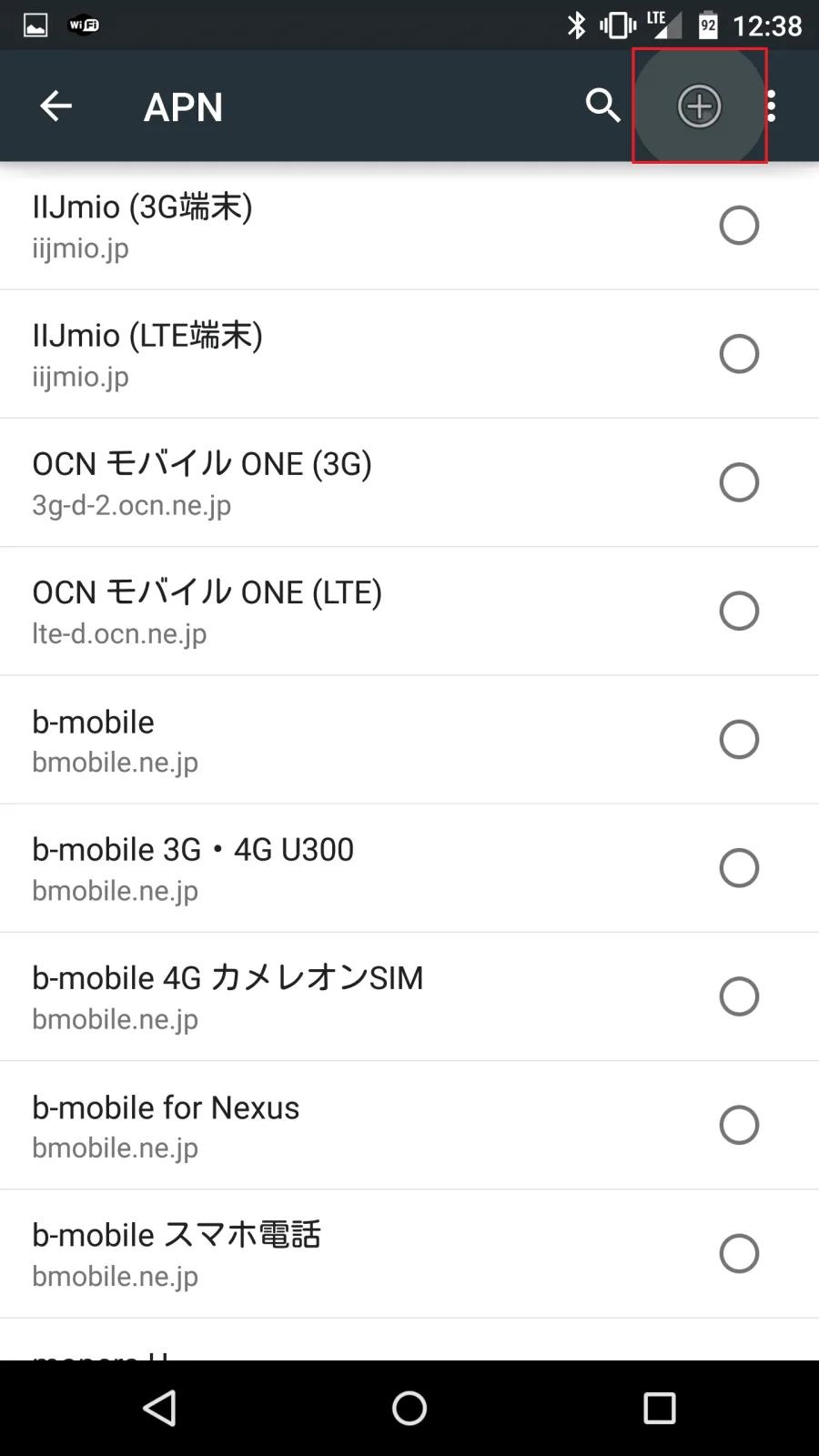
- 画面右上の「+」をタップする。
- 名前に「docomo」など任意の名称を入力する。
- APNに「spmode.ne.jp」を入力する。
- 認証タイプを「未設定」または「なし」にする。
- APNプロトコルを「IPv4/IPv6」に設定する。
- メニューから保存し、作成したAPNを選択する。
設定を保存しただけでは通信が開始されない場合があります。必ず作成したAPNの選択状態を確認してください。
端末によっては「保存」が右上のメニュー内にあるほか、設定画面の名称が「SIM」「モバイル通信」「モバイルネットワーク」などに変わります。
2. Google Pixel・Galaxy・Xperiaでの注意点Androidはメーカーによって設定画面の構造が異なります。基本的な設定項目は共通していますが、操作する場所には違いがあります。
Google Pixelの場合
設定から「ネットワークとインターネット」を開き、SIM、モバイルネットワーク、アクセスポイント名の順に確認します。端末やAndroidのバージョンによって表示が異なるため、SIMの詳細設定も確認してください。
Samsung Galaxyの場合
設定から「接続」を開き、「モバイルネットワーク」「APN」と進む方法が一般的です。デュアルSIM対応機種では、ドコモのSIMがモバイルデータ通信に使用する回線として選択されているかも確認します。
Sony Xperiaの場合
設定の「ネットワークとインターネット」からSIMやモバイルネットワークを開き、アクセスポイント名を確認します。機種によっては、ドコモのAPNがあらかじめ登録されています。
3. すでにspmode.ne.jpが登録されている場合ドコモ販売のAndroid端末では、spモードのAPNが最初から登録されていることがあります。
この場合、新しいAPNを作成する必要はありません。既存の「spmode.ne.jp」を選択して通信を確認してください。
設定が正しいにもかかわらず通信できない場合は、APN一覧のメニューから「初期設定にリセット」を実行する方法もあります。NTTドコモのおたすけロボットでも、spモードやahamoで通信できない場合の確認方法として案内されています。
ただし、リセットすると追加したAPNも初期状態に戻る可能性があります。他社回線の設定を併用している場合は、必要な情報を確認してから実行してください。
【iPhone編】ドコモのAPN自動設定とSIMフリー端末の違い
iPhoneはAndroidと異なり、通信事業者が提供するキャリア設定を利用してネットワーク情報を構成する仕組みが整っています。
そのため、ドコモのSIMカードやeSIMを利用する場合、通常はAndroidのようにAPNを一から手入力する必要はありません。
1. ドコモのiPhoneはAPNを自動設定できる?ドコモのiPhoneでは、SIMカードやeSIMの設定後、必要なキャリア設定が適用されることでモバイルデータ通信を利用できます。
新しいSIMやeSIMを設定した直後に通信できない場合は、まずWi-Fiに接続し、次の手順でキャリア設定の更新を確認してください。
- 「設定」を開く。
- 「一般」を選択する。
- 「情報」をタップする。
- キャリア設定のアップデートが表示された場合は、画面の案内に従う。
Appleの公式サポートによると、キャリア設定の更新ではモバイルネットワークへの接続状況やパフォーマンスの改善、新しい通信機能への対応などが行われます。
なお、iPhoneでは通信事業者が認めている場合に限りAPNを表示・編集できます。設定画面に「モバイルデータ通信ネットワーク」が表示されない場合、無理に手動設定画面を探す必要はありません。
2. SIMフリーiPhoneでドコモ回線を利用する場合Apple Storeなどで購入したSIMフリーiPhoneでも、ドコモの通信方式や対応するSIM・eSIMに適合していれば利用できます。
基本的にはSIMを設定し、通信事業者のキャリア設定を適用する流れです。
ただし、SIMフリー端末だからといって、すべての通信機能が必ず利用できるわけではありません。機種によって対応周波数や通信機能が異なります。
また、ドコモ以外で購入したiPhoneにドコモメールの設定を行う場合、モバイルデータ通信のAPNとは別に、ドコモメール利用設定や構成プロファイルが関係することがあります。メール用の設定とインターネット接続用のAPNを混同しないことが大切です。
3. ahamoのiPhoneではプロファイル設定も確認ahamoはドコモのネットワークを利用する料金サービスですが、利用開始時の案内は通常のドコモ契約と同一ではありません。
ahamo公式FAQでは、Androidについては「spmode.ne.jp」のAPN設定を案内し、iPhoneについてはiPhone利用開始設定の手順に従ってプロファイルをダウンロードするよう案内しています。
このahamoのプロファイルには、dアカウント、d払い、dポイントなどのサービス利用に関する設定が含まれています。APNの手入力と同じものとして扱わず、公式の利用開始手順に従ってください。
【契約別比較】ドコモ・ahamo・SIMフリー・MVNOのAPN設定はどう違う?
ドコモのAPN設定で最も注意したいのは、スマートフォンのメーカーや機種だけでなく、契約している通信サービスによって設定が変わることです。
同じドコモの基地局や通信ネットワークを利用していても、契約先が異なれば接続に使用するAPNも異なる場合があります。
| 契約・端末の種類 | 基本的なAPN・設定 | 確認すべきポイント |
|---|---|---|
| ドコモ本体・spモード | spmode.ne.jp | Androidは必要に応じて手動設定 |
| ドコモのSIMフリーAndroid | spmode.ne.jp | APNの新規登録と端末の対応周波数 |
| ドコモのiPhone | 原則キャリア設定による自動構成 | SIM・eSIMとキャリア設定 |
| ahamo・Android | spmode.ne.jp | APNと利用開始手続き |
| ahamo・iPhone | 公式のiPhone利用開始手順 | 指定プロファイルの設定 |
| ドコモ回線MVNO | 契約先が指定するAPN | 事業者別のAPN・認証情報 |
| 他社SIMを利用する端末 | 契約中の通信事業者が指定するAPN | ドコモ用APNを流用しない |
格安SIMの中には、NTTドコモの通信ネットワークを利用するMVNOがあります。しかし、ドコモ回線を利用しているという理由だけで「spmode.ne.jp」を入力するのは誤りです。
MVNOは独自のサービスとして通信接続を提供しており、APN、ユーザー名、パスワード、認証方式などを独自に指定している場合があります。
例えば、契約している格安SIMの公式案内に別のAPNが掲載されていれば、その情報を優先します。
NTTドコモも、MVNOのサービス内容や端末の動作確認、ユーザーサポート、通信障害などの問い合わせについては、各MVNOの窓口へ直接連絡するよう案内しています。
SIMフリー端末はAPNだけで利用可否が決まらないSIMフリーとは、特定の通信事業者のSIMロックに制限されない端末を指します。しかし、SIMロックがないことと、ドコモのネットワークに完全対応していることは別問題です。
NTTドコモが案内する5G周波数には、3.7GHzのn78、4.5GHzのn79、28GHzのn257などがあります。
特に海外メーカーのAndroid端末や他社向けに販売された5G端末では、n79などの周波数に対応していない場合があります。
その場合、APNを正しく設定しても、利用できる5Gエリアが限定される可能性があります。購入前にはメーカーの仕様表とドコモの対応周波数情報を照合が必要です。
【5G・テザリング】ドコモのAPN設定で間違えやすいポイント
1. ドコモ5GのAPNは4Gと別に設定する必要がある?ドコモのspモードを利用する場合、5G専用として別のAPNを新しく入力する必要はありません。基本となるAPNは「spmode.ne.jp」です。
5G通信が利用できるかどうかは、APNとは別に、契約内容、端末の対応周波数、通信エリア、ネットワークの状態などによって決まります。
したがって、4Gでは通信できるのに5Gにならない場合、すぐにAPNを変更するのではなく、次の点を確認してください。
- 利用端末がドコモの5G周波数に対応しているか。
- 現在地が5Gサービスエリア内か。
- 端末のネットワークモードが5G対応になっているか。
- 契約中のSIM・料金サービスが対象の通信機能に対応しているか。
- 一時的な通信障害やメンテナンスが発生していないか。
テザリングは、スマートフォンのモバイルデータ通信をWi-FiやUSB、Bluetoothなどでほかの端末に共有する機能です。
ドコモの一般的なスマートフォンでは、APN設定とは別にテザリング機能を有効にします。
Androidの場合は「設定」から「ネットワークとインターネット」「テザリング」などを開き、Wi-Fiテザリングをオンにします。iPhoneの場合は「設定」から「インターネット共有」を開き、ほかの人の接続を許可します。
ドコモの公式テザリング案内でも、iPhone、Androidスマートフォン、タブレットなど、端末ごとに設定方法が紹介されています。
注意したいのは、テザリング用のWi-FiパスワードとAPNのパスワードは別物だという点です。Wi-Fiに接続するパソコンやタブレットに入力するのは、スマートフォン側に表示されるテザリング用パスワードです。
機種によっては追加のネットワーク設定が必要になる場合もあるため、接続できないときは端末の取扱説明書と契約先の案内を確認してください。
3. 2026年11月の通信障害から分かるAPN設定との違いAPN設定を正しく行っていても、携帯電話会社側のネットワークに問題があれば通信できない場合があります。
その具体例として、NTTドコモでは2026年11月5日午前11時18分ごろから、全国の5G SA(Standalone)契約者を対象に、音声通話・データ通信・SMSが利用しづらくなる障害が発生しました。
ドコモの公式発表によると、同障害は2026年11月6日午前1時20分ごろに復旧しています。
ITmediaの報道では、原因は5G SA契約者を収容する交換機の輻輳(ふくそう)と説明されています。また、ドコモの発表では、5G SA契約者以外の5G・4G利用者やドコモ回線を利用するMVNOには影響がなかったとされています。
この事例が示すのは、モバイルデータ通信ができない原因はAPNの入力ミスだけではないということです。端末側の設定を何度変更しても改善しない場合、ネットワーク側の障害情報を確認する必要があります。
【原因別チェック】ドコモのAPNを設定してもモバイルデータ通信ができない場合
APNを設定したのにインターネットへ接続できない場合は、問題が発生している場所を順番に切り分けることが重要です。
原因1:APNの入力ミス最初に確認したいのは、APNの文字列です。
「spmode.ne.jp」のスペルが間違っていないか、余計な空白が入っていないかを確認します。特にドットの位置や末尾の文字には注意してください。
また、APNを登録していても別のアクセスポイントが選択されている場合は通信できません。作成したAPNにチェックが入っていることを確認します。
原因2:モバイルデータ通信がオフになっているAPNが正しくても、モバイルデータ通信そのものが無効になっていればインターネットは利用できません。
Androidでは設定からモバイルデータ通信をオンにします。iPhoneでは「設定」「モバイル通信」からモバイルデータ通信の状態を確認してください。
デュアルSIM対応端末の場合は、データ通信に利用する回線がドコモになっているかも確認しましょう。
原因3:SIMカードやeSIMの開通が完了していない新しいSIMカードを受け取った直後や、他社から乗り換えた直後は、開通手続きが完了していない可能性があります。
SIMカードが正しく挿入されているか、eSIMプロファイルが正常にダウンロードされているかを確認してください。
SIMカードの接触不良が疑われる場合は、電源を切ってから抜き差しを行い、再度起動します。
原因4:端末がドコモの通信方式・周波数に対応していないSIMフリー端末や海外購入端末では、ドコモの主要周波数に対応していない可能性があります。
この場合、APNを正しく入力しても通信できなかったり、特定の場所で電波が弱くなったりします。
特に5G対応端末を購入するときは、5Gという表記だけで判断せず、n78、n79、n257などの対応状況を確認してください。
原因5:通信障害やメンテナンス突然通信できなくなった場合、端末ではなくネットワーク側の問題である可能性もあります。
NTTドコモの公式サイトでは、携帯電話サービスの通信状況や重要なお知らせ、通信障害の情報が公開されています。
全国的な障害や地域限定の障害が発生している場合、APNを何度も変更するより、復旧情報を確認して待つほうが適切です。
原因6:設定変更後に端末がネットワークを再認識していないAPNを保存した直後は、端末が以前の接続状態を維持していることがあります。
次の操作を順番に試してください。
- 機内モードをオンにする。
- 10秒程度待って機内モードをオフにする。
- モバイルデータ通信を再度確認する。
- 改善しなければスマートフォンを再起動する。
- APNの設定と選択状態を再確認する。
これでも改善しない場合は、契約中のサービスに応じてドコモまたはMVNOのサポート窓口に相談してください。
【プロの結論】ドコモのAPN設定で失敗しないための判断基準
ドコモのAPN設定で最も大切なのは、端末の種類だけでなく、契約している通信サービスを先に確認することです。
ドコモのspモード契約であれば、基本となるAPNは「spmode.ne.jp」。Androidでは認証タイプを「未設定」または「なし」、APNプロトコルを「IPv4/IPv6」に設定すれば、公式案内に沿った基本設定になります。
一方、iPhoneはキャリア設定による自動構成が基本です。不要なAPN変更や、出所が不明な構成プロファイルのインストールは避けたほうが安全です。
また、ahamoは専用の利用開始手順、MVNOは契約先が指定するAPNを優先する必要があります。
利用環境ごとの判断基準を整理すると、次のようになります。
- ドコモのAndroidを使っている人:既存のspmode.ne.jpが選択されていれば、むやみに新規登録しない。
- SIMフリーAndroidを使っている人:公式APN値を入力し、対応周波数も確認する。
- ドコモのiPhoneを使っている人:キャリア設定とSIM・eSIMの状態を優先して確認する。
- ahamoを利用している人:AndroidとiPhoneで異なる公式の利用開始手順に従う。
- 格安SIMを利用している人:ドコモ本体のAPNではなく、MVNOが指定する接続情報を使用する。
APNはスマートフォンの通信環境を整えるための基本情報ですが、通信速度や5G接続の可否を単独で決めるものではありません。契約、端末、通信エリア、ネットワークの状態を合わせて確認することが、トラブルを短時間で解決する近道です。
【よくある質問】ドコモのAPN設定に関するFAQ
Q1:ドコモのAPN設定値は何ですか?
A1:spモードを利用する場合のAPNは「spmode.ne.jp」です。ユーザー名とパスワードは入力不要で、認証タイプは「未設定」または「なし」、APNプロトコルは「IPv4/IPv6」に設定します。
Q2:ドコモのAPNユーザー名とパスワードは何を入力しますか?
A2:通常のspモード向けAPN設定では、どちらも空欄で構いません。ほかの通信事業者の認証情報を入力する必要はありません。
Q3:ドコモのiPhoneはAPN設定が必要ですか?
A3:通常はキャリア設定による自動構成が基本です。SIM・eSIMの設定後、通信できない場合は「設定」から「一般」「情報」を開き、キャリア設定のアップデートを確認してください。
Q4:ドコモの5GではAPNを変更する必要がありますか?
A4:spモードの場合、基本のAPNは4Gと同じ「spmode.ne.jp」です。5Gが利用できない場合は、端末の対応周波数、通信エリア、契約内容を確認してください。
Q5:ahamoのAPNもspmode.ne.jpですか?
A5:Androidでは「spmode.ne.jp」を設定するようahamo公式FAQが案内しています。iPhoneでは専用の利用開始手順に従い、指定されたプロファイルを設定してください。
Q6:ドコモ回線の格安SIMでもspmode.ne.jpを使えますか?
A6:必ずしも使えるわけではありません。MVNOごとにAPNが指定されているため、契約先の公式設定情報を確認してください。
Q7:APNを設定してもドコモのモバイルデータ通信ができない場合は?
A7:APNの入力内容と選択状態、モバイルデータ通信のオン・オフ、SIMの開通状況、端末の対応周波数を確認してください。改善しなければ通信障害情報も確認しましょう。
2026年11月時点で、ドコモのspモードを利用するAndroid端末の基本APNは「spmode.ne.jp」です。認証タイプは「未設定」または「なし」、APNプロトコルは「IPv4/IPv6」。ユーザー名とパスワードは空欄で設定できます。
iPhoneはキャリア設定による自動構成が基本となり、Androidのような手動入力が必要とは限りません。ahamoは専用の利用開始手順があり、MVNOは契約先の指定するAPNを利用します。
また、5Gの利用可否はAPNだけでは判断できず、対応周波数や通信エリア、ネットワークの状況も関係します。テザリングについても、APN設定と親機の共有設定を分けて確認することが大切です。
通信できないときは、APNを繰り返し変更する前に、契約内容、端末の対応状況、SIMの開通、通信障害の有無を順番に確認しましょう。自分の契約回線に合った設定を選ぶことが、ドコモのモバイルデータ通信を安定して利用するための基本です。
主な情報確認先: NTTドコモ公式「アクセスポイント(APN)設定について」「MVNOさまのサービスをご利用される方へ」、ahamo公式FAQ(2026年4月9日更新)、Appleサポート「iPhoneやiPadでAPNを表示・編集する」、2026年11月のドコモ通信障害に関する公式発表およびITmedia報道。