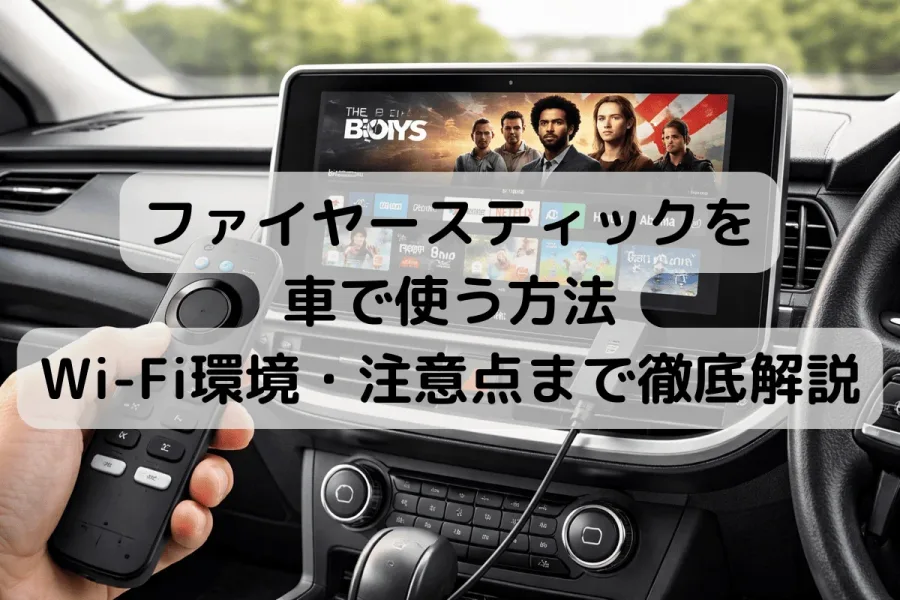
ファイヤースティックを車で使う場合、最も簡単なのは、カーナビに搭載されたHDMI入力端子へ直接接続する方法だ。
家庭用テレビと基本的な仕組みは同じだが、車では電源の取り方と映像入力の切り替えに注意したい。
1. カーナビにHDMI入力端子があるか確認する最初に車の取扱説明書やカーナビの仕様書を確認する。
確認したいのは、次の3点だ。
- HDMI入力端子(HDMI IN)が搭載されているか
- 外部機器の映像入力に対応しているか
- HDMI入力した映像の音声を車のスピーカーから出せるか
HDMI端子には入力と出力がある。HDMI OUTは車から外部モニターへ映像を送るための端子であり、Fire TV Stickを接続して映像を表示する用途には使えない。
また、USB端子が付いていても、必ずしもFire TV Stickを接続できるわけではない。USBメモリーの音楽再生やスマートフォン連携専用の端子では、Fire TV StickのHDMI映像を受け取れないためだ。
2. シガーソケットから電源を確保する車載利用で見落としやすいのが電源だ。
Fire TV StickはHDMI端子に差し込むだけでは動作しない。USBケーブルを使った給電が必要になる。
おすすめは、車のアクセサリーソケット(従来のシガーソケット)にUSB充電器を接続する方法だ。
接続の基本構成は次のとおり。
1. 車のアクセサリーソケットにUSB電源アダプターを取り付ける。
2. USBケーブルをFire TV Stickの電源端子に接続する。
3. Fire TV StickをカーナビのHDMI入力端子に接続する。
4. カーナビの入力切替でHDMIを選択する。
電源アダプターは、使用するFire TV Stickと接続機器の必要電力を満たす製品を選びたい。目安として5V・2AクラスのUSB電源を用意し、機器側の指定を優先する。
特にカーナビのUSB端子から直接給電する場合は注意が必要だ。端子の供給電力が不足すると、起動しない、途中で再起動する、映像が途切れるといった症状が起こる。
2026年モデルはテレビのUSB端子から直接給電できる設計になったが、車のUSB端子が同じ電力を供給できるとは限らない。
3. HDMI入力に接続して映像を切り替える電源と映像ケーブルを接続したら、カーナビの入力切替を行う。
HDMI1やHDMI2など、接続した端子に対応する入力を選択すれば、Fire TV Stickのホーム画面が表示される。
初回利用時には、AmazonアカウントへのログインとWi-Fi設定が必要だ。
Amazonの公式セットアップ案内でも、HDMI端子への接続、USB給電、Wi-Fi設定が基本手順として示されている。
接続時の注意点
Fire TV Stick本体が大きく、HDMI端子周辺のスペースが狭い場合は、付属のHDMI延長ケーブルを利用すると取り付けやすい。
また、ケーブルがシフトレバーやペダル、エアバッグの展開部分に干渉しないように配線することも大切だ。
【HDMI端子がない車】変換アダプターとCarPlay対応機器で解決できる?
HDMI入力がない車でも、必ずしもFire TV Stickを諦める必要はない。
選択肢は大きく分けて2つ。HDMIからRCAへの変換と、有線CarPlay対応機器を利用する方法だ。
HDMI RCA変換アダプターを使う方法古いカーナビや車載モニターには、HDMI端子がなく、黄色・赤・白のRCA入力端子だけを備えた製品がある。
この場合は、HDMI信号をアナログのRCA信号に変換する機器を利用する。
具体的な製品例が、カー用品メーカーのセイワが販売する「IMP331 HDMI/RCA変換ケーブル」だ。
同製品は、Fire TV StickなどのHDMI出力機器から、RCA入力を備えたディスプレイやカーナビに映像を出力できる。USB Type-Aからの給電が必要で、ケーブル長は1.3mとなっている。
接続の流れは以下のとおり。
1. Fire TV StickのHDMI出力を変換アダプターに接続する。
2. 変換アダプターのRCA端子をカーナビに接続する。
3. USB端子から変換アダプターに給電する。
4. カーナビのAV入力を選択する。
5. Fire TV Stickの映像と音声を確認する。
ただし、RCA接続には弱点がある。
HDMIのデジタル映像をアナログ映像に変換するため、画質は大きく低下する。HDMI接続と同等の高画質を期待することはできない。
さらに注意したいのがHDCPだ。
HDCPは、映像コンテンツの著作権を保護するための仕組みである。変換機器や接続先が適切に対応していない場合、Netflixなどの保護された映像が再生できないことがある。
Netflixの公式ヘルプでも、Fire TV StickのHDCPエラーは、著作権保護コンテンツを再生するためのハードウェア上の問題として説明されている。
したがって、RCA変換を選ぶ際は、単に端子の形状が合うだけでなく、HDCP対応と動画配信サービスとの互換性も確認したい。
CarPlay HDMI入力アダプターを利用する方法もう一つの選択肢が、CarPlay対応のディスプレイオーディオに接続するHDMI入力アダプターだ。
ここで紹介したいのが、カシムラの「Smart Car Player Stick KD-278」である。
この製品は、有線CarPlay対応のディスプレイオーディオにUSB接続し、Fire TV StickなどのHDMI出力機器を表示するための製品だ。
メーカー公表の主な仕様は次のとおり。
- HDMI入力端子を搭載
- 720p・1080pの入力に対応
- HDCP対応
- USB Type-AとType-Cの通信ポートに対応
- 5V・1.5A以上のUSB電源が必要
- Fire TV Stick向けの専用電源コネクターが付属
ただし、すべての動画コンテンツが表示できるわけではない。メーカーもコンテンツによっては表示できない場合があると案内している。
また、Android Autoのみに対応する機器は対象外で、有線CarPlay対応機器であることが条件となる。
普通のCarPlayアダプターとは違うここは購入前に押さえておきたいポイントだ。
一般的なワイヤレスCarPlayアダプターは、有線CarPlayを無線接続に変えるための機器であり、Fire TV Stick用のHDMI入力端子を追加するものではない。
つまり、CarPlay対応という商品説明だけで購入すると、目的を達成できない可能性がある。
購入時は「HDMI入力対応」と明記されているかを確認することが重要だ。
【通信環境を比較】スマホのテザリングと車載Wi-Fiはどちらが便利?
Fire TV Stickを車で使う場合、映像の接続と同じくらい重要なのがインターネット環境だ。
Fire TV Stickは、テレビ放送を受信する機器ではなく、インターネット経由で動画を再生するストリーミング端末である。
そのため、Wi-Fiに接続できなければ、通常の動画配信サービスは利用できない。
スマホのテザリングで接続する方法最も手軽なのが、スマートフォンのテザリング機能を利用する方法だ。
接続手順は以下のとおり。
1. スマートフォンの設定画面を開く。
2. インターネット共有またはアクセスポイント機能を有効にする。
3. Wi-Fiのネットワーク名とパスワードを確認する。
4. Fire TV Stickの設定画面を開く。
5. ネットワーク設定からスマートフォンのWi-Fiを選択する。
6. パスワードを入力して接続する。
これでスマートフォンのモバイル通信を利用して動画を再生できる。
iPhoneでもAndroidスマートフォンでも基本的な考え方は同じだ。
ただし、テザリングには通信量の問題がある。
動画視聴で消費するデータ通信量動画の通信量は画質によって大きく変化する。
Netflixの公式ヘルプでは、1台の端末で1時間視聴した場合の通信量について、次の目安を公表している。
- 低画質:最大約0.3GB
- 標準画質:最大約0.7GB
- 高画質・HD:最大約3GB
- 超高画質・4K:最大約7GB
例えば、HD画質で2時間の映画を視聴すると、最大約6GBの通信量になる計算だ。4Kではさらに増える可能性がある。
スマホのデータ容量に上限がある場合、長距離ドライブで家族が連続して動画を見ると、想定以上に通信量を消費することがある。
対策としては、次の3つが有効だ。
- Fire TV Stick側で対応する画質設定を調整する。
- スマートフォンのデータ使用量を定期的に確認する。
- 長時間利用する場合は車載Wi-Fiを検討する。
長距離移動が多い家庭や、車内で動画を頻繁に見る場合は、車載Wi-Fiが便利だ。
車載Wi-Fiには、車両に搭載された通信機能を使うものや、専用のモバイルルーターを利用するものがある。
代表例としてNTTドコモの「docomo in Car Connect」がある。
2026年11月時点で公式に案内されている利用料金は以下のとおり。
docomo in Car Connectの料金
1日(24時間)550円
30日1,650円
365日13,200円
すべて税込。利用期間を選択して購入する方式。
同サービスは、ドコモの携帯電話回線契約がない人も利用できる。専用ルーターを購入することで対応車種以外でも利用できる仕組みがある。
スマホのテザリングと比較すると、通信量を気にせず使いたい人や、複数の端末を車内で同時接続したい人に向いている。
ただし、車載Wi-Fiも携帯電話回線を利用するため、山間部やトンネルなどでは通信が不安定になることがある。
通信方法の選び方
- 月に数回、短時間だけ使う:スマホのテザリング
- 毎週のように長距離移動する:車載Wi-Fi
- 子どもが後席で動画を見る:複数端末を接続できる車載Wi-Fi
- 通信量を抑えたい:画質を下げてテザリング
【後席モニターにも接続できる?】費用と接続方式を比較
ファイヤースティックを車で使う目的として、後席に座る子どもや同乗者に動画を見せたいというケースも多い。
この場合、前席のカーナビに映像が表示されるだけでは不十分だ。
重要なのは、Fire TV Stickから入力した映像を後席モニターまで出力できるかどうかである。
後席モニターに映す3つの方法方法1:後席モニターのHDMI入力に直接接続する
後席モニター自体にHDMI入力端子があれば、Fire TV Stickを直接接続できる。
ただし、後席モニター側にも電源とWi-Fiが必要だ。
方法2:カーナビのHDMI出力から映像を送る
前席のカーナビにHDMI入力とHDMI出力の両方があり、さらにHDMIリピーターに対応していれば、外部機器から入力した映像を後席へ送れる。
パナソニックのストラーダでは、対応機種についてHDMI入力した映像をHDMI出力から後席モニターへ送れると案内している。
一方、すべての機種が対応するわけではない。前席に映像が表示されても、後席では表示できないケースがある。
方法3:HDMI分配器を利用する
HDMI分配器を使い、1台のFire TV Stickから前席と後席のモニターへ映像を送る方法もある。
ただし、HDCPの対応状況、分配器の電源、各モニターの解像度などを確認する必要がある。
Fire TV Stickを車に取り付ける費用2026年11月時点で確認できる製品価格を基準にすると、接続方法によって初期費用は変わる。
| 接続方法・製品 | 価格の目安 | 注意点 |
|---|---|---|
| Fire TV Stick HD | 6,980円 | HDMI入力が必要 |
| Fire TV Stick 4K | 11,980円 | 4K対応画面が必要 |
| セイワ IMP331 | 約2,418円 | RCA変換用。別途USB給電 |
| カシムラ KD-278 | オープン価格 | 有線CarPlay対応機器が必要 |
| docomo in Car Connect | 550円/日~ | 通信利用料が別途必要 |
価格はAmazonの発売時価格や販売店の掲載価格を参考にしたもので、実際の購入価格は変動する。IMP331の2,418円は通販モノタロウの掲載価格、KD-278は2025年末のカー用品専門媒体で約11,980円前後の実勢価格が紹介された製品だ。
具体的な予算を考えると、次のようになる。
- HDMI入力がある車: Fire TV Stick HDの6,980円を基本に、必要に応じてUSB電源を追加。
- RCA入力しかない車: HDモデルと変換アダプターを合わせて約9,400円から。電源機器は別途必要。
- 有線CarPlay対応でHDMI入力がない車: Fire TV Stick本体に加えて、KD-278などの専用アダプターが必要。
- 車載Wi-Fiも新規契約する場合: 初期費用に加えて月額または利用日数に応じた通信料金が発生する。
費用を抑えるなら、まず車にHDMI入力があるか確認するのが合理的だ。変換機器を購入してから適合しないと分かるケースを避けられる。
【映らない原因を解説】車載Fire TV Stickのトラブル対処法
接続自体は簡単でも、実際に使い始めると画面が真っ暗になったり、音声だけが出たりすることがある。
主な原因は、電源不足、端子の選択ミス、HDCPの不適合、ネットワークの不安定さだ。
原因1:USB電源の出力不足電源不足は、車載利用で起こりやすいトラブルの一つだ。
次のような症状が出る場合は、給電を疑いたい。
- Amazonのロゴが表示された後に再起動する
- 動画再生中に突然画面が消える
- ホーム画面の表示が安定しない
- 起動時に電力不足の警告が出る
対処方法は、車のUSB端子からの給電をやめ、アクセサリーソケットに接続した十分な出力のUSB電源アダプターを使うことだ。
原因2:HDMI入力と出力を間違えている車載機器にはHDMI INとHDMI OUTがある。
Fire TV Stickを接続する場合は、必ず入力側を使う。
また、カーナビ側の入力切替がHDMIになっていないと、正しく接続していても映像は表示されない。
原因3:HDCPに対応していないHDMI接続では映像が表示されるのに、Netflixなどの動画だけ再生できない場合は、HDCPの問題が考えられる。
変換アダプターやHDMI分配器を複数経由すると、著作権保護信号の認証がうまくいかないことがある。
まずは変換機器や分配器を外し、Fire TV StickをHDMI入力へ直接接続して動作を確認するとよい。
Netflixの公式案内でも、接続機器を介さず直接接続する方法や、別のHDMI端子を試す方法が紹介されている。
原因4:Wi-Fiが不安定になっている動画が途中で止まる場合、ネットワークの問題も疑いたい。
特にスマホのテザリングでは、移動中に基地局が切り替わったり、電波が弱くなったりすることがある。
対策としては、スマートフォンをFire TV Stickに近い位置に置く、不要な端末のWi-Fi接続を切る、テザリングを一度オフにして再接続するといった方法がある。
原因5:解像度や変換機器が合っていない古い車載モニターでは、最新の映像信号に対応できない場合がある。
特に4Kモデルを使用している場合、接続するディスプレイや変換機器の対応解像度を確認したい。
車載モニターが720pや1080pまでの対応なら、出力設定を対応する解像度に合わせると改善する可能性がある。
トラブルが起きた場合の確認順序
1. 電源ケーブルとUSB電源の出力を確認する。
2. HDMI入力端子と入力切替を確認する。
3. 変換機器や分配器を外して直接接続する。
4. Fire TV Stickとカーナビを再起動する。
5. Wi-Fiの接続状態を確認する。
6. 解像度とHDCPの対応状況を確認する。
【プロの結論】走行中の視聴制限と車中泊での安全な使い方
ファイヤースティックを車に設置するとき、技術的に映像が出せることと、走行中に運転者が視聴してよいことは別問題だ。
走行中に運転者が動画を見るのはNG道路交通法では、自動車の運転者が走行中に画像表示装置の画面を注視することが禁止されている。
これはスマートフォンだけでなく、カーナビゲーション装置などの画面についても注意が必要だ。
警察庁が公表した2025年中の統計では、携帯電話等の使用に起因する死亡・重傷事故は148件。携帯電話等を使用した場合の死亡事故率は、使用していない場合と比較して約3.4倍だった。
警察庁は、時速60kmで走行中に2秒間画面を見ると、車両は約33.3m進むことも説明している。
カシムラのKD-278のように、走行中の映像表示を製品の特徴として掲げる機器もある。しかし、製品の機能が運転者の動画視聴を認めるものではない。
運転者は走行中に動画を注視したり操作したりせず、視聴や設定変更は安全な場所に停車してから行う必要がある。
後席の同乗者向けにモニターを設置する場合も、運転者の視界や注意を妨げない配置を優先したい。
車中泊でFire TV Stickを使う方法車中泊では、Fire TV Stickが活躍する場面もある。
キャンピングカーやミニバンなどに車載モニターを設置すれば、駐車中に映画やドラマを楽しめる。
車中泊で利用する場合は、次の3つを準備したい。
1. エンジン停止中に使える電源
車のアクセサリーソケットは、エンジン停止時に電源が切れる車種もあれば、停止後も通電する車種もある。
長時間の動画視聴では、車の始動用バッテリーを消耗させないよう、ポータブル電源などの独立した電源を使う方法が安心だ。
2. 安定したネットワーク
スマホのテザリングでも視聴できるが、連続視聴ではデータ通信量が増える。
長時間の車中泊や旅行なら、車載Wi-Fiやモバイルルーターも検討したい。
3. モニターと設置場所
車内のスペースに合わせて、後席モニターやポータブルモニターを選ぶ。
本体や配線は熱がこもらず、乗降時に邪魔にならない場所へ設置する。
エンジンをかけたままの長時間利用や、換気の悪い場所でのアイドリングは避けたい。
どんな人にファイヤースティックの車載利用がおすすめ?導入する価値が高いのは、次のような人だ。
- HDMI入力付きのカーナビを搭載している
- 後席モニターで子どもに動画を見せたい
- 車中泊やキャンプで映画を楽しみたい
- 長距離移動が多く、車内のエンタメ環境を充実させたい
- スマホのテザリングや車載Wi-Fiを利用できる
一方、次のようなケースでは慎重に判断したい。
- カーナビに映像入力端子がない
- RCA変換でもHDCP対応が確認できない
- 車のUSB電源が不足している
- 通信量に余裕がなく、Wi-Fi環境も整えられない
- 運転者自身が走行中に動画を見る目的で導入しようとしている
大切なのは、Fire TV Stick本体の性能だけで判断しないことだ。車載機器との相性、電源、通信、視聴環境をセットで考える必要がある。
【ファイヤースティックを車で使う方法】に関するよくある質問(FAQ)
Q1:ファイヤースティックはどんな車でも使えますか?
A1:どんな車でもそのまま使えるわけではない。HDMI入力付きのカーナビやモニターがあれば直接接続できる。HDMI入力がない場合は、RCA変換アダプターや対応するCarPlay HDMI入力アダプターを検討する必要がある。
Q2:車のUSB端子にファイヤースティックを差すだけで使えますか?
A2:USB端子に差すだけでは映像を表示できない。Fire TV StickはHDMI出力機器なので、映像を受け取るHDMI入力端子が必要だ。USB端子は電源供給に利用できる場合があるが、電力不足には注意したい。
Q3:スマホのテザリングだけでNetflixやYouTubeを見られますか?
A3:可能だ。Fire TV StickのWi-Fi設定からスマートフォンのテザリングネットワークに接続すればよい。ただし、動画の画質によっては1時間で数GBの通信量が発生するため、契約プランのデータ容量を確認しておきたい。
2026年現在、Fire TV Stickを車で使う方法は複数あり、カーナビの仕様や車内の通信環境に合わせて選べるようになっている。
HDMI入力がある車なら、Fire TV Stickを直接接続する方法が最もシンプルだ。
HDMI端子がない場合は、RCA変換アダプターや有線CarPlay対応のHDMI入力アダプターが選択肢になる。ただし、HDCPや機器の適合性によって再生できないコンテンツもある。
費用面では、2026年モデルのFire TV Stick HDが6,980円、4Kモデルが11,980円。これに必要な電源機器や変換アダプター、通信費を加えて予算を考えるとよい。
最終的に確認したいのは次の4点だ。
1. カーナビにHDMI入力があるか。
2. Fire TV Stickに十分な電源を供給できるか。
3. テザリングや車載Wi-Fiを安定して利用できるか。
4. 運転者の安全と視聴ルールを守れる設置になっているか。
この4点を押さえておけば、無駄な機器を購入するリスクを減らし、家族旅行や車中泊で快適な動画視聴環境を整えられる。
ファイヤースティックの車載利用は、単に動画を映すための機器選びではない。車両の設備と利用目的を照らし合わせ、必要な機器だけを組み合わせることが、費用対効果の高い導入につながる。