LINEのグループを退会したいと思っても、「抜けたことが全員に知られるのか」「過去のトーク履歴や写真は消えるのか」「あとから再参加できるのか」と不安になる人は少なくありません。友人関係や職場、PTA、家族のグループなど、相手との関係が続く場合は、退会のタイミングや挨拶の仕方にも気を遣います。
2026年11月現在、LINEの公式ヘルプセンターでは、グループを退会するとメンバー全員に退出を知らせるシステムメッセージが表示されること、退会しても自分の過去の投稿はほかのメンバーに残ることなどが案内されています。退会は単にトーク一覧からグループを消す操作とは異なり、閲覧できる情報や再参加の手続きにも影響します。
【まず結論】グループラインを退会すると通知される?バレる仕組みを解説
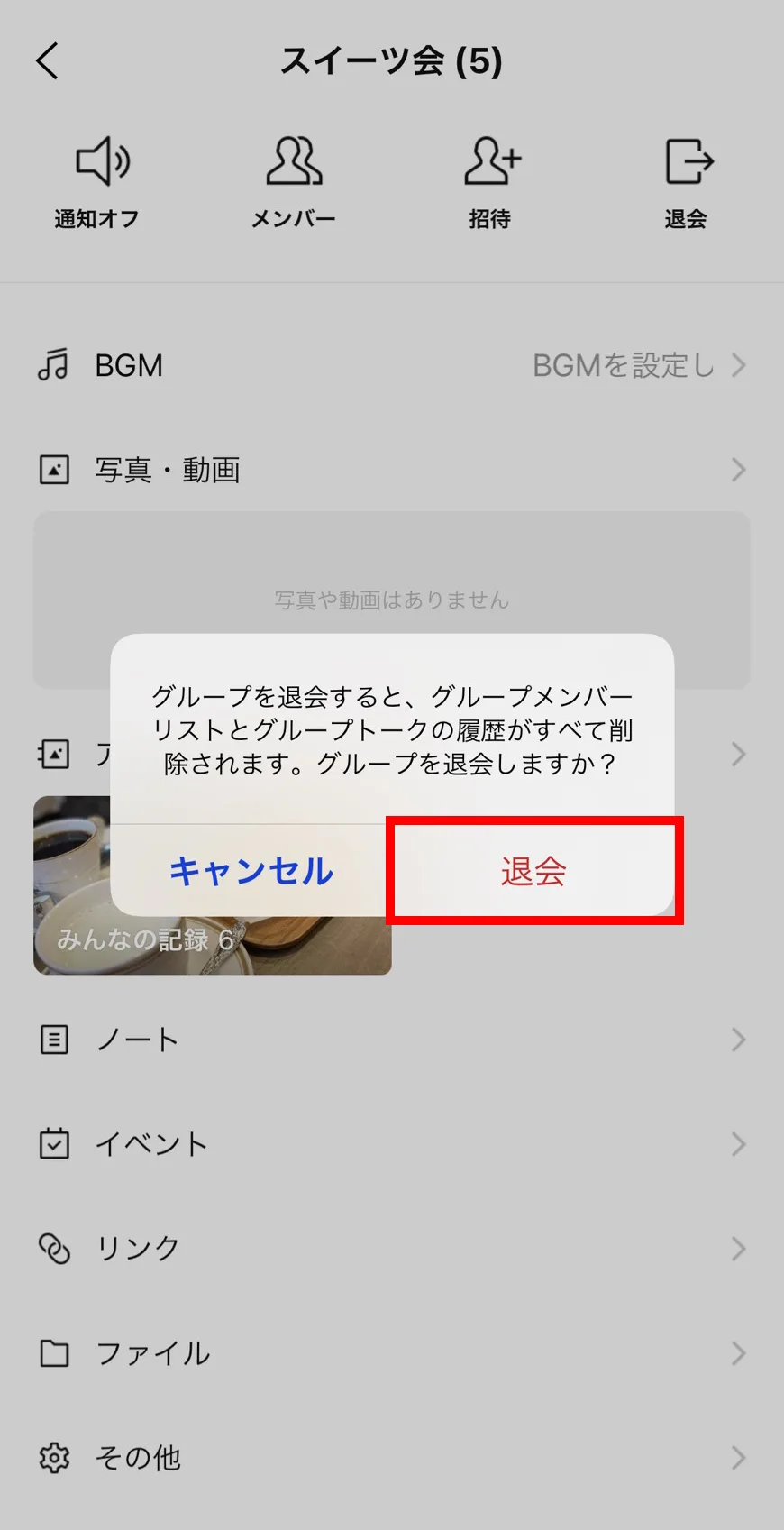
LINEグループを退会すると、グループのトークルームに退出を知らせるシステムメッセージが表示されます。LINE公式ヘルプセンターも、退会時にはグループ全員に通知が表示されると案内しています。
実際に表示されるメッセージは、次のような形式です。
〇〇がグループを退会しました。
このメッセージは自分の画面だけに表示されるものではありません。残っているメンバーもトークルームを開けば、誰が退会したのか確認できます。
退会するとスマホにプッシュ通知も届く?ここで区別したいのが、トークルーム内に表示されるシステムメッセージと、スマートフォンの画面に表示されるプッシュ通知です。
LINE公式ヘルプセンターが明示しているのは、グループ全員のトークルームに退会メッセージが表示されるという点です。全員の端末に必ずポップアップ通知や通知音が届くという意味ではありません。
実際の通知の受け取り方は、LINEアプリや端末の通知設定、OSの状態などによって異なります。グループの通知をオフにしている人は、通常の通知を受け取らない設定にしている場合があります。
ただし、通知をオフにすることと、退会した事実を隠すことは別問題です。トークルームに退出メッセージが残るため、あとから確認される可能性があります。
退会したことを知られずに抜ける方法はある?通常のLINEグループでは、退会した事実をメンバーに表示させない公式の設定はありません。
通知をオフにする、トークルームを非表示にする、スマートフォンからLINEを削除するといった操作も、グループからの退会を隠す方法にはなりません。
どうしても退出メッセージを見られたくない場合でも、誰にも気づかれないことを前提に退会するのは避けたほうがよいでしょう。必要に応じて事前に一言伝えておけば、退出メッセージだけが突然表示される状況を避けられます。
【操作方法】LINEグループ退会の手順と退出前に確認すべきこと
LINEグループから退会する操作自体は難しくありません。iPhoneやAndroidのスマートフォンでは、基本的にグループのトークルームから手続きを進められます。
LINEグループを退会する手順一般的な操作手順は次のとおりです。
- LINEアプリを開き、退会したいグループのトークルームを開く。
- 画面右上にあるメニューアイコン(≡)をタップする。
- メニュー内の「退会」を選択する。
- 確認画面で再度「退会」または「はい」を選択する。
- 退会が完了すると、グループのトークルームから退出する。
画面表示やメニューの配置はアプリのバージョンや利用端末によって異なる場合があります。基本的には、対象グループのトークルーム上部にあるメニューから操作します。
退会する前に必ず確認したい5つのポイント退会ボタンを押す前に確認しておきたいのが、過去の情報と自分の投稿の扱いです。
- 必要なトーク内容を保存する:住所、日程、仕事の連絡、集合場所など、あとから必要になる情報を保存する。
- 写真や動画を保存する:グループ内のアルバムや共有ファイルなど、必要なデータを確認する。
- 自分の投稿を確認する:ほかのメンバーに残したくないメッセージやアルバム、ノートがないか確認する。
- 今後の連絡方法を決める:個別トークや別の連絡手段が必要なら、先に相手と共有する。
- 退会の挨拶を考える:仕事や地域活動など、今後も関係が続く相手には事前に一言伝えておく。
特に注意したいのは、自分が投稿した内容が退会と同時に消えるわけではないことです。LINE公式ヘルプセンターによると、自分が投稿したメッセージやアルバム、ノートは、退会後もグループに残っているメンバーから閲覧できます。
ほかの人に見られたくない内容がある場合は、退会する前に削除するかどうかを検討してください。退会後は自分からグループ内の情報にアクセスできなくなるため、事前確認が欠かせません。
【退会後の変化】トーク履歴・アルバム・ノート・再参加はどうなる?
グループライン退会後に最も注意したいのが、トーク履歴の扱いです。自分の画面から見えなくなることと、グループに保存されている投稿そのものが削除されることは同じではありません。
退会後のトーク履歴は消える?グループを退会すると、自分はそのグループの過去の投稿やアルバム、ノートを閲覧できなくなります。
一方、退会前に自分が投稿した内容は、グループに残っているメンバーから引き続き確認できます。つまり、退会によって自分の閲覧権限がなくなっても、ほかのメンバーの画面から自分の投稿が一斉に消えるわけではありません。
また、LINE公式ヘルプセンターは、トークルームの削除やグループの退会によってトーク履歴が削除されるケースを案内しています。テキスト形式で保存した履歴も、元のトークルームに復元できるわけではありません。
大切な情報がある場合は、退会前に必要な内容を保存しておくことが基本です。
退会後にグループへ再参加できる?一度退会したLINEグループでも、再び参加することは可能です。ただし、退会した本人が自由にグループを検索して戻る仕組みではありません。
基本的には、現在グループに参加しているメンバーに再招待してもらいます。
再招待後の参加方法は、グループ作成時の設定によって異なります。
- 自動追加がオンの場合:招待された友だちは自動的にグループへ参加する。
- 自動追加がオフの場合:招待メッセージを受け取り、本人が「参加」を選択する必要がある。
この設定についてはLINE公式ヘルプセンターの「グループを作成/招待/参加するには?」でも説明されています。
再参加すれば以前のトーク履歴も戻る?ここは誤解しやすいポイントです。
再参加できたとしても、退会前のトーク履歴が自動的に元どおり復元されるとは限りません。退会によって閲覧できなくなった過去のメッセージを、再参加だけで読み返せると考えるのは危険です。
アルバムやノートなど、グループ側に残っているコンテンツと通常のトーク履歴は扱いが異なります。必要な写真や情報は、再参加できることを前提にせず、退会前に保存しておきましょう。
再参加したこと自体も、グループ内の参加状況やシステムメッセージからほかのメンバーに知られる可能性があります。
【違いを比較】LINEグループ退会・削除・非表示は何が違う?
LINEには「退会」「グループの削除」「トークルームの削除・非表示」という似た言葉の操作があります。しかし、それぞれ目的も影響する範囲も異なります。
特に、自分のトーク一覧からグループを消したいだけなのに、誤って退会してしまうケースには注意が必要です。
| 操作 | 対象・影響 | ほかのメンバーへの影響 | 主な注意点 |
|---|---|---|---|
| 自分が退会 | 自分の参加状態を解除 | 退会メッセージが全員に表示される | 自分は過去の投稿やアルバムなどを閲覧できなくなる |
| トークルームの非表示・削除 | 自分のトーク一覧から一時的に消す | メンバーの参加状態には影響しない | 新しいメッセージが届くと再び一覧に表示される |
| グループ自体の削除 | グループそのものを終了させる | グループ全体に影響する | ほかのメンバーを全員退会させてから自分も退会する必要があり、データは復元できない |
| 通知オフ | 自分の通知設定を変更 | メンバーの参加状態には影響しない | グループには引き続き参加している |
LINE公式ヘルプセンターによると、グループそのものを削除するには、自分以外のメンバーを全員退会させたうえで、最後に自分も退会する必要があります。
グループを削除すると、そこに投稿されていたデータは削除され、復元できません。
これは個人がグループを抜ける操作とは大きく異なります。自分だけが利用をやめたいのであれば、ほかのメンバーを退会させたり、グループ自体を削除したりする必要はありません。
通知オフや非表示で代用できるケースもある退会するほどではないものの、メッセージが多くて負担になっている場合は、通知オフという選択肢もあります。
また、トークルームの非表示や削除は、トーク一覧を整理したいときに利用できます。いずれもグループへの参加状態は維持されるため、退会通知を出さずに距離を置きたい場合には検討しやすい方法です。
ただし、通知オフにしてもメッセージの受信そのものが止まるわけではありません。グループとの関係を完全に終わらせたい場合は、退会との違いを理解して選ぶ必要があります。
【円満に抜ける方法】グループライン退会の理由と挨拶例文
グループラインを退会する理由は人によって異なります。会話に参加する機会が減った、通知が多い、活動が終了した、仕事上の担当が変わった、人間関係に距離を置きたいなど、さまざまな事情があります。
退会理由をすべて説明する必要はありません。特に人間関係が理由の場合、誰かを批判する形で伝えると、退会後も不要な摩擦が生まれる可能性があります。
グループラインを退会する代表的な理由- 活動が終了した:イベントやプロジェクトが終わり、グループを利用する必要がなくなった。
- 参加する機会が減った:会話や情報交換にほとんど参加しなくなった。
- 通知が多い:メッセージの頻度が高く、日常生活や仕事に影響している。
- 仕事や生活環境が変わった:異動、転職、卒業、引っ越しなどで関係する活動から離れた。
- 人間関係を整理したい:精神的な負担を減らすために、特定のグループから距離を置きたい。
- プライベートを大切にしたい:仕事や地域活動と個人的な時間を分けたい。
こうした理由は、必ずしも相手に詳しく説明しなければならないものではありません。必要なのは、今後の連絡に支障が出るかどうかを考え、伝えるべき情報を整理することです。
友人グループで使える退会の挨拶例文友人同士のグループなら、あまり堅苦しくせず、感謝と簡単な理由を伝える程度で十分です。
例文:「みんな、今までありがとう!最近はなかなか参加できなくなってきたので、一度グループを退会します。また個別に連絡することもあると思うので、そのときはよろしくね!」
長い説明を加えるよりも、これまでの関係に対する感謝を伝えるほうが自然です。
職場・仕事関係のグループで使える例文仕事関係では、退会理由と今後の連絡方法を明確にすることが大切です。
例文:「皆さま、お世話になりました。担当業務の変更に伴い、こちらのグループを退会させていただきます。今後のご連絡につきましては、個別にご案内している連絡先をご利用ください。これまでありがとうございました。」
担当者が変わる場合は、必要な引き継ぎを済ませてから退会すると、業務上の混乱を防ぎやすくなります。
PTA・学校・地域活動のグループで使える例文PTAや地域活動など、今後も顔を合わせる可能性があるグループでは、短く丁寧な挨拶が向いています。
例文:「皆さま、これまでありがとうございました。活動が一区切りとなりましたので、こちらのグループを退会させていただきます。皆さまには大変お世話になりました。」
相手との関係を今後も維持したい場合は、退会後も必要な連絡ができることを伝えておくと安心です。
挨拶なしで退会しても問題ない?挨拶は必須ではありません。LINEの仕様上、退会メッセージは自動で表示されるため、必ず事前に文章を送信しなければならないわけではありません。
ただし、仕事や長期間の活動で関わってきた相手がいる場合は、一言伝えておくほうが誤解を生みにくくなります。
反対に、嫌がらせや迷惑行為などが原因で退会する場合は、無理に説明や挨拶をする必要はありません。自分の安全や精神的な負担を優先して判断してください。
【退会できない原因】LINEグループから抜けられないときの確認方法
退会しようとしてもボタンが見つからない、操作してもエラーが出る、退会が完了しないといった場合は、画面の種類やアプリの状態を確認する必要があります。
原因1:通常のグループトークではないLINEには、通常のグループトークのほかに複数人トークやオープンチャットなど、似たように複数人で会話できる機能があります。
機能によってメニューや退会方法が異なるため、まず現在開いているトークルームが通常のLINEグループなのか確認しましょう。
原因2:アプリや通信環境に問題がある退会操作の画面が正常に表示されない場合は、次の基本的な確認を行います。
- LINEアプリを最新バージョンに更新する。
- アプリを一度終了して再起動する。
- Wi-Fiやモバイル通信が正常に動作しているか確認する。
- スマートフォン本体を再起動する。
- 別の端末で同じアカウントを操作していないか確認する。
操作を何度も繰り返すより、エラー表示を確認しながら一つずつ対処することが大切です。
原因3:LINEの一部機能が利用制限されているLINE公式ヘルプセンターでは、利用規約違反または違反が疑われる行動によって、グループの作成・削除・招待などの機能が制限される場合があると説明しています。
公式案内では、こうした機能制限は通常24時間から7日間とされていますが、行為の内容によっては7日を超える場合もあります。
ただし、この説明はグループ関連機能の利用制限についてのものであり、通常の自分の退会操作ができない原因をすべて説明するものではありません。
エラーが継続する場合は、表示されたエラー内容を確認し、LINEヘルプセンターの該当する案内や問い合わせ窓口を利用してください。
【グループライン退会】に関するよくある質問(FAQ)
Q1:LINEグループを退会すると全員に通知されますか?
A1:はい。グループ全員のトークルームに「〇〇がグループを退会しました」というシステムメッセージが表示されます。ただし、全員のスマートフォンにプッシュ通知が必ず届くという意味ではありません。
Q2:グループを退会すると自分が送ったメッセージや写真も消えますか?
A2:いいえ。退会しても、自分が過去に投稿したメッセージやアルバム、ノートはグループに残っているメンバーから閲覧できます。見られたくない内容がある場合は、退会前に確認してください。
Q3:LINEグループを退会したあと、再参加できますか?
A3:可能です。基本的には、現在参加しているメンバーから再招待してもらいます。グループの自動追加設定がオフの場合は、招待を受け取ったあとに「参加」を選択する必要があります。
Q4:退会したグループに戻れば以前のトーク履歴も見られますか?
A4:過去のトーク履歴が自動的に復元されるわけではありません。退会前に必要なメッセージや写真などを保存しておくことをおすすめします。
Q5:グループを退会せずにトーク一覧から消すことはできますか?
A5:できます。トークルームの非表示や削除を利用すれば、自分のトーク一覧から一時的に消せます。グループへの参加状態は維持され、新しいメッセージが届くと再び一覧に表示されます。
グループライン退会は、単にトークルームを閉じる操作ではありません。メンバー全員に退出メッセージが表示され、自分は過去のトークやアルバム、ノートなどを閲覧できなくなるため、事前に確認しておきたいことがあります。
特に押さえておきたいのは、次の3点です。
- 退会は基本的にバレる:退出したことを知らせるシステムメッセージがグループ全員に表示される。
- 自分の投稿は残る:退会してもほかのメンバーの画面から自分の過去の投稿が消えるわけではない。
- 再参加には招待が必要:戻ることはできるが、退会前のトーク履歴が復元されるとは限らない。
退会する理由が通知の多さや一時的な負担であれば、まずは通知オフやトークルームの非表示を試す方法もあります。一方、グループとの関係を完全に終わらせたい場合は、必要な情報を保存し、必要に応じて挨拶を済ませてから退会するのがよいでしょう。
【プロの結論】大切なのは、誰にも気づかれずに抜ける方法を探すことではなく、退会によって何が変わるのかを理解し、自分にとって無理のない距離感を選ぶことです。LINEグループは便利な連絡手段ですが、すべてのグループに参加し続ける義務はありません。人間関係への配慮と自分の時間や気持ちのバランスを考え、納得できる方法で退会を判断しましょう。
仕様確認に使用した主な資料: LINEヘルプセンターの「グループの退会/ブロック/削除するには?」「グループを作成/招待/参加するには?」「グループの機能が使えない」「トーク内容が消えてしまった場合」などの公式案内。