マインクラフト(マイクラ)で冒険していると、「自分の家に戻れない」「友達が教えてくれた場所にたどり着けない」「ダイヤモンドを効率よく探したい」といった場面に遭遇します。そんなときに役立つのが、プレイヤーの現在地を数字で示す座標(XYZ)です。座標の見方を覚えれば、広大なワールドでも目的地を正確に把握でき、地下探索やネザー移動もスムーズになります。
2026年11月現在、Java版ではF3キーによるデバッグ画面、統合版(Bedrock版)では「座標を表示」の設定から現在地を確認できます。Switchやスマホでも基本的な仕組みは共通です。この記事では、表示方法だけでなく、X・Y・Zの意味、マイナス座標の読み方、ブロック座標との違い、ネザーの座標換算、表示されない場合の対処法まで順番に解説します。
【まずはここを確認】マイクラの座標の見方と表示方法をJava版・統合版別に解説
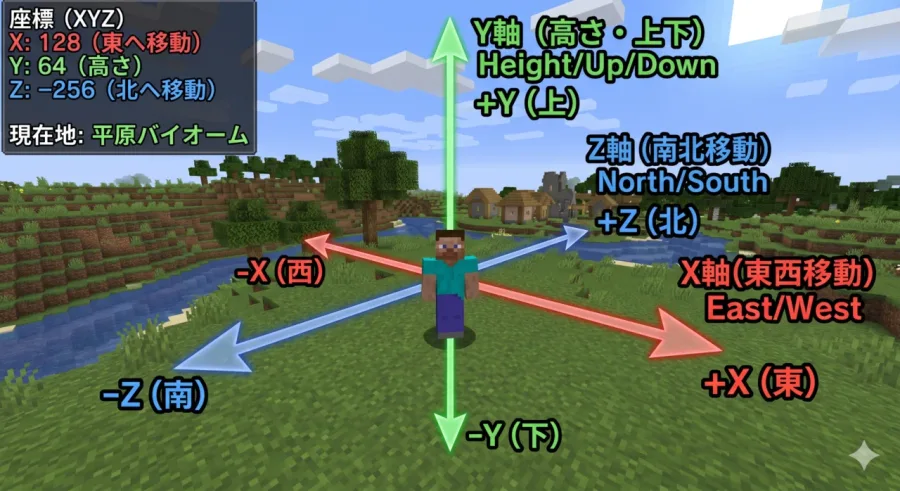
マイクラの座標は、プレイヤーがワールド内のどこにいるのかを3つの数字で表したものです。表示方法はJava版と統合版で異なりますが、どちらも難しい操作は必要ありません。
Java版:F3キーで座標を表示する方法Java版では、キーボードのF3キーを押すとデバッグ画面が開きます。画面内に表示される位置情報のうち、XYZに該当する項目を確認してください。
基本的な操作手順は次のとおりです。
- マイクラのワールドに入る。
- キーボードのF3キーを押す。
- デバッグ画面に表示されたXYZの位置情報を確認する。
- もう一度F3キーを押すと、デバッグ画面を閉じられる。
F3キーが反応しないノートパソコンでは、機種によってFn+F3を押す必要があります。Macや一部のキーボードでも、ファンクションキーの設定によってFnキーとの同時押しが必要です。
また、Java版のデバッグ画面は、2025年のJava版1.21.9で表示内容が整理され、カスタマイズ機能が導入されました。2026年のバージョンでも、F3+F6からデバッグ設定を開き、表示項目を調整できます。以前の解説画像と画面の配置が違っていても、表示設定を確認することが大切です。
統合版:設定の「座標を表示」をオンにする方法統合版(Bedrock版)では、Java版のようにF3キーを押す必要はありません。ワールドの設定にある「座標を表示」をオンにすれば、画面の左上に現在地が表示されます。
具体的な手順は以下のとおりです。
- プレイ中にポーズ画面を開く。
- 「設定」を選択する。
- 「ゲーム」の項目を開く。
- 「ワールドのオプション」までスクロールする。
- 「座標を表示」をオンにする。
- ゲーム画面に戻り、左上のXYZ表示を確認する。
この設定は、ゲーム中に変更することもできます。座標を常に確認したい人は、最初からオンにしておくと便利です。
なお、統合版では設定画面から座標表示を有効にする方法と、コマンドで切り替える方法があります。コマンドを使用する場合は、チャット欄に「/gamerule showcoordinates true」と入力します。
【Switch・スマホも対応】マイクラの座標表示設定を機種別に比較
マイクラの統合版は、Nintendo Switch、PlayStation、Xbox、スマートフォン、タブレット、Windowsなど複数の機種でプレイできます。
機種によってポーズ画面を開くボタンは異なりますが、座標を表示する基本的な設定場所は共通しています。
| プレイ環境 | 座標の表示方法 | 操作のポイント |
|---|---|---|
| Java版(PC) | F3キー | デバッグ画面のXYZを確認 |
| Switch・Switch 2 | 設定→ゲーム→座標を表示 | +ボタンでポーズ画面を開く |
| スマホ・タブレット | 設定→ゲーム→座標を表示 | 画面上部のポーズボタンをタップ |
| PlayStation | 設定→ゲーム→座標を表示 | OPTIONSボタンなどでポーズ画面を開く |
| Xbox | 設定→ゲーム→座標を表示 | メニューボタンでポーズ画面を開く |
| Windows版(統合版) | 設定→ゲーム→座標を表示 | ワールド設定から切り替える |
Switchでは、ゲーム中に+ボタンを押してポーズ画面を開きます。その後、「設定」から「ゲーム」を選び、「ワールドのオプション」にある「座標を表示」をオンにしてください。
設定が反映されると、画面左上に3つの数字が表示されます。携帯モードでもテレビモードでも、基本的な設定方法は同じです。
スマホ版で座標を表示する手順iPhoneやAndroidのマイクラでも、統合版の設定を利用します。
ゲーム画面のポーズボタンをタップし、「設定」から「ゲーム」を開きます。下方向にスクロールして「ワールドのオプション」を探し、「座標を表示」を有効にしましょう。
スマホの場合、画面左上の座標表示が小さく感じることがあります。数字を確認するときは、画面の表示倍率や文字サイズも調整すると読みやすくなります。
重要なのは、Switch版やスマホ版でF3キーを探す必要はないという点です。統合版なら、基本的にワールド設定から操作できます。
【ここが最重要】マイクラのXYZの意味とX・Y・Zの方角を解説
座標を表示できても、3つの数字が何を意味しているのか分からなければ、目的地へ移動することはできません。
マイクラの座標は、X・Y・Zの3軸で構成されています。それぞれ東西、上下、南北という異なる方向を示しています。
X座標:東西の位置を表す数字X座標は、ワールドの基準点から見た東西方向の位置を示します。
- プラス(+):東方向
- マイナス(-):西方向
例えば、X座標が「100」なら基準点より東側、「-100」なら西側にいることを意味します。
東へ移動するとXの数字は大きくなり、西へ移動すると小さくなります。目的地のX座標が現在地より大きければ東へ、小さければ西へ進むのが基本です。
Y座標:高さを表す数字Y座標は、プレイヤーがいる高さを表しています。XやZと違い、東西・南北の位置ではなく、上下方向を示す数字です。
- Yの数字が大きい:高い場所
- Yの数字が小さい:低い場所
山の上に登ればY座標は上がり、地下へ掘り進めばY座標は下がります。
現在のオーバーワールドでは、1.18以降のワールド高度の範囲はY=-64から上限320まで拡張されています。地下深くまで探索できるようになったため、鉱石探しではY座標の確認が欠かせません。
特にダイヤモンドなどの地下資源を探す場合、水平位置だけでなく高さも意識すると、探索する範囲を効率よく絞り込めます。
Z座標:南北の位置を表す数字Z座標は、ワールドの基準点から見た南北方向の位置です。
- プラス(+):南方向
- マイナス(-):北方向
北へ進むとZの数字は小さくなり、南へ進むと大きくなります。
地図では上方向が北になっているため、Z座標のプラスとマイナスを反対に覚えてしまう人もいます。マイクラでは、北がマイナスZ、南がプラスZです。
XYZの意味を一覧で確認3つの軸の関係を整理すると、次のようになります。
- X:東西方向
- Y:上下方向
- Z:南北方向
プラスとマイナスの対応を覚えておけば、座標を見ただけで進むべき方向を判断できます。
【マイナス座標も怖くない】ブロック座標の見方と目的地への移動方法
マイクラで座標を読むとき、初心者がつまずきやすいのがマイナスの数字と、小数点を含む座標の違いです。
マイナス座標は間違いではないマイナスの座標が表示されても、ゲームの不具合ではありません。ワールドの基準点から西側、北側、または低い位置にいることを示しています。
例えば「-120、64、-300」という座標なら、次のように読み取れます。
- X=-120:基準点より西に120ブロック
- Y=64:高さ64付近
- Z=-300:基準点より北に300ブロック
つまり、マイナスは単純に位置や高さの方向を表す符号です。マイナスだから危険な場所という意味ではありません。
XYZとBlockの違いとは?Java版のデバッグ画面では、バージョンや表示設定によって「XYZ」と「Block」に相当する情報を確認できます。
この2つは似ていますが、示しているものが異なります。
- XYZ:プレイヤーの位置を小数点を含めて示す座標。
- Block:プレイヤーが立っているブロックの整数座標。
例えば、XYZが「12.7、64.0、-8.2」の場合、ブロック座標は「12、64、-9」になります。
ここで注意したいのが、マイナスの小数点です。ブロック座標は小数点以下を単純に切り捨てるのではなく、数学的な床関数に従って小さい整数側に丸められます。そのため、-8.2は-8ではなく-9になります。
目的地をブロック単位で指定するときは、この違いを覚えておくと位置がずれるトラブルを防げます。
座標を使って目的地に移動するコツ例えば、現在地が「100、64、-250」で、目的地が「120、70、-300」だったとします。
この場合、次の順番で移動すると分かりやすくなります。
- Xを100から120にするため、東へ20ブロック進む。
- Zを-250から-300にするため、北へ50ブロック進む。
- 最後にYを64から70にするため、6ブロック分高い位置へ移動する。
最初から3つの数字を同時に合わせようとするより、XとZを個別に調整すると迷いにくくなります。
特に遠距離移動では、まず水平位置を合わせてから高さを調整する方法がおすすめです。
マイクラの座標コマンドで目的地へ移動する方法チートやコマンドの使用権限があるワールドでは、テレポートコマンドを使って座標へ直接移動できます。
基本的な入力例は次のとおりです。
/tp @s 120 70 -300
それぞれの数字はX、Y、Zの順番です。「@s」はコマンドを実行した自分自身を対象にする指定です。
座標を入力する順番を間違えると、想定と違う場所へ移動してしまいます。入力前にX・Y・Zの順番を確認してください。
また、チートが無効なワールドや権限のないマルチサーバーでは、テレポートコマンドを利用できない場合があります。その場合は、画面に表示される座標を確認しながら通常の移動で目的地を目指しましょう。
【ネザー攻略の必須知識】マイクラの座標換算は8倍・8分の1が基本
ネザーで遠くまで移動するとき、覚えておきたいのがオーバーワールドとの座標の違いです。
ネザーとオーバーワールドは、横方向の距離が1対8の関係になっています。つまり、ネザーで1ブロック進むと、オーバーワールドでは水平方向に8ブロック進んだことに相当します。
オーバーワールドからネザーへ移動するときオーバーワールドの座標から対応するネザーの位置を求める場合、XとZをそれぞれ8で割ります。
計算方法:ネザーのX・Z=オーバーワールドのX・Z÷8
例えば、オーバーワールドで「800、64、-1200」の場所にいる場合、対応するネザーの目安は次のとおりです。
- X:800÷8=100
- Y:64のまま
- Z:-1200÷8=-150
したがって、ネザーでの対応座標は「100、64、-150」です。
ネザーからオーバーワールドへ戻るとき反対に、ネザーからオーバーワールドの対応地点を計算する場合は、XとZを8倍します。
計算方法:オーバーワールドのX・Z=ネザーのX・Z×8
例えば、ネザーで「100、64、-150」の場所なら、オーバーワールドでは「800、64、-1200」が対応地点の目安です。
マイナス座標の換算では切り下げに注意特に注意したいのが、マイナス座標を8で割る場合です。
例えば、オーバーワールドのX座標が-45なら、-45÷8=-5.625です。この場合、対応するブロック座標は-6になります。
マイナスの小数点を通常の四捨五入や単純な切り捨てで処理すると、1ブロックずれることがあります。
また、計算した座標にネザーポータルを設置しても、必ずしも希望どおりのポータルと接続するとは限りません。周辺に既存のポータルがある場合、ゲーム内の接続判定によって別のポータルに移動することがあります。
そのため、座標換算はポータルの位置を合わせるための基本的な目安として使い、実際に往復して接続先を確認することが大切です。
【座標が表示されない原因】Java版・統合版のトラブル対処法
設定したはずなのに座標が表示されない場合、原因はエディションごとに異なります。
Java版でF3を押しても座標が出ない場合Java版で座標を確認できない場合は、次の項目をチェックしてください。
- Fnキーが必要:ノートパソコンなどではFn+F3を試す。
- デバッグ設定の変更:F3+F6を開き、位置情報の表示がオフになっていないか確認する。
- サーバー側の制限:マルチサーバーでは、管理者がデバッグ情報を制限している可能性がある。
- キー設定の問題:キーボードやファンクションキーの動作設定を確認する。
特に2026年のJava版では、デバッグ画面の表示内容を個別に設定できるため、以前のバージョンで使っていた解説画像と表示が一致しない場合があります。
統合版で座標が表示されない場合Switchやスマホなどの統合版では、まずワールド設定を開いてください。
「設定」から「ゲーム」を選び、「ワールドのオプション」にある「座標を表示」がオンになっているか確認します。
オンになっているのに見えない場合は、以下も確認しましょう。
- 設定変更が正しく反映されているか。
- 別のワールドを開いていないか。
- HUDを非表示にする設定やコマンドを使用していないか。
- サーバーやRealmの管理者による設定制限がないか。
統合版では、座標表示を設定画面から切り替える方法が基本です。Java版のF3キーの操作を試しても解決しないため、エディションを確認してから対処しましょう。
座標表示とチートの関係座標表示をオンにすることと、チートを有効にすることは同じではありません。
統合版では、ワールド設定から座標表示をオンにできます。コマンドによる切り替えとは別の操作です。
一方、テレポートなどのコマンドを使う場合は、チート設定や実行権限が関係します。座標を確認したいだけなら、まず通常の表示設定を利用するとよいでしょう。
マイクラの座標の見方に関するよくある質問(FAQ)
Q1:マイクラの座標はどこを見れば分かりますか?
A1:Java版はF3キーを押してデバッグ画面のXYZ情報を確認します。統合版は設定の「ゲーム」から「座標を表示」をオンにすると、画面左上に現在地が表示されます。
Q2:マイクラの座標でマイナスが表示されるのはなぜですか?
A2:マイナスは基準点から見た方向や高さを示しています。Xのマイナスは西、Zのマイナスは北、Yのマイナスは基準となる高さより低い位置です。異常ではありません。
Q3:Switchやスマホでも座標を確認できますか?
A3:はい。どちらも統合版なので、ポーズ画面から「設定」→「ゲーム」→「ワールドのオプション」と進み、「座標を表示」をオンにすれば確認できます。
Q4:X・Y・Zのうち、ダイヤモンド探しで重要なのはどれですか?
A4:特に重要なのはY座標です。Yは高さを示すため、地下資源が生成される高度を意識して探索すると効率が上がります。XとZは水平位置の確認に利用します。
Q5:ネザーの座標はなぜ8倍・8分の1にするのですか?
A5:ネザーとオーバーワールドでは水平方向の座標スケールが1対8になっているためです。オーバーワールドからネザーへはX・Zを8で割り、ネザーから戻る場合は8倍します。Y座標は変換しません。
Q6:Java版でF3を押しても座標が表示されないときはどうすればいいですか?
A6:まずFn+F3を試してください。それでも表示されない場合はF3+F6のデバッグ設定を確認し、位置情報が非表示になっていないか調べます。マルチサーバーの場合は管理者による制限も考えられます。
マイクラの座標の見方は、一度覚えてしまえば決して難しくありません。Java版ならF3キー、統合版なら「座標を表示」の設定を使えば、現在地をいつでも確認できます。
最後に、覚えておきたいポイントを整理します。
- X座標:東がプラス、西がマイナス。
- Y座標:上がプラス、下がマイナス。
- Z座標:南がプラス、北がマイナス。
- ブロック座標:実際に立っているブロックの位置を整数で示す。
- ネザー換算:水平方向のX・Zは8分の1または8倍、Yはそのまま。
自宅や村、採掘場所、ネザーポータルなど、重要な場所の座標をメモしておくと、探索中に迷子になるリスクを大きく減らせます。
初心者はまずX・Y・Zの意味とプラス・マイナスの方向を覚えることから始めましょう。慣れてきたらブロック座標やネザー換算も活用すれば、広大なマイクラの世界をより効率的に冒険できます。
座標は単なる数字ではなく、マイクラの世界を正確に移動するための地図そのものです。ぜひ次の冒険から活用してみてください。
主な参照資料:Minecraft公式「Exploring the Overworld in Minecraft」、Microsoft Learn「World Height Changes」「gamerule Command」、Minecraft Java Edition公式アップデート情報、Minecraft Wikiの座標・ネザーポータル仕様。