「Minecraft Classic(マインクラフトクラシック)」は、2009年当時の初期Minecraftをブラウザ上で楽しめる、Mojang Studios公式の無料ゲームです。専用ソフトのダウンロードや購入を必要とせず、パソコンのブラウザから昔ながらのマインクラフトの世界を体験できます。最大の特徴は、当時の雰囲気を再現した32種類のブロック。現在のJava版や統合版とは異なり、シンプルな建築を中心としたレトロなゲーム内容になっています。
一方、2026年現在は、サバイバルモードやマルチプレイが利用できるのか、スマホから操作できるのか、起動時にWebGLのエラーが出た場合はどうすればよいのかなど、事前に知っておきたい点もあります。この記事では、公式サイトの公開情報とゲームの更新履歴をもとに、2009年版との関係、基本操作、ブロックの種類、Java版・統合版との違い、現在の対応状況まで詳しく解説します。
【Minecraft Classicとは?】2009年の初期版を無料で楽しめる公式ブラウザゲーム
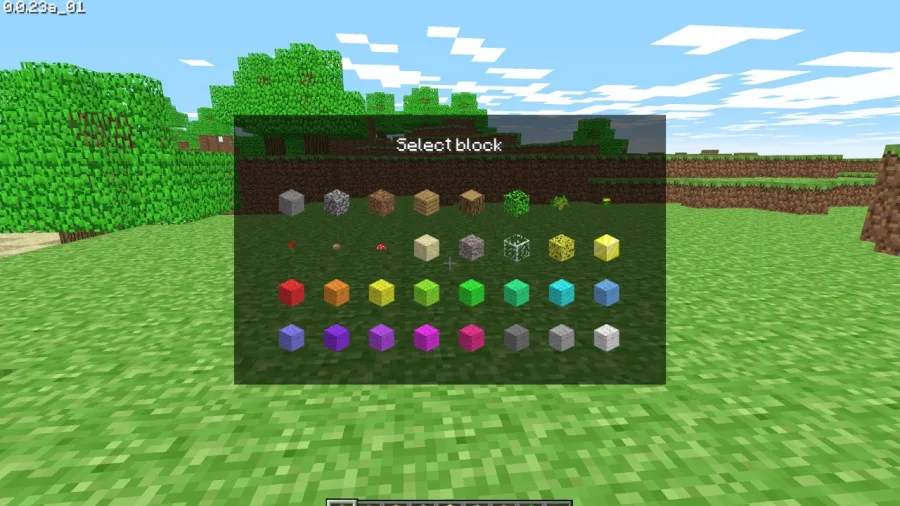
Minecraft Classicは、現在のMinecraftの原点に近いゲーム体験を再現した公式ブラウザ版です。開発元はMojang Studios。現在のMinecraftシリーズにつながる初期のゲームデザインを、インターネットブラウザから手軽に楽しめます。
2009年のMinecraftを2019年に復刻もともとのMinecraftは2009年に公開され、少しずつ機能を増やしながら現在の大規模なゲームへと発展しました。その初期開発段階には、現在とは大きく異なるシンプルなゲームシステムが存在していました。
その歴史を記念する企画として、Mojang Studiosは2019年5月7日、Minecraftの10周年を前にMinecraft Classicを公開しました。
当時の公式ニュース記事「Embrace the Past with Minecraft Classic」では、2009年のMinecraftを振り返る企画として、ブラウザから遊べることや32種類のブロックを利用できることが紹介されています。単なるファン制作の模倣作品ではなく、Minecraft公式が提供する復刻コンテンツです。
通常版と何が違う?大きな違いは、ゲームの目的と利用できる機能です。
現在のMinecraftでは、素材を集め、道具を作り、建物を建て、敵と戦いながら世界を探索するなど、さまざまな遊び方ができます。
一方、Classicでは複雑な成長要素やサバイバル要素が省かれています。基本的には、用意されたブロックを使って自由に建築することが中心です。
そのため、最新のMinecraftをそのまま無料で遊べるサービスではありません。あくまでも、初期のMinecraftの雰囲気を味わうための別バージョンです。
公式版はどこで遊べる?公式のゲームページは「Minecraft Classic」の名称で提供されており、Minecraft Help Centerのエディション案内でも、Windows・Mac・Linux向けの無料プレイ版として紹介されています。
ゲームを始めるために通常版のランチャーをインストールする必要はありません。対応するブラウザで公式ゲームページを開く方式です。
なお、検索結果には非公式の類似ゲームや、別のClassic風ゲームも表示される場合があります。安全性や公式性を重視するなら、Mojang Studiosが案内している公式版を選ぶことが大切です。
【32種類のブロックを解説】Classicでできること・できないこと
Minecraft Classicの大きな魅力は、限られたブロックだけで建築するシンプルさにあります。公式の2019年公開記事でも、使用できるブロックは32種類と紹介されています。
どんなブロックが使える?Classicでは、現代版のように大量の素材や装飾ブロックが用意されているわけではありません。基本的な建築素材を中心とした、初期Minecraftらしい構成です。
代表的な素材には、次のようなものがあります。
- 石系ブロック:石や丸石など、建築の土台に使える素材。
- 土系ブロック:地面や自然な地形を表現するための素材。
- 木材系:木材、原木、葉など、家や自然物の再現に使える素材。
- ガラス:窓や透明感のある建築に利用できる素材。
- スポンジ:初期Minecraftらしい特徴的なブロック。
- 羊毛:16色のカラーバリエーションを利用した装飾向け素材。
特に羊毛は、Classicらしさを感じられる素材のひとつです。色の異なるブロックを組み合わせれば、模様のある建物や看板、簡単なドット絵なども制作できます。
建築の自由度はどれくらい?Classicでは、素材を採掘して集めたり、道具を作ったりする工程に時間を使う必要がありません。ブロックを選び、設置し、壊すという基本操作で建築を進められます。
そのため、初心者でも比較的簡単に建築を始められます。複雑なレシピを覚える必要がなく、ブロックの配置や色の組み合わせを考えることに集中できます。
ただし、利用できる素材が少ないため、現代版のような精密な装飾や複雑な建築表現には限界があります。限られた素材をどう組み合わせるかが、Classicならではの面白さです。
ワールドの特徴Classicの世界には、地形の起伏や水辺、木々などが生成されます。現在のMinecraftに登場する多様なバイオームや構造物と比較すると、かなり簡素な世界です。
それでも、地形を利用した家づくりや、平地に広い建造物を作るといった基本的な楽しみ方はできます。初期のMinecraftがどのようなゲームだったのかを理解するには、十分に特徴的な内容です。
自動保存についての注意点ブラウザ版では、プレイしたワールドの変更内容がブラウザ側の保存領域に保持される仕組みがあります。ただし、通常版のような独立したワールド管理・クラウド同期を期待することはできません。
ブラウザのサイトデータを消去した場合や、別のブラウザ・端末からアクセスした場合には、同じワールドを引き継げない可能性があります。長期間残しておきたい建築物がある場合は、ブラウザの保存データを不用意に消さないよう注意してください。
【マイクラ クラシックの遊び方・操作方法】初心者向けに基本を解説
Minecraft Classicは、基本的にキーボードとマウスを使って操作します。現代版のMinecraftと共通するキーもありますが、ブロックの設置・破壊の仕組みには違いがあるため、最初に操作方法を確認しておくとスムーズです。
ゲームの始め方- パソコンで対応するWebブラウザを開く。
- Minecraft公式のClassicゲームページにアクセスする。
- キーボードとブラウザの動作環境を確認する。
- ゲーム画面が正常に読み込まれたらワールドに入る。
- ブロックを選択して、好きな場所に建築する。
専用アプリのインストールやゲームファイルのダウンロードを必要としないことが特徴です。ただし、ブラウザ上でゲームデータを読み込むため、インターネット接続は必要になります。
基本的なキーボード操作Classicで覚えておきたい代表的なキー操作は次のとおりです。
- W:前進する。
- S:後退する。
- A:左へ移動する。
- D:右へ移動する。
- Space:ジャンプする。
- B:ブロックの選択画面を開く。
- 1〜9:ホットバーのブロックを切り替える。
マウスを動かすと視点を変更できます。周囲を確認しながら移動し、建築したい場所を探しましょう。
ブロックの設置と破壊Classicで戸惑いやすいのが、マウス操作です。
現代版では左クリックでブロックを破壊し、右クリックで設置するのが基本ですが、Classicのブラウザ版では操作モードを切り替える仕組みが採用されています。
- 左クリック:現在選択されている操作モードに応じて、ブロックを設置または破壊する。
- 右クリック:設置モードと破壊モードを切り替える。
- マウスホイール:ホットバーのブロックを選択する。
- Bキー:利用できるブロックの一覧を表示する。
そのため、最初に左クリックをしても思ったようにブロックが置けない場合は、操作モードを確認してください。現代版の感覚で操作すると混乱しやすいポイントです。
初心者におすすめの建築方法初めて遊ぶ場合は、いきなり大きな建物を作るより、小さな四角い家から始めるのがおすすめです。
- 平らな場所を選ぶ。
- 床の範囲を決めてブロックを並べる。
- 四隅を中心に壁を積み上げる。
- ガラスなどを使って窓を作る。
- 羊毛を組み合わせて屋根や装飾を追加する。
素材の種類が少ないからこそ、色や形の組み合わせが建築の印象を左右します。まずは基本的な家を作り、慣れてきたら塔や橋、ドット絵などに挑戦するとよいでしょう。
【Java版・統合版と何が違う?】Minecraft Classicとの比較表
Minecraft Classicを調べる際に混同しやすいのが、Java版と統合版(Bedrock Edition)です。名前にMinecraftが付いていても、ゲームの仕組みや対応端末、マルチプレイの環境は大きく異なります。
Microsoft Learnの公式開発者向け資料では、Java版は2009年に公開されたオリジナル版の系譜を引き継ぎ、Bedrock版は2011年のPocket Editionから発展したものとして説明されています。
3つのバージョンの違い| 比較項目 | Minecraft Classic | Java版 | 統合版 |
|---|---|---|---|
| 基本形式 | 公式ブラウザ版 | PC向けゲーム | マルチプラットフォーム版 |
| 料金 | 無料 | 有料 | 有料 |
| 対応環境 | Windows・Mac・Linuxの対応ブラウザ | Windows・Mac・Linux | Windows・コンソール・スマホなど |
| 主な遊び方 | 自由なブロック建築 | 建築・探索・サバイバル・MOD | 建築・探索・サバイバル・クロスプレイ |
| ブロック | 32種類 | 多数の種類 | 多数の種類 |
| サバイバル | なし | あり | あり |
| マルチプレイ | 2026年現在は非対応 | 対応 | 対応 |
| MOD・追加コンテンツ | 基本的に非対応 | コミュニティMODに対応 | マーケットプレイスやアドオンに対応 |
Java版は、Minecraftのオリジナル版から続くPC向けのエディションです。Windows・Mac・Linuxで利用でき、コミュニティが制作したMODや多様なサーバーを利用できることが大きな特徴です。
Classicは、Java版のゲーム本編を無料化したものではありません。2009年の初期ゲームを再現した別のブラウザ体験です。
また、Java版では過去のリリースバージョンを選択して遊ぶ機能も用意されています。古いMinecraftの雰囲気を楽しみたい場合でも、Java版とClassicでは利用できる機能や遊び方が異なります。
Minecraft Classicと統合版の違い統合版は、WindowsやXbox、PlayStation、Nintendo Switch、Android、iOSなど幅広い端末で展開されているエディションです。
タッチ操作やゲームコントローラーに対応し、異なる対応端末のプレイヤー同士でクロスプレイできる点が強みです。
一方、Classicはパソコンのキーボード・マウス操作を前提としています。スマホやゲーム機で現代版のように遊べるわけではありません。
Java版と統合版は一緒に遊べる?Java版と統合版は、それぞれ異なるネットワークやゲームシステムを採用しています。そのため、通常の公式環境ではJava版のプレイヤーと統合版のプレイヤーが同じワールドに直接参加することはできません。
統合版同士なら対応端末間のクロスプレイが可能ですが、Java版との違いを理解したうえで購入することが大切です。
【サバイバル・マルチプレイ・スマホ対応】2026年の利用状況を検証
Minecraft Classicについて、検索されることが多いのがサバイバルモードとマルチプレイの現状です。過去の紹介記事には古い機能説明が残っている場合があるため、公開当初の仕様と2026年の状況を区別する必要があります。
サバイバルモードは利用できる?2026年現在の公式ブラウザ版Minecraft Classicに、通常版のようなサバイバルモードはありません。
Classicの基本設計は、自由にブロックを配置するクリエイティブ型の建築体験です。
そのため、現代版でおなじみの次のようなシステムは期待できません。
- 敵Mobとの戦闘を中心としたサバイバル。
- 体力や空腹度を管理するゲームシステム。
- 素材を集めて道具を作るクラフト進行。
- 武器や防具を整えて冒険する成長要素。
初期のMinecraftの開発段階には、サバイバル要素が試験的に存在した時期もあります。しかし、2019年に公開されたブラウザ版のClassicを、現在のサバイバルモードと同じものとして扱うことはできません。
マルチプレイは現在も利用できる?ここは特に注意したいポイントです。
2019年の公開当初、Minecraft Classicには招待リンクを利用して友人と同じワールドに参加するマルチプレイ機能が用意されていました。しかし、その機能は公開直後に無効化され、その後の更新でゲームから取り除かれています。
Minecraft Wikiの更新履歴によると、2025年6月9日の更新でマルチプレイ機能が削除されました。
したがって、2026年現在の公式Classicでは、過去に紹介されていた招待URLを使ったオンライン共同建築は利用できません。
古い攻略記事や動画で「最大10人で遊べる」「友達に招待リンクを送れる」と説明されていても、それは過去の機能を紹介している可能性があります。現在の仕様と混同しないようにしましょう。
スマホやタブレットで遊べる?スマートフォンでMinecraft Classicを検索すると、ブラウザからアクセスできるため、そのままタッチ操作で遊べるように感じる可能性があります。
しかし、公式版はキーボード操作を前提としており、公式ゲームページでもキーボードが必要である旨が案内されています。
そのため、スマホやタブレットのタッチ画面だけで快適にプレイすることはできません。
外付けキーボードを接続した場合でも、画面サイズやマウス操作、ブラウザ側の対応など別の問題があるため、公式の推奨環境と同等に動作する保証はありません。
スマホで本格的にMinecraftを遊びたい場合は、タッチ操作に対応する統合版を選ぶ方が現実的です。
【Minecraft Classicが起動できない?】WebGLエラーの原因と対処法
公式サイトを開いてもゲーム画面が表示されず、エラーメッセージが出る場合があります。特に確認したいのが、WebGLへの対応状況とキーボード操作の条件です。
原因1:スマホからアクセスしているスマホで公式ページを開いたときに、キーボードが必要という案内が表示される場合があります。
これはゲーム自体がスマホ向けに設計されていないためです。まずはパソコンのブラウザからアクセスしてください。
原因2:WebGLに対応していないWebGLは、ブラウザ上で3Dグラフィックスを描画するための技術です。Minecraft Classicはブラウザ内で3Dの世界を表示するため、この技術が利用できない環境では正常に起動できないことがあります。
公式ページには、ブラウザがWebGLまたはWebRTCに対応していない場合のエラー案内も表示されます。
WebGL関連のエラーが出た場合は、次の点を確認してください。
- ブラウザを最新バージョンに更新する。
- ハードウェアアクセラレーションが利用できる状態か確認する。
- グラフィックドライバーを更新する。
- 別の主要ブラウザで動作を確認する。
- パソコン自体がWebGLに対応しているか確認する。
ブラウザの更新だけで解決する場合もありますが、端末のグラフィック機能が対応していない場合は改善しないこともあります。
原因3:ブラウザやネットワークの問題ブラウザの設定やセキュリティソフト、ネットワーク環境によって、ゲームに必要な機能が正常に動作しない場合もあります。
この場合は、次の順番で確認すると原因を切り分けやすくなります。
- ブラウザを再起動する。
- ブラウザの更新を確認する。
- 別の対応ブラウザからアクセスする。
- ブラウザのサイト設定やセキュリティ関連の制限を確認する。
- 必要に応じてグラフィックドライバーを更新する。
なお、WebRTCは以前の招待型マルチプレイにも関係していた技術ですが、マルチプレイ機能そのものは2025年6月の更新で削除されています。WebRTCの設定を変更しても、現在のClassicに過去のマルチプレイ機能が復活するわけではありません。
原因4:読み込み途中で止まってしまうブラウザのキャッシュや一時的な通信不具合によって、ゲームの読み込みが途中で止まる場合もあります。
まずはページを再読み込みし、ほかのタブやアプリケーションを閉じてから再度試してください。それでも改善しない場合は、別のブラウザで動作を確認する方法があります。
ただし、保存済みワールドがある場合は、サイトデータの消去によって保存内容を失う可能性があるため、安易にデータを削除しないようにしましょう。
【プロの結論】Minecraft Classicがおすすめの人・おすすめできない人
Minecraft Classicの魅力は、最新機能の多さではありません。2009年の初期Minecraftが持っていた、シンプルなブロック建築の面白さを、無料かつブラウザ上で体験できることにあります。
おすすめできる人- 昔のMinecraftの雰囲気を体験してみたい人。
- 購入前にMinecraftの基本的な建築感覚を知りたい人。
- ダウンロードやインストールをせずに遊びたい人。
- 限られたブロックで建築することが好きな人。
- 2009年のゲーム文化やMinecraftの歴史に興味がある人。
- サバイバルモードで冒険したい人。
- 敵Mobと戦ったり、素材を集めたりしたい人。
- 友人とオンラインで共同建築したい人。
- スマホだけで快適に遊びたい人。
- MODや最新のブロック、複雑なレッドストーン回路を利用したい人。
無料で昔のMinecraftを試したいならClassic、自由度の高い建築やMODを楽しみたいならJava版、スマホやゲーム機を含めた幅広い端末で友人と遊びたいなら統合版が適しています。
特に重要なのは、Classicを現代版Minecraftの無料体験版と考えないことです。Classicは初期作品の再現という独自の価値を持つコンテンツであり、通常版の代わりになるゲームではありません。
【Minecraft Classicに関するよくある質問(FAQ)】
Q1:Minecraft Classicは本当に無料で遊べますか?
A1:はい。Minecraft公式が提供する無料のブラウザ版です。通常版の購入やゲーム本体のダウンロードは必要ありません。ただし、対応するパソコンとブラウザ、インターネット接続が必要です。
Q2:Minecraft Classicにはサバイバルモードがありますか?
A2:2026年現在の公式ブラウザ版には、通常版のようなサバイバルモードはありません。32種類のブロックを利用した自由な建築が中心です。
Q3:Minecraft Classicで友達とマルチプレイできますか?
A3:2026年現在、公式ブラウザ版のマルチプレイ機能は利用できません。過去には招待リンクによる共同プレイがありましたが、2025年6月9日の更新で機能が削除されています。
Q4:Minecraft Classicはスマホでも遊べますか?
A4:公式版はキーボード操作を必要とするため、スマホのタッチ操作だけで遊ぶことには対応していません。パソコンの対応ブラウザからアクセスする方法がおすすめです。
Q5:Minecraft ClassicがWebGLエラーで起動しない場合は?
A5:ブラウザの更新、ハードウェアアクセラレーション、グラフィックドライバー、端末のWebGL対応状況を確認してください。改善しない場合は、別の主要ブラウザから試す方法もあります。
Minecraft Classicは、Mojang Studiosが2019年に公開した、2009年の初期Minecraftを再現する公式ブラウザゲームです。32種類のブロックを使ったシンプルな建築が中心で、ゲーム本体のダウンロードや購入をせずに楽しめます。
ただし、2026年現在はサバイバルモードがなく、マルチプレイ機能も2025年の更新で削除されています。スマホのタッチ操作にも正式対応しておらず、パソコンのキーボード・マウスとWebGL対応ブラウザが基本的な利用条件です。
最新のMinecraftと同じ機能を求める人には物足りない可能性があります。しかし、初期Minecraftのシンプルな建築やレトロな世界観を体験したい人にとっては、今でも魅力のあるコンテンツです。
Java版や統合版との違いを理解し、自分が求める遊び方に合わせて選ぶことが、Minecraftを長く楽しむためのポイントです。
主な確認資料:Minecraft公式の2019年Classic公開記事、Minecraft Help Centerのエディション案内、Microsoft LearnのJava版・統合版比較、公式Classicページ、Minecraft Wikiの更新履歴。