Amazonに登録しているメールアドレスを変更したい場合は、アカウントサービス内の「ログインとセキュリティ」から手続きできます。スマートフォンのAmazonアプリ、スマホのブラウザ、パソコンのいずれからでも変更でき、基本的には新しいメールアドレスへの確認コード認証とパスワードの入力によって登録情報を更新します。
ただし、確認コードが届かない、新しいメールアドレスが別のAmazonアカウントで使用されている、以前のメールアドレスが使えなくなったなど、状況によっては通常の手順だけでは変更できないこともあります。2026年11月時点で押さえておきたい基本操作から、ログインできない場合の対処法、二段階認証や電話番号を使った本人確認まで整理します。
【基本知識】Amazonのメールアドレス変更で知っておきたいこと
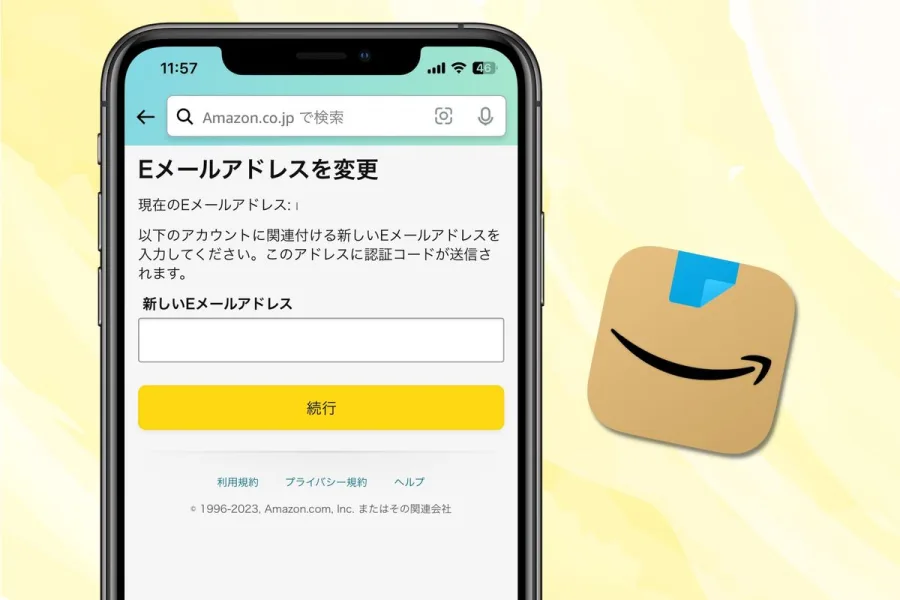
Amazonのメールアドレスは、単なる連絡先ではありません。アカウントへのログイン、注文確認、配送状況、返品・返金に関する通知、セキュリティに関する連絡などにも使用される重要な登録情報です。
そのため、普段使っているメールアドレスを解約したり、携帯電話会社の乗り換えによって利用できなくなったりした場合は、早めに新しいアドレスへ変更しておくと安心です。
メールアドレスを変更しても購入履歴や会員情報は基本的に引き継がれるAmazonのメールアドレス変更は、既存アカウントのログイン情報を更新する操作です。新しいアカウントを作成する手続きではありません。
同じAmazonアカウントの登録情報を変更するため、通常は次の情報がそのまま維持されます。
- 過去の注文履歴や購入履歴
- Amazonプライムの会員資格
- 登録済みの配送先住所
- 支払い方法や決済関連の登録情報
- ほしい物リスト
- デジタルコンテンツの購入・利用情報
- アカウントに関連付けられた各種サービスの情報
ただし、メールアドレスを変更しただけで、別のAmazonアカウントの購入履歴や会員情報が統合されるわけではありません。複数のアカウントを持っている場合は、どのアカウントにログインしているかを最初に確認してください。
変更するメールアドレスは受信できる状態にしておく新しいメールアドレスには、本人確認のための確認コードが送られます。登録しようとしているアドレスが間違っていたり、メールボックスの容量不足や受信制限があったりすると、手続きが途中で止まる可能性があります。
Gmail、Yahoo!メール、Outlookなど、普段から利用しているメールサービスを使う場合も、Amazonからのメールを受信できるか事前に確認しておきましょう。
また、会社や学校から提供されたメールアドレスは、退職・卒業・契約終了などによって利用できなくなることがあります。長期間使う予定の個人用メールアドレスを登録しておくと、将来的な変更トラブルを減らせます。
【完全手順】Amazonのメールアドレス変更方法!アプリ・スマホ・PC別に解説
Amazonのメールアドレスを変更する基本的な入口は「ログインとセキュリティ」です。利用する端末によってアカウントサービスまでの進み方が異なります。
以下では、Amazonショッピングアプリ、スマートフォンのブラウザ、パソコンの3つに分けて説明します。画面の配置やメニュー名はアプリのバージョンなどによって異なる場合がありますが、変更する項目は共通です。
1.Amazonアプリでメールアドレスを変更する方法iPhoneやAndroidのAmazonショッピングアプリを利用している場合は、アプリ内のアカウントサービスから変更できます。
- Amazonショッピングアプリを起動する。
- 画面下部の人型アイコンなどからアカウント画面を開く。
- 「アカウントサービス」を選択する。
- 「ログインとセキュリティ」をタップする。
- 本人確認を求められた場合は、パスワードなどを入力する。
- 登録されているメールアドレスの項目にある「編集」をタップする。
- 変更したい新しいメールアドレスを入力する。
- 画面の案内に従って確認コードを受け取り、入力する。
- 必要な認証を完了し、変更を保存する。
変更が完了したら、アカウントサービスに戻り、新しいメールアドレスが表示されているか確認してください。
アプリのバージョンによっては、アカウントサービスへの入口がメニュー内に配置されている場合もあります。人型アイコンから見つからないときは、メニューを開いて「アカウントサービス」を探してみましょう。
2.Amazonのスマホブラウザでメールアドレスを変更する方法SafariやChromeなどを使ってAmazon.co.jpにアクセスしている場合も、アカウントサービスから手続きできます。
- スマートフォンのブラウザでAmazon.co.jpを開く。
- 変更したいAmazonアカウントにログインする。
- アカウントアイコンやメニューから「アカウントサービス」を開く。
- 「ログインとセキュリティ」を選択する。
- メールアドレス欄の「編集」をタップする。
- 新しいメールアドレスを入力する。
- 送信された確認コードを入力する。
- 必要に応じてパスワードなどの本人確認を行い、変更を確定する。
スマホのブラウザでは、アプリと表示が似ているため、アプリ版と間違えることもあります。ただし、操作の基本的な流れは同じです。
ログイン画面に戻ってしまう場合は、入力したアカウント情報を確認してください。複数のAmazonアカウントを使っている人は、別のアカウントに切り替わっていないかもチェックしましょう。
3.AmazonのPC版でメールアドレスを変更する方法パソコンから操作する場合は、画面が広く、登録情報を確認しながら作業しやすいという利点があります。
- パソコンでAmazon.co.jpを開く。
- 画面右上の「アカウント&リスト」からログインする。
- 「アカウントサービス」を開く。
- 「ログインとセキュリティ」を選択する。
- 登録メールアドレスの右側にある「編集」をクリックする。
- 新しいメールアドレスを入力する。
- 新しいアドレスに届いた確認コードを入力する。
- パスワードなどの追加認証を求められた場合は、画面の案内に従う。
- 変更を保存して完了する。
PC版は、入力欄や本人確認画面を確認しやすいため、スマートフォンで操作しにくい人にも向いています。
なお、変更途中でブラウザを閉じたり、別のページに移動したりすると、認証が最初から必要になることがあります。手続きを終えるまでは同じ画面で作業するのがおすすめです。
【仕組みを比較】確認コード・パスワード・二段階認証の違いとは?
Amazonのメールアドレス変更で混乱しやすいのが、確認コードと二段階認証の違いです。どちらも本人確認に関係しますが、目的や送信先が必ずしも同じではありません。
新しいメールアドレスへの変更確認と、Amazonアカウントへの不正ログインを防ぐための認証は、別の仕組みとして理解しておく必要があります。
| 項目 | 主な役割 | 確認・入力する情報 |
|---|---|---|
| 登録メールアドレス | ログインやAmazonからの通知に使用 | 現在のメールアドレス |
| 新メールアドレスの確認コード | 新しい連絡先を利用できることの確認 | 新しいメールアドレスに届くコード |
| Amazonアカウントのパスワード | アカウント所有者の確認 | 現在設定しているパスワード |
| 二段階認証コード | 通常のログインに追加の本人確認を行う | 登録電話番号や認証アプリなどで受け取るコード |
| 登録電話番号 | ログインや本人確認の補助手段 | アカウントに登録済みの携帯電話番号 |
メールアドレスを変更するときに求められる確認コードは、新しく登録するメールアドレスが利用可能であることを確認するためのものです。
入力したアドレスにAmazonから認証メールが送信され、記載されたコードを画面に入力することで手続きが進みます。
このコードは、Amazonのパスワードとは別の情報です。パスワード欄に確認コードを入力しても認証されないため、画面の指示に従って正しい入力欄を選んでください。
二段階認証の確認コードとは?二段階認証は、パスワードだけではなく、追加の認証情報を使って本人確認を行うセキュリティ機能です。
設定状況によって、登録した携帯電話番号へのSMS、認証アプリ、バックアップコードなどが利用されます。
たとえば、メールアドレスを変更しようとしたときに追加認証を求められた場合、メール変更用の確認コードとは別に、二段階認証のコードが必要になることがあります。
古い携帯電話番号が使えない場合は、認証アプリやバックアップコードなど、登録済みの別の方法が利用できるか確認しましょう。
メールアドレスとパスワードは同時に変更すべき?メールアドレスとパスワードは、それぞれ独立したアカウント情報です。メールアドレスを変更したからといって、パスワードまで自動的に変更されるわけではありません。
以前のメールアドレスが第三者に知られている、Amazonを装った不審なメールが届いた、パスワードを使い回しているといった場合は、メールアドレス変更とあわせてパスワードの見直しも検討してください。
一方、単にメールサービスを乗り換えただけで、アカウントの不正利用が疑われないのであれば、メールアドレスだけを変更する方法でも構いません。
【原因別に解決】Amazonのメールアドレスを変更できない理由7選
手順どおりに進めてもメールアドレスを変更できない場合は、入力ミスだけでなく、アカウントの登録状況や本人確認の問題が関係している可能性があります。
特に多いのは、確認コードの未着、別アカウントでの使用、パスワードの入力間違い、二段階認証の問題です。
1.新しいメールアドレスが別のAmazonアカウントで使用されているAmazonでは、同じメールアドレスを複数のアカウントのログイン用メールアドレスとして重複登録できない場合があります。
以前に別のAmazonアカウントを作成していたり、家族と共用していたりすると、新しいメールアドレスを登録しようとしたときに使用済みというエラーが表示されることがあります。
この場合は、まず新しいメールアドレスで別のAmazonアカウントにログインできないか確認してください。別アカウントで使用中なら、そのアカウントのメールアドレスを別のものに変更してから、今回のアカウントへの登録を試します。
ただし、複数アカウントの購入履歴や会員情報は自動的に統合されません。どのアカウントを今後使うのかを整理してから操作しましょう。
2.新しいメールアドレスに確認コードが届かない確認コードが届かない場合は、まず迷惑メールフォルダやプロモーションフォルダを確認してください。
Gmailなどでは、Amazonからのメールがメインの受信トレイ以外に振り分けられる場合があります。また、入力したメールアドレスに誤字があると、当然ながら正しい受信先に届きません。
確認する要点は次のとおりです。
- メールアドレスの入力に間違いがないか。
- 迷惑メールフォルダに振り分けられていないか。
- 受信ボックスの容量が不足していないか。
- メールサービス側で受信拒否やフィルタリングが設定されていないか。
- Amazonの確認コード送信画面で正しいアドレスが表示されているか。
問題がなければ、少し時間を置いてから再送信を試してください。何度も連続してコードを要求すると、古いコードと新しいコードを取り違える原因にもなるため、最後に届いたコードを使用しましょう。
3.Amazonのパスワードが間違っているメールアドレス変更の途中でパスワードを求められた場合は、現在のAmazonアカウントのパスワードを入力します。
新しく登録するメールアドレスのパスワードや、メールサービスのパスワードを入力しても認証されません。
パスワードを忘れた場合は、Amazonのログイン画面にあるパスワード再設定の案内を利用してください。本人確認が完了したら、新しいパスワードを設定してからメールアドレス変更を再度試します。
4.古いメールアドレスへのアクセスが必要になっているアカウントの状態や本人確認の方法によっては、以前のメールアドレスに送られる確認情報へのアクセスが必要になる場合があります。
すでに旧メールアドレスを解約している、プロバイダを変更して受信できない、勤務先のメールアカウントを失効しているといったケースでは、通常の手続きが進まないことがあります。
その場合は、登録電話番号や二段階認証など、別の本人確認方法が利用できるか確認しましょう。
5.二段階認証の電話番号が古い以前の携帯電話番号を使って二段階認証を設定していた場合、新しいスマートフォンに機種変更しただけでは認証先が自動的に更新されないことがあります。
SMSを受信できない場合は、登録済みの認証アプリやバックアップコードを確認してください。代替手段がない場合は、Amazonの二段階認証に関するアカウント回復手続きを利用する必要があります。
6.複数のAmazonアカウントを使い分けている個人用と家族用、仕事用とプライベート用など、複数のAmazonアカウントを使っている人は、変更対象のアカウントを間違えないように注意が必要です。
変更したいアカウントとは別のアカウントにログインしていると、目的のメールアドレスが登録されていない、注文履歴が違うといった状況になります。
注文履歴や登録名などを確認し、正しいアカウントにログインしていることを確かめてください。
7.一時的なシステムエラーや通信環境の問題通信が不安定だったり、アプリやブラウザに一時的な不具合が発生したりすると、変更画面が正常に表示されない場合があります。
アプリを再起動する、ブラウザを更新する、通信環境を変更するなどの基本的な対処を試してみましょう。
それでも解決しない場合は、アプリではなくPC版やスマートフォンのブラウザから操作してみると、問題の切り分けに役立ちます。
【旧メールアドレスが使えない場合】ログインできないときの対処法
メールアドレス変更で特に困りやすいのが、古いメールアドレスをすでに利用できないケースです。
ただし、旧メールアドレスが使えないことと、Amazonアカウントにログインできないことは同じではありません。登録電話番号や別の認証方法が利用できるかどうかによって、対応が変わります。
ログイン状態を維持しているならアカウントサービスを確認するスマートフォンやパソコンでAmazonにログインしたままになっている場合は、まずその端末から「ログインとセキュリティ」を開いてください。
旧メールアドレスを利用できなくても、現在のログイン状態で新しいメールアドレスへの変更手続きが進められる場合があります。
ただし、操作中に追加認証を求められることがあります。ログイン状態を維持している端末から不用意にログアウトせず、変更手続きが完了するかを先に確認するのがおすすめです。
Amazonの電話番号ログインを試すAmazonアカウントに携帯電話番号を登録している場合は、ログイン時に電話番号を利用できることがあります。
ログイン画面で登録済みの電話番号を入力し、パスワードやSMSによる確認など、表示された認証方法に従ってください。
ただし、電話番号を登録していないアカウントや、別のアカウントに登録されている番号では、期待どおりに認証できない可能性があります。
また、電話番号を入力できることと、二段階認証のSMSを受け取れることは別の問題です。現在その番号を利用できるか、認証先として正しく登録されているかも確認しましょう。
パスワードを忘れた場合は再設定する旧メールアドレスが利用できず、パスワードも分からない場合は、Amazonのログイン画面にあるパスワード再設定の手続きを確認してください。
アカウントに登録されている電話番号など、利用可能な本人確認手段があれば、それを使って手続きを進められる場合があります。
登録済みの連絡先にアクセスできない場合は、通常のパスワード再設定だけで解決しないこともあります。その場合は、アカウント回復やカスタマーサービスへの相談が必要です。
二段階認証ができない場合はアカウント回復を検討する携帯電話を紛失した、電話番号を解約した、認証アプリを使っていた端末を初期化したなどの理由で二段階認証ができなくなった場合は、Amazonの本人確認手続きを利用します。
最初に、次の代替手段を確認してください。
- 以前設定した認証アプリが利用できるか。
- バックアップコードを保管していないか。
- 登録済みの別の電話番号が使えるか。
- Amazonが案内する二段階認証の回復手続きが利用できるか。
代替手段がない場合は、本人確認書類などの提出を伴う回復手続きが案内されることがあります。提出が必要な情報や書類はAmazonの画面上の案内に従ってください。
【セキュリティ対策】メールアドレス変更後に確認すべき設定
メールアドレスの変更が完了したら、そのまま作業を終えるのではなく、アカウントのセキュリティと通知設定も確認しておくと安心です。
新しいメールアドレスでログインできるか確認するアカウントサービスに新しいメールアドレスが表示されていることを確認したら、次回のログインに新しいアドレスを使用できるか確認します。
変更後すぐにログアウトする必要はありませんが、認証が完了していることを確かめてから、次回ログイン時の情報を整理しておきましょう。
パスワード管理アプリなどを使っている場合は、保存しているログインIDも更新しておくと、次回のログイン時に混乱しません。
Amazonのパスワード変更手順メールアドレス変更と同時にパスワードも見直したい場合は、アカウントサービスの「ログインとセキュリティ」からパスワードの項目を選びます。
- Amazonにログインする。
- 「アカウントサービス」を開く。
- 「ログインとセキュリティ」を選択する。
- パスワード欄の「編集」を選択する。
- 現在のパスワードを入力する。
- 新しいパスワードを設定する。
- 画面の案内に従って保存する。
新しいパスワードは、他のサービスで使用しているものと使い回さないようにしましょう。誕生日や電話番号など、第三者が推測しやすい情報も避けるのが基本です。
二段階認証の登録情報を最新の状態にするメールアドレスを変更した後は、二段階認証に使っている電話番号や認証アプリが現在も利用できるか確認してください。
特に携帯電話会社を乗り換えた人や、スマートフォンを買い替えた人は注意が必要です。古い電話番号が残っていると、次回ログイン時に認証できなくなる可能性があります。
利用可能な認証方法を複数確保できる場合は、万が一の端末紛失や故障に備えておくと安心です。
注文通知や各種メールの受信設定も確認するAmazonでは、アカウントのログイン用メールアドレスと、各種お知らせ・マーケティング関連の通知設定は区別して考える必要があります。
ログイン用メールアドレスを変更しただけでは、すべての通知設定が希望どおりになっているとは限りません。
注文確認、配送通知、返品・返金に関する連絡など、必要なメールを受信できる状態になっているか確認しましょう。不要な広告メールについては、別途通知設定を見直すこともできます。
Amazonカスタマーサービスへの問い合わせ方法通常の操作や本人確認手段を試しても変更できない場合は、Amazon.co.jpのヘルプ&カスタマーサービスから問い合わせる方法があります。
問い合わせの際は、問題の内容を具体的に伝えると、状況を整理しやすくなります。
- 登録している旧メールアドレスが利用できない。
- 新しいメールアドレスに確認コードが届かない。
- 別のアカウントで使用済みというエラーが出る。
- 登録電話番号が変わって二段階認証ができない。
- パスワードを忘れてログインできない。
問い合わせは、Amazonの公式ヘルプ画面からアカウントやログインに関する項目を選び、表示される連絡方法を確認してください。チャットや電話などの利用可否は、問い合わせ内容や状況によって異なる場合があります。
また、カスタマーサービスを名乗る第三者にパスワードや確認コードを伝えないようにしてください。問い合わせは必ずAmazon公式の画面から開始することが大切です。
【プロの結論】Amazonのメールアドレス変更で失敗しないための判断基準
Amazonのメールアドレス変更は、操作そのものが複雑なわけではありません。基本的には「ログインとセキュリティ」から新しいアドレスを登録し、確認コードによる認証を完了させる手続きです。
一方で、トラブルが起きたときには、メールアドレス、パスワード、電話番号、二段階認証を一つの問題として扱わないことが解決への近道になります。
状況に応じたおすすめの対応方法- 旧メールアドレスが使えて、Amazonにもログインできる人:アプリやPCから通常のメールアドレス変更を行う。
- 旧メールアドレスが使えないがログインできる人:ログイン状態を維持し、「ログインとセキュリティ」から変更を試す。
- 新しいメールアドレスに確認コードが届かない人:受信設定、入力ミス、迷惑メールフォルダを確認する。
- 新しいアドレスが使用済みの人:別のAmazonアカウントで利用していないか調べる。
- ログインできず電話番号も使えない人:Amazonのアカウント回復手続きやカスタマーサービスを利用する。
特に避けたいのは、旧メールアドレスが使えなくなった段階で、焦って新しいAmazonアカウントを作成することです。別アカウントを作ると、購入履歴やプライム会員資格などが分散し、管理が複雑になる可能性があります。
既存アカウントの本人確認と復旧を優先し、登録情報を正しい状態に戻すことが大切です。
【Amazonのメールアドレス変更】に関するよくある質問(FAQ)
Q1:Amazonのメールアドレス変更はスマホだけでできますか?
A1:できます。Amazonショッピングアプリやスマートフォンのブラウザから「アカウントサービス」→「ログインとセキュリティ」と進めば変更できます。新しいメールアドレスへの確認コード認証などが必要です。
Q2:古いメールアドレスが使えなくても変更できますか?
A2:変更できる場合があります。すでにAmazonにログインできるなら、アカウントサービスから手続きを試してください。旧メールアドレスへのアクセスが必要になった場合は、登録電話番号や別の本人確認手段、Amazonのアカウント回復手続きを確認します。
Q3:新しいメールアドレスに確認コードが届かない場合はどうすればいいですか?
A3:まず迷惑メールフォルダ、メールアドレスの入力間違い、受信拒否設定、メールボックスの容量を確認してください。問題がなければ時間を置いて再送信し、最後に届いた確認コードを入力します。
Q4:別のAmazonアカウントで使っているメールアドレスは登録できますか?
A4:同じメールアドレスを複数のアカウントに重複登録できない場合があります。先に別アカウントの登録状況を確認し、必要であればそのアカウントのメールアドレスを変更してから再度登録してください。
Q5:メールアドレスを変更するとAmazonプライムや購入履歴は消えますか?
A5:同じAmazonアカウントのメールアドレスを変更するだけなら、通常、プライム会員資格や購入履歴、配送先などは引き継がれます。新しいアカウントを作成する場合とは異なるため、既存アカウントの登録情報を変更してください。
Q6:Amazonの電話番号だけでログインできますか?
A6:アカウントに携帯電話番号を登録している場合は、ログイン時に電話番号を利用できることがあります。ただし、電話番号の登録状況や本人確認方法によって異なります。
Q7:メールアドレスを変更するとパスワードも変わりますか?
A7:変わりません。メールアドレスとパスワードは別の登録情報です。パスワードも変更したい場合は、「ログインとセキュリティ」のパスワード編集画面から別途手続きしてください。
Amazonのメールアドレス変更は、アプリ・スマートフォンのブラウザ・PCのいずれからでも、「ログインとセキュリティ」を入口として手続きできます。基本的には新しいメールアドレスの入力、確認コードによる認証、必要に応じたパスワード入力という流れです。
変更できない場合は、確認コードの未着、新しいメールアドレスの使用済み、パスワードの誤入力、二段階認証の問題など、原因を切り分けて対処しましょう。
旧メールアドレスが使えなくなっていても、登録電話番号や別の本人確認手段が利用できる可能性があります。ログイン状態を維持している端末があるなら、まずはそこからアカウントサービスを確認するのがおすすめです。
何より大切なのは、普段使えるメールアドレスと電話番号を登録し、本人確認に必要な情報を最新の状態に保つことです。Amazonからの注文通知や重要なセキュリティ連絡を受け取れる環境を整え、安全にアカウントを管理していきましょう。