写真にタイトルや説明、日付、メッセージなどを加えたいとき、画像編集の専門知識がなくても、スマートフォンやパソコンから簡単に文字を入れられます。2026年現在は、iPhoneの標準機能やGoogleフォト、Canva、Adobe Express、Windowsのペイントなど、無料で利用できる選択肢も充実しています。
ただし、使うツールによって操作方法や編集できる範囲は異なります。手軽に一言を書き込みたいのか、SNS用のおしゃれな画像を作りたいのか、仕事で使うバナーを制作したいのかによって、適した方法は変わります。この記事では、スマホとパソコンそれぞれの写真への文字入れ方法、無料アプリの比較、フォントや色の調整、縁取り・影の付け方、保存形式まで順番に解説します。
【基本ガイド】画像に文字を入れる方法は?2026年のおすすめ編集ツール
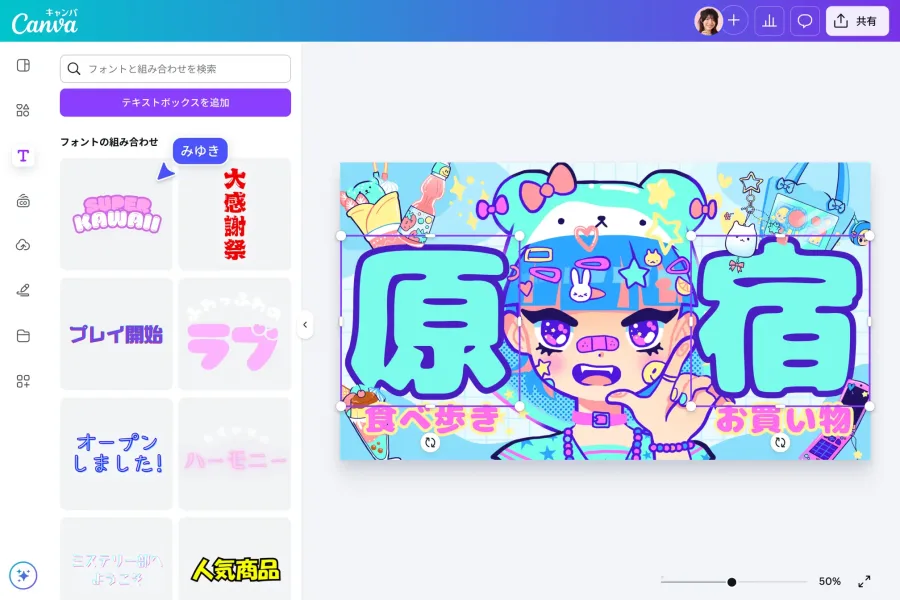
画像に文字を入れる作業は、基本的に「画像を読み込む」「テキストを追加する」「見た目を調整する」「保存する」という4段階で完了します。
特別なソフトを購入しなくても、スマホの標準機能やブラウザ上で動く編集サービスを使えば、写真に文字を重ねられます。まずは、目的に合わせて編集方法を選ぶことが大切です。
画像の文字入れに使える主なツール1. Canva(キャンバ)
初心者からSNS運用担当者まで幅広く使いやすいデザインツールです。写真をアップロードし、テキストボックスを追加するだけで文字を配置できます。フォントや文字色、サイズ、レイアウトを調整でき、テンプレートを活用すれば、Instagram投稿やYouTubeサムネイルなども制作できます。
スマホアプリとパソコンのブラウザの両方に対応しているため、端末を問わず作業しやすい点も魅力です。基本的な文字入れは無料プランでも利用できます。
2. Adobe Express
Adobeが提供するオンラインデザインツールです。写真にテキストを追加し、フォントや色、サイズ、配置などを調整できます。シャドウやアウトラインといった文字装飾にも対応しています。
2026年の公式プラン案内では、無料プランでも4,000種類以上のAdobe Fonts、10万点以上のテンプレート、標準的な写真編集機能などが利用できます。デザインの幅を広げたい人に適しています。
3. iPhoneの写真アプリ(マークアップ)
追加アプリをインストールせずに文字を書き込める方法です。写真を開いて編集画面からマークアップを選択し、テキストを追加します。フォント、サイズ、色、配置などを調整できるため、写真への簡単な注釈や日付の追加に便利です。
4. Googleフォト
Androidスマートフォンで使いやすい写真編集方法です。マークアップ機能からテキストを追加でき、フォントや配置、背景の塗りつぶし、枠線なども調整できます。編集した写真は上書き保存またはコピーとして保存できます。
5. Windowsのペイント
Windowsに標準搭載されている画像編集ソフトです。ホームタブのテキストツールを選び、画像上に文字を入力します。フォント、サイズ、色を変更でき、PNGやJPEGなどの形式で保存できます。
余計な機能を必要とせず、パソコンでシンプルに文字を追加したい人に向いています。
無料ツールを選ぶときの判断基準無料で利用できることだけを基準にすると、作りたい画像に必要な機能が不足する場合があります。選ぶ際には、文字の装飾、フォントの種類、画像サイズの変更、保存形式、編集データの再利用まで確認しておきましょう。
たとえば、家族写真に短いメッセージを入れるだけなら標準アプリで十分です。一方、文字の位置や配色を細かく調整し、複数の画像を同じデザインで制作するならCanvaやAdobe Expressのほうが効率的です。
【スマホ編】iPhone・Androidで画像に文字を入れる方法
スマホで画像に文字を入れる場合、最初に試したいのが標準の写真編集機能です。アプリを増やしたくない人や、撮影した写真にすぐ文字を書き込みたい人に適しています。
iPhoneの写真に文字を入れる方法iPhoneでは、標準の写真アプリに搭載されているマークアップ機能を利用できます。
基本的な操作手順は次のとおりです。
- iPhoneの「写真」アプリを開く。
- 文字を入れたい写真を選択する。
- 画面の「編集」をタップする。
- 「マークアップ」を選択する。
- 追加ボタンから「テキスト」を選択する。
- 表示されたテキストボックスをタップし、文字を入力する。
- フォント、サイズ、色、配置を調整する。
- テキストボックスをドラッグして好きな位置に移動する。
- 「完了」をタップして編集内容を保存する。
Appleの公式サポートでも、写真アプリのマークアップを使ってテキストや図形、ステッカーなどを追加する方法が案内されています。
文字の色やフォントサイズを調整できるため、写真に短いコメントを加えたり、旅行先の名前を書いたりする用途に便利です。
iPhoneで文字を見やすくするポイント写真の背景が明るい場合は濃い色の文字、暗い場合は白などの明るい文字を選ぶと、読みやすくなります。
また、人物の顔や写真の主役となる部分に文字を重ねると、写真そのものの印象を損ねることがあります。空や壁、床など、比較的情報量の少ない場所を選ぶのがおすすめです。
Androidで画像に文字を入れる方法Androidでは、Googleフォトのマークアップ機能を利用する方法が便利です。端末やアプリのバージョンによって画面表示やメニューの位置が異なる場合がありますが、基本的な操作は次のとおりです。
- Googleフォトアプリを開く。
- 編集したい写真を選択する。
- 画面下部の「編集」をタップする。
- 「マークアップ」を選択する。必要に応じて「ツール」から開く。
- 「テキスト」を選択する。
- 写真に入れたい文章を入力する。
- フォントや配置、文字の背景、枠線などを調整する。
- テキストボックスを長押しして、好きな位置に移動する。
- チェックマークをタップする。
- 「保存」または「コピーとして保存」を選択する。
Googleフォトの特徴は、文字だけでなくペンによる描画や蛍光ペンによる強調などもできることです。写真に説明を加えたい場合や、特定の場所を目立たせたい場合にも活用できます。
Androidで保存するなら「コピーとして保存」も便利編集前の写真を残しておきたい場合は、「コピーとして保存」を選択しましょう。元の写真を変更せずに、文字入りの画像を別ファイルとして保存できます。
後から別の文章を入れ直したい場合や、文字の配置を変更したい場合にも、元画像が残っていれば最初から編集し直せます。
【パソコン・オンライン編】Canvaやペイントで画像に文字を入れる方法
パソコンで画像に文字を入れる場合は、マウスで位置を調整しやすく、細かなデザイン編集ができるメリットがあります。複数のテキストを配置したり、画像全体のバランスを確認したりする作業にも向いています。
Canvaで写真に文字を入れる方法Canvaは、ブラウザまたはスマホアプリから利用できるオンラインデザインサービスです。画像への文字入れだけでなく、テンプレートを使った本格的なデザイン制作にも対応しています。
操作手順は次のとおりです。
- Canvaを開いてログインする。
- 新しいデザインを作成する。
- 編集したい写真をアップロードする。
- 編集画面に写真を配置する。
- サイドメニューから「テキスト」を選択する。
- 見出しや本文などのテキストボックスを追加する。
- 文字を入力してフォント、サイズ、色を変更する。
- テキストボックスをドラッグして位置を調整する。
- 必要に応じて文字の効果や背景などを追加する。
- 「共有」から「ダウンロード」を選び、保存形式を指定する。
Canvaの便利な点は、文字の追加とデザイン制作を同じ画面で完結できることです。写真にタイトルを入れるだけでなく、背景色や図形、アイコンなどを組み合わせて、統一感のある画像に仕上げられます。
無料プランでも基本的な文字入れとPNG・JPG形式でのダウンロードが可能です。ただし、王冠マークなどで表示される有料素材やプレミアム機能を利用すると、ダウンロード時に購入やプラン変更が必要になる場合があります。
Adobe Expressで文字を入れる方法Adobe Expressは、写真編集やSNS向けの画像制作に適したサービスです。無料プランでも標準的な編集機能を利用でき、フォントの選択肢も豊富です。
- Adobe Expressをブラウザで開く。
- 編集したい画像をアップロードする。
- ツールバーから「テキスト」を選択する。
- 「テキストを追加」をクリックする。
- 文字を入力する。
- フォントやサイズ、色、配置を調整する。
- 必要に応じてシャドウやアウトラインを追加する。
- 完成した画像をダウンロードする。
Adobe Expressの強みは、文字の装飾を細かく調整できることです。単純な文字入れだけでなく、広告画像や告知用バナーなど、見た目にこだわりたい制作にも向いています。
Windowsのペイントで文字を入れる方法Windowsパソコンを利用しているなら、標準搭載のペイントも選択肢になります。追加の編集ソフトを導入しなくても、画像への文字追加が可能です。
- Windowsの「ペイント」を起動する。
- 「ファイル」から編集したい画像を開く。
- ホームタブの「テキスト」ツールを選択する。
- 画像上で文字を配置したい場所をクリックする。
- 表示されたテキストボックスに文章を入力する。
- フォント、サイズ、色を調整する。
- 画像を確認して保存する。
ペイントはシンプルな編集に向いています。一方、複雑なレイヤー管理や高度な文字装飾を必要とする場合は、CanvaやAdobe Expressなどの利用を検討するとよいでしょう。
Photopeaならブラウザでレイヤー編集もできるより細かな画像編集をしたい人には、Photopeaも候補になります。ブラウザ上で動作する画像編集サービスで、テキストを独立した文字レイヤーとして扱えます。
文字を後から修正したり、画像とテキストを別々に管理したりできるため、一般的な文字入れアプリよりも本格的な編集に向いています。PSD形式のデータを扱いたい人にも便利です。
無料アカウントでも利用できますが、無料利用には広告が表示されます。広告を表示せずに利用したい場合は、有料プランが用意されています。
【徹底比較】画像文字入れアプリ・無料編集ツールの特徴一覧
画像に文字を入れるツールは、それぞれ得意分野が異なります。機能の多さだけでなく、操作の簡単さ、編集の自由度、保存形式などを比較すると、自分に合った選択肢を見つけやすくなります。
| ツール名 | 対応環境 | 無料利用 | 主な特徴 | おすすめの用途 |
|---|---|---|---|---|
| Canva | iPhone・Android・PC | 基本機能は無料 | テンプレート、フォント、レイアウト編集 | SNS投稿、サムネイル、バナー |
| Adobe Express | iPhone・Android・PC | 無料プランあり | 豊富なフォント、文字装飾、写真編集 | 告知画像、広告、デザイン制作 |
| iPhoneマークアップ | iPhone | 標準機能で無料 | 写真に直接テキストを追加 | 簡単な注釈、メッセージ |
| Googleフォト | Android | 標準的な編集機能は無料 | 文字、枠線、背景、描画 | 日常写真、説明、強調表示 |
| Windowsペイント | Windows PC | 無料 | 文字の入力、サイズ・色の変更 | シンプルな画像編集 |
| Photopea | ブラウザ | 広告付き無料版あり | 文字レイヤー、PSD対応 | 細かな画像編集、レイヤー管理 |
この比較から分かるのは、すべての人にとって最適なアプリが一つに決まるわけではないということです。
操作の簡単さを優先するならiPhoneのマークアップやGoogleフォト、デザインの完成度を重視するならCanvaやAdobe Express、編集データの自由度を求めるならPhotopeaが候補になります。
用途別のおすすめはどれ?初心者・初めて文字入れする人:Canvaがおすすめです。操作が視覚的で、テンプレートを利用すれば文字の配置や配色を一から考える負担を減らせます。
写真に短い文字を入れたい人:iPhoneのマークアップやGoogleフォトが便利です。別の編集アプリを使わずに作業できます。
SNSや広告用の画像を作りたい人:CanvaまたはAdobe Expressが適しています。複数のフォントやデザイン要素を組み合わせやすく、画像全体の統一感も出せます。
パソコンでシンプルに編集したい人:Windowsペイントが手軽です。複雑な機能が必要ない場合は、追加ソフトを導入する必要もありません。
レイヤーを使って本格的に編集したい人:Photopeaが候補です。文字を独立したレイヤーとして管理できるため、修正や再編集を行いやすくなります。
【デザインの基本】画像の文字・フォント・色・サイズ・縁取りの調整方法
画像に文字を入れる作業で、仕上がりを大きく左右するのが文字の見やすさです。高機能なアプリを使っていても、背景に文字が埋もれていたり、フォントが細すぎたりすると、伝えたい内容が読み取れません。
プロのデザインでも重視されるのは、装飾の多さではなく、情報の優先順位と視認性です。
画像文字入れにおすすめのフォントフォントは、画像の印象を決める重要な要素です。用途によって適した書体を選びましょう。
ゴシック体:線が比較的均一で、視認性に優れた書体です。SNSの見出し、商品紹介、説明文、サムネイルなど幅広い用途に適しています。
明朝体:線に強弱があり、落ち着いた上品な印象を与えます。旅行写真、作品紹介、記念写真など、雰囲気を大切にしたい画像に向いています。
丸ゴシック体:柔らかな印象を与えやすく、子ども向けの画像、日常写真、親しみやすいSNS投稿などに使いやすい書体です。
手書き風フォント:カジュアルで温かみのある雰囲気を演出できます。ただし、長い文章や小さい文字に使うと読みにくくなる場合があります。
日本語フォントの具体例では、Noto Sans JPが扱いやすい選択肢です。Google Fontsで公開されている書体で、細字から太字までウェイトを調整できます。一般的な説明文から見出しまで幅広く活用できます。
また、Adobeのフォント選びに関する解説でも、写真など背景に情報量が多い場合には太めのフォントを使うと読みやすくなることが紹介されています。
基本的には、1枚の画像で使用するフォントは2〜3種類程度に抑えると、デザインに統一感を持たせやすくなります。
文字サイズはどのくらいが適切?文字サイズは、画像を見る人の端末や表示サイズを考慮して決めます。スマホで閲覧するSNS投稿の場合、パソコンで確認したときには十分大きく見える文字でも、スマホ画面では小さく感じられることがあります。
調整するときは、次のポイントを意識しましょう。
- 最も伝えたいタイトルを大きくする。
- 説明文はタイトルより小さくする。
- 補足情報を必要以上に大きくしない。
- 長文を無理に1枚の画像に詰め込まない。
- 実際にスマホ画面で表示して確認する。
特にサムネイルでは、画像を縮小した状態でもタイトルが読めるかどうかが重要です。
画像の文字色はどう選ぶ?文字色を選ぶ際は、写真の背景との明暗差を優先してください。
- 白文字:暗い写真や濃い色の背景に適している。
- 黒文字:白や淡い色の背景に適している。
- 黄色文字:目立たせたいタイトルや注意喚起に使いやすい。
- 赤文字:重要な情報やアクセントの強調に適している。
- 青文字:落ち着いた印象や爽やかな雰囲気を作りやすい。
ただし、色の組み合わせには注意が必要です。例えば、明るい空を背景に黄色い文字を置くと、文字が背景に溶け込んでしまう場合があります。
ウェブアクセシビリティの国際基準であるWCAGでは、通常の文字と背景のコントラスト比について4.5対1以上、大きな文字について3対1以上という基準が示されています。画像制作でも読みやすさを考える際の参考になります。
画像文字の縁取り・影の入れ方写真の上に文字を配置すると、背景の色や模様によって文字が見えにくくなることがあります。そのような場合は、縁取りや影を追加すると視認性を改善できます。
縁取り(アウトライン)を使う方法
文字の外側に別の色の輪郭を付ける方法です。白い文字に黒い縁取りを加えると、明るい場所と暗い場所の両方で文字が認識しやすくなります。
操作方法は編集アプリによって異なりますが、CanvaやAdobe Expressでは文字の効果やスタイルからアウトラインに相当する装飾を選べます。Googleフォトでもマークアップの文字に枠線を追加できます。
影(シャドウ)を使う方法
文字の背後に影を付けることで、背景から文字を浮き上がらせる方法です。白文字に暗い影を付けると、写真の上でも読みやすくなります。
影を強くしすぎると文字が重たく見えるため、自然な濃さに調整するのがポイントです。
半透明の背景を付ける方法
写真の背景が複雑な場合には、文字の背後に半透明の帯や図形を配置する方法も効果的です。縁取りや影だけでは読みやすさを確保できない場合にも役立ちます。
文字の周囲に余白を設け、背景との境界を明確にすることで、デザイン全体が整理された印象になります。
文字の位置はどこが正解?文字の配置に絶対的な正解はありませんが、写真の主役と文字が競合しない位置を選ぶことが基本です。
- 人物写真:顔や目に文字を重ねない。
- 風景写真:空や壁など余白の多い場所を活用する。
- 料理写真:料理の形や色を隠さない位置に配置する。
- 商品写真:商品の特徴やロゴを隠さない。
- 告知画像:タイトル、日時、補足情報の順に視線を誘導する。
また、文字を画像の端に置きすぎると、SNSの表示画面やトリミングによって一部が切れる可能性があります。上下左右に余裕を持たせて配置しましょう。
【保存・トラブル対策】画像に文字を入れて保存する方法と注意点
文字入れが完成したら、最後に保存形式を選びます。どの形式でも同じというわけではなく、画像の用途によって適した形式が異なります。
JPG・PNG・WebPの違いJPG(JPEG)
写真の保存に適した一般的な画像形式です。ファイルサイズを比較的小さくできるため、SNSへの投稿やメールでの共有に向いています。ただし、非可逆圧縮方式のため、保存を繰り返すと画質が劣化する可能性があります。
PNG
文字や図形を含む画像、ロゴ、イラストなどに適した形式です。可逆圧縮に対応しており、透明背景も扱えます。細い文字や輪郭をきれいに残したい場合に便利です。
WebP
ウェブサイトなどで利用される画像形式です。JPGやPNGと比較してファイルサイズを小さくできる場合があり、透明背景にも対応しています。ウェブ上での表示速度や容量を意識する場合に候補になります。
用途別の保存形式の選び方- SNSに写真を投稿する:JPGまたはPNG
- 文字や図形を鮮明に残したい:PNG
- 透明背景のロゴを作る:PNGまたはWebP
- ウェブサイトに掲載する:WebPまたはJPG
- 編集データを再利用したい:CanvaのデザインデータやPhotopeaのPSD
なお、PNGで保存したからといって、元画像より高解像度になるわけではありません。元の写真の解像度が低ければ、文字を追加しても写真自体の鮮明さは改善しません。
画像に文字を入れたのに保存できない場合編集後に保存できない場合は、次の点を確認してください。
1. 無料プランでは使えない素材が含まれている
Canvaなどでは、有料プラン限定の素材や機能を使用すると、ダウンロード時に購入を求められることがあります。無料素材に変更するか、無料プランで利用できる機能だけを使用しましょう。
2. スマホのストレージ容量が不足している
保存先の空き容量が少ない場合、ダウンロードや保存に失敗することがあります。不要なファイルを整理してから、もう一度試してください。
3. ブラウザやアプリの動作に問題がある
通信環境を確認し、必要に応じてアプリやブラウザを再起動します。編集データが保存されていることを確認してから作業を再開してください。
4. 保存形式が用途に合っていない
透明背景が必要なのにJPGを選択している場合、背景を透過した状態では保存できません。PNGやWebPなど、目的に合った形式を選びましょう。
オンライン編集ツールを使う際の注意点Canva、Adobe Express、Photopeaなどのオンラインサービスでは、画像をアップロードして編集することがあります。
家族写真、身分証明書、住所が写った画像、仕事上の機密資料などを編集する場合は、サービスのプライバシーポリシーやデータの取り扱いを確認しましょう。個人情報を含む写真なら、端末内で編集できる標準アプリを選ぶ方法もあります。
また、無料で使えるフォントや画像素材であっても、すべての用途で自由に商用利用できるとは限りません。仕事や広告に使用する場合は、フォントや素材ごとの利用条件を確認することが大切です。
【プロの結論】画像に文字を入れるときに失敗しない選び方
画像編集で最も大切なのは、機能をたくさん使うことではありません。写真を見た人に、必要な情報が自然に伝わる状態を作ることです。
そのためには、編集ツールを選ぶ段階から、完成した画像の使用目的を明確にしておく必要があります。
無料アプリで十分な人・有料機能を検討したい人無料アプリで十分な人
- 写真に短いメッセージを追加したい。
- 旅行先や撮影日などの情報を書き込みたい。
- SNSに投稿する簡単な画像を作りたい。
- 高度なレイヤー編集を必要としない。
- 毎月の利用料金をかけずに編集したい。
こうした用途なら、iPhoneのマークアップ、Googleフォト、Canvaの無料プラン、Windowsペイントなどで十分対応できます。
有料機能を検討したい人
- プレミアム素材やテンプレートを頻繁に使いたい。
- 背景透過などの高度な出力機能が必要。
- 企業やブランドのデザインを統一したい。
- 複数の画像を効率よく制作したい。
- 高度な編集機能や共同作業機能を利用したい。
ただし、文字を入れるだけなら有料プランが必須というわけではありません。必要な機能が無料プランに含まれているかを確認してから判断すると、無駄な出費を避けられます。
見やすい画像を作るための最終チェック- 文字が写真の主役を隠していないか。
- 背景と文字色のコントラストが十分か。
- スマホの小さな画面でも読めるか。
- フォントの種類を増やしすぎていないか。
- 文字の周囲に適度な余白があるか。
- 縁取りや影が不自然に強くなっていないか。
- 保存形式と画像サイズが用途に合っているか。
- 元の写真や編集データを残しているか。
このチェックを行うだけでも、文字が読みにくい、画像が窮屈に見える、保存後に仕上がりが変わるといった失敗を減らせます。
画像に文字を入れる方法に関するよくある質問(FAQ)
Q1:画像に文字を入れるのは無料でできますか?
A1:可能です。iPhoneのマークアップ、Googleフォト、Windowsペイントなどの標準機能に加え、CanvaやAdobe Expressの無料プランでも基本的な文字入れができます。ただし、一部の素材や高度な機能は有料です。
Q2:スマホで画像に文字を入れるなら、どのアプリがおすすめですか?
A2:iPhoneなら写真アプリのマークアップ、AndroidならGoogleフォトがおすすめです。おしゃれなフォントやテンプレートを使いたい場合は、Canvaのスマホアプリも便利です。
Q3:パソコンにソフトをインストールせずに文字を入れられますか?
A3:できます。Canva、Adobe Express、Photopeaなどのオンライン編集ツールを使えば、ブラウザ上で画像に文字を追加できます。
Q4:写真に文字を入れると画質は悪くなりますか?
A4:文字を追加する操作だけで必ず画質が悪くなるわけではありません。ただし、保存時の圧縮率や画像サイズの変更、JPGでの再保存などによって画質が低下する場合があります。画質を維持したい場合はPNGなどの保存形式も検討してください。
Q5:画像の文字に縁取りや影を付けるにはどうすればいいですか?
A5:CanvaやAdobe Expressでは文字の効果からアウトラインやシャドウに相当する装飾を選べます。Googleフォトでも文字に枠線や背景を追加できます。文字と背景の明暗差を確保することがポイントです。
Q6:文字を入れた画像はJPGとPNGのどちらで保存すればいいですか?
A6:写真を中心にファイル容量を抑えたい場合はJPG、文字や図形の輪郭をきれいに残したい場合や透明背景が必要な場合はPNGが適しています。用途に合わせて選びましょう。
Q7:画像に文字を入れた後、文字だけを修正できますか?
A7:編集アプリによります。CanvaのデザインデータやPhotopeaのPSD形式など、文字を編集可能な状態で保持できる形式なら、後から文字の内容や位置、色を変更できます。画像として書き出した後は、通常、文字と写真が一体化するため、文字だけを直接修正することは難しくなります。
画像に文字を入れる方法は、スマホの標準機能から本格的なオンラインデザインツールまで幅広く用意されています。2026年現在、基本的な文字入れであれば無料の方法だけでも十分に対応できます。
手軽さを優先するならiPhoneのマークアップやGoogleフォト、デザイン性を重視するならCanvaやAdobe Express、パソコンで簡単に編集したいならWindowsペイントが便利です。より高度なレイヤー編集にはPhotopeaも選択肢になります。
仕上がりを左右するのは、フォントの選び方、文字サイズ、背景とのコントラスト、配置、余白です。縁取りや影も効果的ですが、過剰に装飾するより、伝えたい情報を読みやすく整理することを優先しましょう。
また、保存時にはJPG・PNG・WebPの違いを理解し、元画像や編集データを残しておくと、後から修正するときにも困りません。
まずは手持ちのスマホやパソコンで使える無料ツールから試し、必要に応じて高機能な編集サービスを取り入れるのがおすすめです。用途に合った方法を選べば、特別な編集技術がなくても、見やすく魅力的な文字入り画像を作成できます。