iPhoneの標準「メモ」アプリで文章を書いていると、「今何文字あるのか」「400文字以内に収まっているか」「改行やスペースも文字数に含まれるのか」と気になることがあります。しかし、メモアプリには、Pagesのように文字数を常時表示する専用機能が用意されていません。文章を選択しても、通常の編集メニューから正確な文字数を確認することはできません。
そこで役立つのが、iPhone標準の「ショートカット」アプリ、Appleの「Pages」、Safariで使える無料の文字数カウントツールです。2026年11月時点のApple公式ユーザーガイドと各サービスの機能を踏まえ、標準メモで確認できる範囲から、空白・改行の数え方、選択範囲だけを調べる方法まで具体的に解説します。
【2026年最新】iPhone標準メモでは文字数を確認できる?表示機能の実態
最初に押さえておきたいのは、iPhoneの標準メモとPagesは、同じApple純正アプリでも文字数確認の機能が異なるという点です。
標準メモには文字数の常時表示機能がないiPhoneの「メモ」は、文章の作成や整理、チェックリスト、表、画像の挿入、見出しの設定などに対応したメモアプリです。
2026年11月時点のApple公式「iPhoneユーザガイド」(iOS 27対応)では、メモの書式設定や見出し、表、Apple Intelligenceの文章作成支援などが案内されています。
一方、Pagesのユーザーガイドにあるような「文字数を表示する」という専用設定は、標準メモの操作案内には掲載されていません。
つまり、次のような使い方は標準メモだけでは実現できません。
- 入力中の文字数を画面下部に常時表示する。
- 文章全体の文字数をワンタップで確認する。
- 空白を含む文字数と除いた文字数を切り替える。
- 選択した文章の文字数を編集画面内に表示する。
特に、長文の執筆やSNS投稿の下書きでは、入力しながら文字数を把握できないことが不便に感じられます。
文字数を確認するためにメモアプリを変更する必要はない標準メモで文章を作り続けたい場合、無理に別のメモアプリへ移行する必要はありません。
文章をコピーしてショートカットで数える方法なら、元のメモを編集したり、別の文書に作り直したりせずに済みます。
一方、文字数を確認しながら何度も文章を修正するなら、PagesやSafariの文字数カウンターのほうが便利です。
重要なのは、文章を保管する場所と文字数を計測する場所を分けて考えることです。
【最短で解決】iPhoneショートカットでメモの文字数をカウントする方法
iPhoneの標準機能を活用するなら、「ショートカット」アプリを利用する方法が実用的です。
ショートカットには、テキストの文字数を数える「カウント」アクションがあります。Appleのショートカットではクリップボードの内容も取得できるため、メモからコピーした文章をそのまま計測できます。
方法1:コピーした文章の文字数を調べる最も簡単なのは、メモの文章をコピーしてからショートカットを実行する方法です。
操作手順は次のとおりです。
1. iPhoneで「メモ」アプリを開く。
2. 文字数を調べたい文章を長押しする。
3. 必要な範囲を選択して「コピー」をタップする。
4. ホーム画面などから「ショートカット」アプリを開く。
5. 事前に作成した文字数カウント用ショートカットを実行する。
6. 画面に表示された計測結果を確認する。
この方法なら、メモに保存してある文章を変更せずに文字数を確認できます。
方法2:選択した文章だけをカウントする文章全体ではなく、一段落や特定の部分だけを確認したい場合にも対応できます。
例えば、メモに1,500文字の文章があり、そのうち冒頭の300文字だけを調べたいケースです。
この場合は、調べたい部分だけを選択してコピーし、ショートカットを実行します。
文章全体を別の場所に貼り付ける必要がないため、修正作業の途中でも使いやすい方法です。
ショートカットを使うメリット- Apple純正の機能を組み合わせられる。
- 基本的に追加料金がかからない。
- コピーした文章をすぐに計測できる。
- 選択範囲だけの文字数確認にも対応できる。
- Safariなど、ほかのアプリの文章にも応用できる。
ただし、最初にショートカットを作成する手間があります。次の手順で一度設定しておけば、2回目以降は簡単です。
【画像なしでも再現できる】文字数カウント用ショートカットの作成手順
ここでは、クリップボードにコピーした文章の文字数を表示するショートカットを作ります。
STEP1:新しいショートカットを作成する1. iPhoneの「ショートカット」アプリを開く。
2. 画面右上の「+」をタップする。
3. 新しいショートカットの編集画面を開く。
4. 「アクションを追加」をタップする。
ショートカットの名前は「文字数カウント」など、自分が分かりやすいものに設定します。
STEP2:「クリップボードを取得」を追加するアクションの検索欄に「クリップボード」と入力します。
表示された「クリップボードを取得」を選択してください。
このアクションによって、直前にコピーした文章をショートカット内で利用できるようになります。
STEP3:「カウント」で文字数を指定する続いて、アクション検索欄に「カウント」と入力します。
「カウント」アクションを追加したら、数える対象を設定します。
ここで重要なのが、初期設定のままにしないことです。
カウント対象を「項目」ではなく「文字」に変更してください。
これによって、コピーした文章の文字数を計測できます。
STEP4:「結果を表示」を追加する最後に「結果を表示」アクションを追加します。
直前の「カウント」アクションが出力した数字を表示対象に設定します。
これで基本的なショートカットは完成です。
ショートカットの処理順序
クリップボードを取得
コピーした文章を読み込む
カウント:文字
テキストの文字数を計算する
結果を表示
計測した数字を画面に表示する
さらに便利にしたい場合は、ショートカットの詳細設定から「共有シートに表示」を有効にします。
共有シートから文章を受け取る設定にしておけば、クリップボードを経由せず、選択したテキストを直接ショートカットに渡す構成にもできます。
この場合は「クリップボードを取得」の代わりに「ショートカットの入力」からテキストを取得するように設定します。
メモで文章を選択して共有メニューを開き、作成したショートカットを選べば実行できます。
なお、ショートカットのアクション名や設定画面の表示位置は、iOSのバージョンや言語設定によって多少異なる場合があります。
【徹底比較】iPhoneメモの文字数確認はショートカット・Pages・Safariのどれが便利?
文字数を調べる方法は、ショートカットだけではありません。
Apple純正のPagesやSafariで利用できる無料Webツールにも、それぞれ異なる強みがあります。
ここでは、操作の簡単さ、計測できる内容、使い勝手を比較します。
iPhoneメモアプリの文字数確認方法を比較
Apple純正・基本的な文書作成は無料
Pagesは、iPhoneで文章を作成・編集できるApple純正の文書作成アプリです。
特に便利なのが、文字数を複数の基準で確認できることです。
Apple公式のPagesユーザーガイドでは、次の統計情報を確認できると説明されています。
- 単語数
- スペースを含む文字数
- スペースを除いた文字数
- 段落数
- ページ数
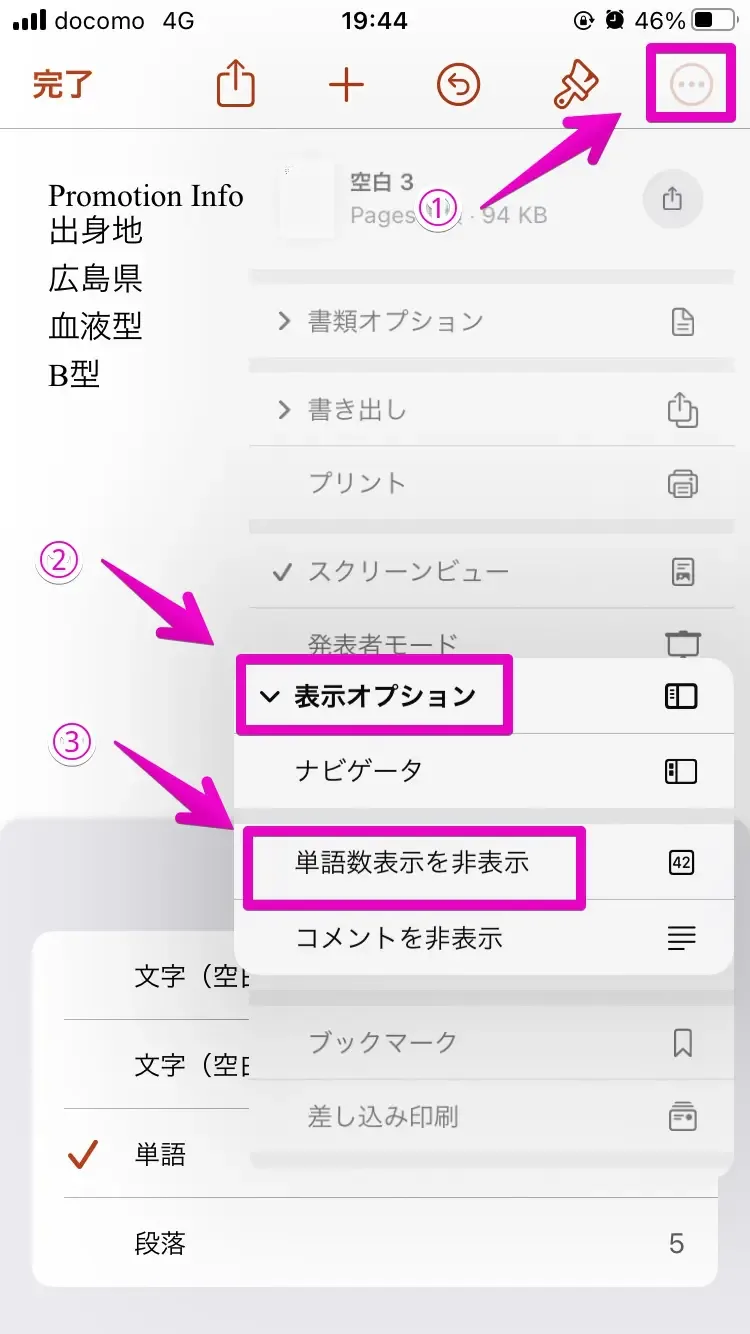
iPhoneでの設定手順
1. Pagesで文書を開く。
2. 画面上部の「その他」ボタンをタップする。
3. 「表示オプション」を選択する。
4. 「単語数を表示」を有効にする。
5. 画面下部に表示されたカウンターをタップする。
6. 表示したい統計情報を選択する。
また、文章の一部分だけを選択すれば、その範囲に合わせて文字数が更新されます。
PagesはApp Storeで無料配信されており、通常の文書作成・表示・編集にApple Creator Studioの有料契約は必要ありません。
ただし、メモの文章をPagesに貼り付ける作業が発生するため、短い文章を一度だけ確認する用途では少し手間がかかります。
Safari:無料の文字数カウントツールを使う
Webサイトを開いて文章を貼り付けるだけ
アプリを増やしたくない場合は、Safariで無料の文字数カウントツールを開く方法があります。
代表例として、次のサービスが挙げられます。
1. ツールひろば「文字数カウンター」
主な特徴
- 改行を含む文字数
- 改行を除いた文字数
- 空白・改行を除いた文字数
- 全角・半角の文字数
- 行数や段落数
複数の集計基準を同時に比較できる点が特徴です。入力内容はブラウザ内に保存され、外部には送信しないとサービス側が説明しています。ただし、次回利用時のために端末内へ保存する仕組みには注意が必要です。
2. TOOLS.「文字数カウント」
主な特徴
- 半角・全角スペースを除外
- 改行やタブを除外
- 句読点や記号をカウント
- スマートフォンから利用可能
こちらは、空白や改行をまとめて除外した文章量を確認したい場合に便利です。
サービスの説明では、文字数の計測はブラウザ内で処理され、入力内容をサーバーへ送信・保存しないとされています。
Safariの無料ツールを選ぶときは、単に「無料」「登録不要」という表示だけで判断しないことも大切です。入力した文章の保存方法や外部送信の有無を確認してから利用しましょう。
【重要】空白・スペース・改行を含む文字数はどう違う?
文字数カウントで意外と見落としやすいのが、何を1文字として数えるかという問題です。
同じ文章でも、空白や改行の扱いによって結果が変わります。
空白を含む文字数と除いた文字数例えば、次の文章を考えてみましょう。
「iPhone メモで文字数を確認」
この文章には、iPhoneとメモの間に半角スペースが入っています。
文字数の集計基準によって、結果は次のように変わります。
- 空白を含む文字数: 半角スペースも1文字として数える。
- 空白を除いた文字数: 半角スペースを除外して数える。
- 全角・半角スペース: どちらを除外対象とするか確認する。
提出先が「空白を含む」と指定している場合、スペースを除いた数字を提出すると文字数が合わなくなる可能性があります。
改行を含む文字数と除いた文字数改行も集計結果を左右する要素です。
例えば、次の文章です。
「今日はiPhoneを使った。
メモの文字数を確認する。」
このように2行に分かれた文章では、改行を1文字として数えるかどうかで結果が変わります。
特に、作文やレポート、応募フォームでは、改行を文字数に含めるかどうかが提出先によって異なることがあります。
そのため、次の3つを区別して確認するのがおすすめです。
1. 空白・改行をすべて含む文字数
2. 改行だけを除き、スペースは含む文字数
3. 空白と改行を両方除いた文字数
この3種類を表示できるカウンターなら、集計条件を変えながら文章を調整できます。
絵文字や特殊文字にも注意もう一つ気をつけたいのが、絵文字です。
例えば、家族の絵文字や肌色を組み合わせた絵文字などは、画面上では1つの記号に見えても、内部では複数の文字コードで構成されている場合があります。
そのため、文字数カウンターによって結果が異なることがあります。
SNS投稿の文字数制限や応募フォームの入力上限を確認するときは、実際に投稿・提出するサービス側のカウント結果を優先してください。
【文字数カウントできないとき】原因と解決方法・プロの結論
ショートカットやPagesを利用しても、思ったように文字数が表示されないことがあります。
よくある原因を整理します。
ショートカットで文字数が表示されない原因1:コピーした文章がクリップボードに入っていない
文章を選択したつもりでも、コピーが完了していなければショートカットは正しい文章を取得できません。
対処方法は、もう一度文章を選択し、「コピー」をタップしてからショートカットを実行することです。
原因2:「項目」をカウントしている
カウントアクションの対象が「項目」になっていると、文字数ではなく項目数を数えてしまいます。
必ず「文字」に変更してください。
原因3:ショートカットの入力設定が合っていない
共有シートから文章を受け取る設定にした場合、ショートカットの入力がテキストとして取得できているか確認します。
クリップボード方式と共有シート方式では文章の受け取り方が異なるため、設定を混在させないことが大切です。
原因4:結果の表示アクションが設定されていない
文字数の計算自体は成功していても、結果を表示するアクションがなければ画面上で確認できません。
「結果を表示」または「通知を表示」を追加してください。
Pagesで文字数が表示されないPagesの場合は、初期状態で文字数表示がオフになっていることがあります。
次の設定を確認しましょう。
- 文書を開いているか。
- 「その他」から「表示オプション」を開いたか。
- 「単語数を表示」をオンにしたか。
- 表示されたカウンターをタップして文字数を選択したか。
特に、単語数と文字数は別の統計情報です。日本語の文章量を確認したいときは、文字数の項目を選んでください。
【プロの結論】用途に合わせて計測方法を使い分ける文字数確認の方法は、操作回数だけでなく、計測精度やプライバシーも含めて選ぶことが大切です。
おすすめの判断基準は次のとおりです。
ショートカットが向いている人
- 普段から標準メモを使っている。
- コピーした文章を素早く確認したい。
- アプリを増やしたくない。
- 同じ操作を何度も繰り返す。
Pagesが向いている人
- 長文の原稿やレポートを作成する。
- 空白を含む文字数と除いた文字数を比較したい。
- 選択範囲だけを正確に確認したい。
- 文字数を見ながら文章を修正したい。
Safariの無料ツールが向いている人
- ショートカットの設定が面倒。
- 改行や空白の条件を細かく変更したい。
- 原稿用紙換算や行数も確認したい。
- インストールせずに使いたい。
特に、仕事で使う文章や応募書類などは、提出先の文字数規定を最優先にしてください。
文字数を数える技術そのものよりも、どの文字を含めるという基準で計測しているかを理解することが、失敗しないためのポイントです。
【iPhoneメモの文字数カウント】に関するよくある質問(FAQ)
Q1:iPhoneの標準メモだけで文字数を確認できますか?
A1:2026年11月時点では、標準メモにPagesのような専用の文字数表示機能は公式ガイドに掲載されていません。ショートカットやPagesを利用すると確認できます。
Q2:iPhoneのメモで選択した部分だけ文字数を数えられますか?
A2:できます。調べたい文章だけを選択してコピーし、文字数カウント用ショートカットを実行する方法が便利です。Pagesでも選択範囲だけの文字数を確認できます。
Q3:ショートカットで空白や改行もカウントされますか?
A3:基本的な「カウント:文字」の設定では、文章に含まれる空白や改行も計測対象になります。空白や改行を除外したい場合は、専用の処理を追加するか、集計条件を選べるWebツールを利用してください。
Q4:Pagesは無料で文字数を確認できますか?
A4:はい。PagesはApp Storeで無料配信されており、通常の文書作成や文字数確認に有料サブスクリプションは必要ありません。
Q5:Safariで使える無料の文字数カウントツールはありますか?
A5:あります。ツールひろばやTOOLS.などのサービスが利用できます。空白・改行の扱いや、入力内容がサーバーに送信されるかどうかを確認して選んでください。
Q6:iPhoneで400文字以内かどうかを確認するには、どの方法がおすすめですか?
A6:手軽さならショートカット、空白や改行を細かく調整するならSafariの文字数カウンターがおすすめです。提出先が指定する集計基準と一致しているかも確認しましょう。
iPhoneの標準メモは文章を保存・整理するには便利ですが、文字数をリアルタイムで表示する専用機能は公式ガイドに掲載されていません。
2026年11月時点で、文字数を確認するなら次の使い分けが便利です。
- 手軽さ重視: ショートカットでコピーした文章をカウントする。
- 正確な文章管理: Pagesで空白あり・なしの文字数を確認する。
- 細かい集計条件: Safariの無料ツールで改行やスペースの扱いを調整する。
特におすすめなのは、一度ショートカットを作っておく方法です。標準メモで文章を書き続けながら、必要なときだけ文字数を確認できます。
ただし、文字数には空白・改行・絵文字などの扱いによる違いがあります。提出書類やSNS投稿など、文字数制限がある文章では、最終的に利用するサービスや提出先の基準に合わせて確認してください。
iPhoneの標準メモを使い続けながら、ショートカットやPages、Safariを上手に組み合わせれば、文章作成から文字数管理まで、よりスムーズに進められます。