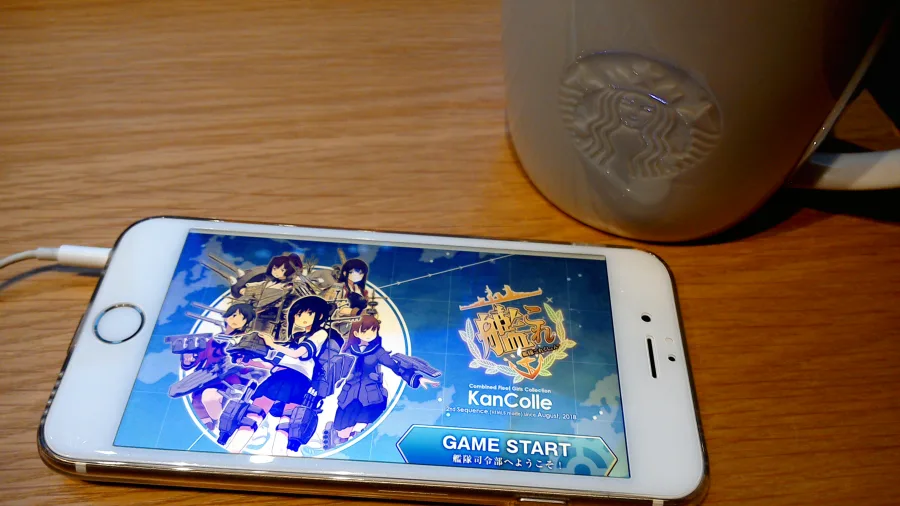
Safariだけでなく、iPhone版Google Chromeからも艦これのHTML5版にアクセスできます。2025年10月17日のセキュア化後、艦これ運営はiPhone・iPadで接続できない場合の方法として、ChromeのPC版サイト表示を案内しました。
ChromeでPC版サイトに切り替える方法- iPhoneでGoogle Chromeを起動する。
- 艦これHTML5版の公式プレイ画面を開く。
- アドレスバー右側にある「…」をタップする。
- メニューから「PC版サイトを見る」を選択する。
- ページが再読み込みされたら、DMMアカウントのログイン状態を確認する。
- 艦これのゲーム画面に進む。
特に重要なのは、3番目と4番目の操作です。スマートフォン向けの表示のままではゲーム画面に進めない場合があるため、PC版サイトへの切り替えを先に行います。
SafariとChromeはどちらがおすすめ?最初に試すならSafariがおすすめです。DMM GAMESのiOS向け案内でもSafariが推奨されており、iPhone標準ブラウザとして設定やCookieの管理もしやすいためです。
一方、Safariで画面が崩れる場合や、ログイン状態が維持できない場合にはChromeを試す価値があります。ただし、Chromeに変更すれば必ず改善するわけではありません。iOS上のブラウザには共通する動作上の制約もあります。
【重要な変更点】2025年10月17日のHTTPS化で接続方法はどう変わった?
iPhoneで艦これをプレイする際に見逃せないのが、2025年10月17日に実施された全20サーバー群のセキュア化です。
艦これ開発・運営は同日のメンテナンスで、ゲームサーバーの通信をHTTPS(SSL)へ移行したと発表しました。これは通信経路の安全性を高める変更であり、単なるゲーム画面のデザイン変更ではありません。
この変更に伴い、以前の環境で必要だったDMMをブラウザの「安全なサイト」に追加する設定は不要になりました。一方、iPhoneやiPadでHTML5版に接続できない場合には、HTTPS化された新しいプレイ画面を開き、デスクトップ表示に切り替える方法が案内されています。
HTTPS化前後の違い| 項目 | HTTPS化前 | HTTPS化後 |
|---|---|---|
| 通信方式 | 従来のHTTP環境 | HTTPS(SSL) |
| 実施時期 | 2025年10月16日以前 | 2025年10月17日 |
| サーバー | 従来の接続環境 | 全20サーバー群をセキュア化 |
| DMMの安全サイト設定 | 環境によって設定が必要 | 追加設定は不要 |
| iPhone Safari | ブラウザ設定によって接続できない場合があった | デスクトップ用Webサイト表示を案内 |
| iPhone Chrome | 環境によって接続に差があった | PC版サイト表示を案内 |
この変更について、艦これ開発・運営の2025年10月17日の告知では、Chromeの場合はPC版サイト表示、Safariの場合はデスクトップ用Webサイト表示を利用する接続手順が紹介されました。
つまり、HTTPS化によってiPhoneでの接続が全面的に公式対応になったわけではありません。通信方式の変更と、スマートフォン向けブラウザでの表示互換性は別の問題です。
2026年に古い攻略記事を参考にする場合は、HTTPS化以前の設定をそのまま実行しないよう注意してください。現在は、古いHTTP接続やDMMを安全なサイトに登録する手順を最初に試す必要はありません。
【アプリ版を徹底比較】DMM GAMES STOREのiOS対応とAndroid版の違い
2026年の大きな変化として、DMM GAMES STOREのiOS版が登場したことも挙げられます。これまでiPhoneではブラウザ経由で利用するケースが中心でしたが、ストアアプリを通じて対応ゲームをインストールする選択肢が増えました。
ただし、DMM GAMES STOREは艦これ専用アプリではありません。対応タイトルごとに利用方法が異なり、ストア自体をインストールできても、目的のゲームが遊べるとは限りません。
iOS版DMM GAMES STOREは2026年8月31日に登場合同会社EXNOAの2026年8月31日付の公式発表によると、iOS版DMM GAMES STOREは同日にリリースされました。App Storeを経由せずに、対応するDMM GAMESのアプリをiPhoneへインストールできる仕組みです。
リリース時の対応タイトルは10作品でした。公表されたラインナップには「ガールズクリエイション」「恋姫†大戦」「ティンクルスターナイツ」「ミストトレインガールズ」などが含まれています。
一方、発表時の10タイトルの中に艦これは含まれていません。艦これをiPhoneで遊びたい場合、DMM GAMES STOREをインストールすることと、艦これのHTML5版に接続することを混同しないようにしましょう。
iOS版DMM GAMES STOREの利用条件公式ヘルプセンターでは、iOS版の利用条件として以下を案内しています。
- iOS 26.2以上が必須。
- iOS 26.6以上を推奨。
- Safariの利用を推奨。
- 日本国内からのアクセスが必要。
- 日本国内のAppleアカウントでログインする必要がある。
- iPadは非対応。
また、初回インストール時にはiOSのバージョンに応じて、スクリーンタイム内のアプリ年齢制限指定を変更する操作が必要です。設定項目はiOS 26とiOS 27で異なる場合があるため、実際の端末に表示される公式ヘルプの手順を確認してください。
iPhoneとAndroidの違い艦これのモバイル環境を比較すると、AndroidとiPhoneではゲームへの接続経路が異なります。
| 比較項目 | iPhone | Android |
|---|---|---|
| 公式専用アプリ | 艦これ専用の公式iOSアプリは案内されていない | Android版あり |
| ブラウザ版 | Safari・Chromeで接続を試せる | 対応ブラウザから接続可能 |
| PC版表示 | 必要に応じて切り替える | 利用環境による |
| データ連携 | 同じDMMアカウントを使用 | ブラウザ版と共通のゲームデータを利用 |
| 動作保証 | iPhoneは公式推奨環境に記載なし | 公式案内の対応条件を確認 |
Android版には専用アプリが用意されている一方、iPhoneではブラウザ版を利用する形が基本です。Android版の存在を理由に、同じアプリがiOSでも利用できると考えるのは誤りです。
また、DMM GAMES STOREのiOS対応は、Android版の艦これアプリをiPhoneに移植したという意味ではありません。ストアアプリと各ゲームの対応状況は分けて判断する必要があります。
【接続できないときの対処法】iPhoneのエラー原因を順番に確認
iPhoneで艦これを起動しようとしても、ログイン画面が表示されない、画面が真っ白になる、読み込みが途中で止まるといった問題が発生することがあります。
こうした場合、やみくもにアプリを追加するのではなく、接続先、ブラウザ設定、通信環境の順に確認すると原因を絞り込みやすくなります。
1. PC版サイト表示になっているか確認する最初に確認したいのは、ブラウザがスマートフォン用サイトを表示していないかどうかです。
Safariなら「デスクトップ用Webサイトを表示」、Chromeなら「PC版サイトを見る」を選択します。設定後にページを再読み込みし、ゲーム画面へ進めるか確認してください。
2. HTTPSの公式接続先を利用する2025年10月17日のセキュア化以降は、HTTPS化された艦これのプレイ画面を利用する方法が案内されています。古いブックマークを使っている場合は、DMM GAMES公式のゲームページから入り直すとよいでしょう。
旧アドレスから新環境へ転送される場合もありますが、接続に問題があるときは古いページを何度も再読み込みするより、公式の新しい接続先から開き直すほうが確実です。
3. JavaScriptとCookieを確認する艦これはHTML5を利用するブラウザゲームです。JavaScriptが無効になっていたり、Cookieがブロックされていたりすると、ログインやゲーム画面の読み込みに支障が出る可能性があります。
Safariでは「設定」から「アプリ」「Safari」「詳細」と進み、JavaScriptが有効になっているか確認します。また、「すべてのCookieをブロック」がオンになっていないかも確認してください。
4. キャッシュとWebサイトデータを整理するブラウザに古い情報が残っている場合、画面表示やログインに問題が出ることがあります。Safariでは「設定」から「アプリ」「Safari」「履歴とWebサイトデータを消去」の順に進み、必要に応じてデータを整理できます。
ただし、CookieやWebサイトデータを消去すると、DMMのログイン状態が解除されることがあります。ログイン情報を確認してから実施してください。
5. 通信環境を変更するWi-Fiの接続状態が不安定な場合は、モバイル通信に切り替えて動作を確認します。逆にモバイル通信で読み込みが止まる場合は、別のWi-Fi環境で試してください。
VPNやコンテンツブロッカー、通信制限機能などが接続に影響している可能性もあります。Appleのサポート情報でも、Safariの読み込み問題に対してネットワーク変更、VPN設定の確認、端末の再起動などが案内されています。
6. 画面が真っ白になる場合は無理に連続操作しない白い画面が表示された場合、通信処理が止まっているのか、ゲーム画面の描画に失敗しているのかを切り分ける必要があります。
まずは少し待ち、変化がなければページを再読み込みします。それでも改善しない場合はブラウザを終了して再起動し、別ブラウザでも試してください。
何度も再読み込みすると、ログイン処理やゲーム内の操作状態が分かりにくくなることがあります。特に出撃中や重要な操作の直後は、状況を確認してから再接続するのが無難です。
iPhoneで艦これを全画面表示する方法iPhoneで艦これをプレイするときに不便なのが、PC向けゲーム画面とスマートフォンの画面サイズの違いです。横画面にしても一部が見切れたり、ブラウザのアドレスバーや操作領域が表示されたりすることがあります。
まずはiPhoneの画面回転ロックを解除し、端末を横向きにして表示を確認します。Safariのブラウザ画面では、スクロールによってブラウザの操作領域が一時的に小さくなる場合もあります。
加えて、SafariにはWebサイトをホーム画面に追加し、ウェブアプリとして開く機能があります。
- Safariで艦これのプレイ画面を開く。
- ページメニューから共有を選択する。
- 「ホーム画面に追加」をタップする。
- 「ウェブアプリとして開く」をオンにする。
- 「追加」を選択する。
- ホーム画面に追加されたアイコンから起動する。
ただし、この機能はWebサイトをアプリのように起動する仕組みであり、艦これ専用の全画面アプリをインストールするものではありません。実際にブラウザの操作領域が非表示になるかどうかは、サイト側の対応にも左右されます。
また、非公式のブックマークレットや画面調整ツールを利用する方法も見かけますが、提供元や動作内容を確認できないものにDMMアカウント情報を入力するのは避けてください。
【プロの結論】iPhoneで艦これを遊ぶなら何を選ぶべき?
2026年11月時点の状況を踏まえると、iPhoneで艦これを楽しむ方法は、SafariまたはChromeからHTML5版にアクセスする方法が中心です。
ただし、快適性や安定性を優先するなら、公式推奨環境に記載されたWindows・MacのPCでプレイする方法が適しています。
iPhoneでのプレイは、外出先でゲーム画面を確認したい場合や、短時間の操作を試したい場合には選択肢になります。しかし、長時間のプレイや安定した出撃操作を重視する場合には、PCをメイン環境にするほうが安心です。
iPhoneでのプレイが向いている人- 外出先でも艦これのゲーム画面にアクセスしたい人。
- SafariやChromeのPC版表示を自分で設定できる人。
- 公式推奨環境外での表示や動作の違いを許容できる人。
- 短時間の利用を中心に考えている人。
- 常に安定した動作を求めている人。
- 画面の見切れやタッチ操作の制約を避けたい人。
- 公式サポート対象の環境だけを利用したい人。
- 長時間のプレイや複雑な操作を頻繁に行う人。
最も大切なのは、iPhoneで接続できることと、iPhoneが公式推奨端末であることを混同しないことです。PC表示への切り替えやHTTPS化によって接続しやすくなったとしても、端末ごとの動作保証まで変わったわけではありません。
【艦これのiPhoneでのやり方】に関するよくある質問(FAQ)
Q1:艦これはiPhoneだけで始められますか?
A1:DMMアカウントを用意し、SafariまたはChromeからHTML5版への接続を試すことはできます。ただし、iPhoneは公式ゲームページの推奨環境に記載されていないため、正常動作が保証されているわけではありません。
Q2:iPhoneではSafariとChromeのどちらがよいですか?
A2:まずはSafariをおすすめします。DMM GAMESのiOS向け案内でもSafariが推奨されています。接続できない場合は、ChromeでPC版サイト表示に切り替えて試してください。
Q3:2025年10月のHTTPS化で何が変わりましたか?
A3:2025年10月17日に全20サーバー群のHTTPS(SSL)移行が実施されました。以前必要だったDMMを安全なサイトに追加する設定は不要になり、iPhoneではデスクトップ用Webサイト表示などの接続方法が案内されました。
Q4:DMM GAMES STOREのiOS版で艦これは遊べますか?
A4:2026年8月31日のリリース時に公表された対応タイトル一覧には艦これは含まれていません。ストアアプリのリリースと艦これのiOSアプリ対応は別の話です。
Q5:iPhoneで艦これを全画面表示できますか?
A5:Safariのホーム画面追加機能を利用して、ウェブアプリとして開く方法があります。ただし、ゲーム側の画面設計やブラウザの仕様によって表示範囲は異なり、完全な全画面表示が保証されるわけではありません。
Q6:艦これのゲーム画面が真っ白になる原因は何ですか?
A6:通信の不安定さ、ブラウザのキャッシュ、CookieやJavaScriptの設定、端末のメモリ不足、ブラウザとの互換性などが考えられます。公式のHTTPS接続先を利用し、PC版表示、ブラウザの再起動、通信環境の変更を順番に試してください。
Q7:Android版とiPhone版ではゲームデータを共有できますか?
A7:Android版とブラウザ版は同じゲームデータを利用する仕組みです。iPhoneでは基本的にブラウザ版へアクセスする形になるため、同じDMMアカウントでログインすることがポイントです。
2026年11月現在、艦これをiPhoneで遊びたい場合は、SafariまたはChromeから公式ブラウザ版にアクセスし、デスクトップ用Webサイト表示に切り替える方法が基本です。
特に覚えておきたいのは、次の4点です。
- Safari: ページ設定からデスクトップ用Webサイトを表示する。
- Chrome: メニューからPC版サイトを見るを選択する。
- HTTPS化: 2025年10月17日に全20サーバー群のセキュア化が完了している。
- 公式アプリ: DMM GAMES STOREのiOS版は登場したが、艦これの対応とは別問題である。
iPhoneでのプレイは、公式推奨環境外での利用という制約があります。接続できても表示崩れや動作停止が起こる可能性があるため、安定性を求めるならWindowsやMacのPCを利用するのが確実です。
まずはSafariで公式プレイ画面を開き、PC表示に切り替えるところから試してみてください。2025年のHTTPS化以降の正しい接続方法を押さえておけば、古い設定に振り回されず、iPhoneからのプレイ環境を整えやすくなります。
主な情報確認先: DMM GAMES「艦隊これくしょん -艦これ-」公式ゲームページ、艦これ開発・運営の2025年10月17日告知、合同会社EXNOAの2026年8月31日発表、DMM GAMES STORE公式ヘルプセンター、Appleサポート。
参照した公式情報: