2026年11月現在、Microsoft Teamsの画面共有は、会議中の資料説明やオンライン商談、社内研修、リモートサポートなど、幅広い場面で利用されている。ところが、いざ共有しようとすると「デスクトップとウィンドウのどちらを選べばいい?」「相手にパソコンの音声が聞こえない」「Macで画面共有が許可されない」といった問題に直面することも少なくない。
Teamsの画面共有には、デスクトップ全体、特定のウィンドウ、PowerPoint Liveなど複数の方法がある。重要なのは、単に画面を見せることではなく、共有する情報の範囲や音声の有無、参加者の操作権限まで考慮して方法を選ぶことだ。
この記事では、Microsoft公式サポートの案内を基に、Windows・Mac・スマートフォンそれぞれの操作方法から、音声共有、発表者権限、共有停止、トラブルの解決策までを整理する。
【まず結論】Teamsの画面共有は3つの方法を使い分けるのが基本
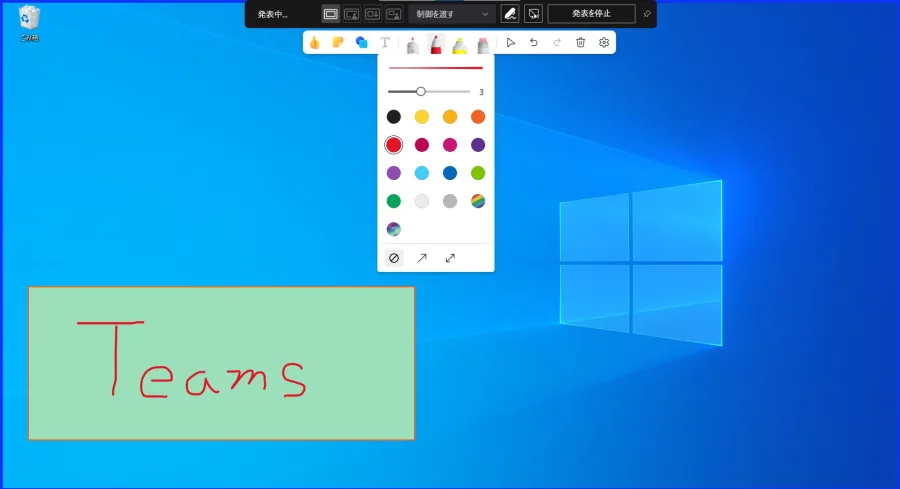
Teamsで画面共有をするとき、最初に理解しておきたいのが共有対象の違いだ。
基本となるのは、デスクトップ全体、特定のウィンドウ、PowerPoint Liveの3種類。それぞれ見せられる範囲や操作性が異なる。
デスクトップ全体を共有する方法デスクトップ共有は、パソコンの画面全体を参加者に見せる方法だ。
例えば、複数のアプリケーションを切り替えながら説明する場合や、ブラウザーとExcelを行き来する操作を実演する場合に向いている。
一方、メールの通知、開いているファイル、個人的なメッセージなども表示される可能性がある。
業務上の機密情報を扱う会議では、通知をオフにする、不要なアプリを閉じるといった準備が必要だ。
特定のウィンドウだけを共有する方法ウィンドウ共有は、開いているアプリケーションを1つ選んで、その画面だけを参加者に見せる方法だ。
Excelの操作説明ならExcel、ブラウザーのデモならブラウザーというように、見せる対象を限定できる。
ほかのアプリケーションに切り替えたときに、その内容まで相手に見られることを避けやすい。
ただし、共有対象のアプリケーションを閉じたり、別のウィンドウを選択したりすると、表示内容が意図したものと異なる場合がある。
PowerPoint Liveで資料を共有する方法PowerPoint Liveは、Teamsの会議画面からPowerPointのスライドを直接発表できる機能だ。
単純にスライドを画面に映すだけではなく、発表者は発表者ノートや参加者の反応、会議チャットなどを確認しながら進行できる。
参加者側も、発表者の進行を妨げずにスライドを確認したり、翻訳表示や拡大表示を利用したりできる。
資料を中心に進める会議なら、通常の画面共有よりも使いやすい選択肢になる。
【PCでのやり方】Windows・MacでTeamsの画面共有を開始する手順
パソコンでTeamsの画面共有を行う基本操作は、WindowsとMacで大きく変わらない。
Windowsで画面共有する手順Windows版Teamsでは、次の順番で操作する。
1. Microsoft Teamsを起動して会議に参加する。
2. 会議画面の操作メニューから「共有」を選択する。
3. 表示された共有メニューから「画面」または「ウィンドウ」を選択する。
4. 共有したいデスクトップやアプリケーションを選ぶ。
5. 必要に応じて「サウンドを含める」をオンにする。
6. 共有が開始されたことを確認して説明を始める。
デスクトップ全体を選択した場合は、画面上の操作やアプリの切り替えも相手に表示される。
特定のアプリケーションだけを見せたい場合は、ウィンドウを選択する方が安全だ。
また、Teamsの画面共有中は、発表者向けのツールバーを利用できる。共有画面の上部にカーソルを移動すると表示され、カメラやマイクの操作、共有音声、制御権の付与などを行える。
Macで画面共有する手順Macでも基本的な流れは同じだ。
1. Teamsで会議に参加する。
2. 会議コントロールの「共有」をクリックする。
3. 画面または共有したいウィンドウを選ぶ。
4. 初回の場合は、macOSから表示される画面収録の許可を求める通知に対応する。
5. 必要なアクセス権を許可して、再度共有操作を行う。
Macでは、画面共有の許可設定が正しくないと、共有画面が表示されないことがある。
この点はWindowsとの大きな違いであり、後述するプライバシーとセキュリティの設定を確認する必要がある。
PowerPoint Liveを使う場合会議中に「共有」をクリックし、PowerPoint Liveの項目から発表するファイルを選択する。
一覧に目的のファイルがない場合は、OneDriveまたはパソコンから参照できる。
PowerPointのデスクトップアプリから直接「Teamsでプレゼンテーション」を開始する方法もある。
発表者はスライドを進めながらノートを確認でき、参加者のリアクションやチャットも把握できる。
Microsoft公式情報では、PowerPoint Liveは通常の画面共有よりネットワーク帯域の使用量を大幅に抑えられると説明されている。通信環境が不安定な会議で、資料を中心に発表する場合にも有力な方法だ。
ただし、対応ファイル形式はPPTXとPPSX。従来形式のPPTなどは対象外となる。また、録画ではPowerPoint Live内の動画、アニメーション、注釈が記録されない点にも注意したい。
【徹底比較】デスクトップ共有・ウィンドウ共有・PowerPoint Liveはどれが便利?
3つの共有方式は、単純な優劣ではなく、会議の目的によって適した方法が変わる。
| 比較項目 | デスクトップ全体 | ウィンドウ共有 | PowerPoint Live |
|---|---|---|---|
| 共有範囲 | 画面全体 | 選択したアプリ | PowerPoint資料 |
| アプリ切り替え | 対応 | 原則、選択したウィンドウ内 | スライド操作 |
| 情報管理 | 通知などに注意 | 表示範囲を限定しやすい | 資料中心で進行 |
| 発表者ノート | 別途管理 | 別途管理 | 表示可能 |
| 参加者の操作 | 共有画面を見る | 共有画面を見る | 個別にスライドを閲覧可能 |
| おすすめ用途 | 操作実演・複数アプリの説明 | 特定ソフトの説明 | プレゼン・研修・報告会 |
複数のソフトを行き来しながら操作を説明する人に向いている。
例えば、Excelのデータをブラウザーに転記し、さらに別の業務システムに登録する流れを見せる場合などだ。
ただし、プライベートな通知や別の資料まで映り込む可能性があるため、機密性の高い会議には慎重に使いたい。
ウィンドウ共有が向いている人特定のアプリケーションを使った説明を行う人におすすめだ。
資料を見せながら説明する会議や、業務システムの操作研修などでは、余計な情報を見せずに進行できる。
見せる範囲を限定したい場合には、最初に検討したい方法だ。
PowerPoint Liveが向いている人発表資料を中心に会議を進める人に適している。
発表者ノート、スライドの移動、参加者の反応確認などを一つの画面で管理できるため、プレゼンテーションの進行に集中しやすい。
参加者が自分のペースでスライドを閲覧できる機能もあるが、発表者側で個別閲覧を制限することも可能だ。
一方、動画や複雑なアプリケーション操作を見せたい場合は、通常の画面共有やウィンドウ共有を選んだ方がよい。
【スマホでも可能】Teamsの画面共有方法とチャットから共有する手順
Teamsはパソコンだけでなく、iPhoneやAndroidのスマートフォンからも画面共有できる。
外出先で資料を確認するときや、スマートフォンに表示したアプリの操作を説明するときに便利だ。
iPhone・Androidで画面共有する方法基本的な手順は次のとおり。
1. スマートフォンでTeamsアプリを開く。
2. 対象の会議に参加する。
3. 会議画面の「共有」をタップする。
4. 共有したいコンテンツの種類を選ぶ。
5. 「プレゼンテーションを開始」または「ブロードキャストを開始」をタップする。
6. 画面共有が始まったことを確認する。
スマートフォンでは、画面全体のほか、PowerPoint、写真、動画、Whiteboardなどを共有できる。
画面全体を共有すると、Teams以外のアプリを開いたときも表示内容が相手に伝わる。
特に注意したいのが通知だ。メールやSNSの通知、メッセージの内容などが映る可能性があるため、共有前におやすみモードや集中モードを有効にしておくと安心だ。
スマホの画面共有を停止する方法共有を終了するときは、会議画面に戻って「プレゼンテーションを停止」または「ブロードキャストを停止」をタップする。
iPhoneでは画面収録に関連したブロードキャストの操作、Androidでは端末側の画面共有通知などから停止する場合もある。
画面共有を終えたつもりでも、端末側でブロードキャストが継続していないか確認したい。
Teamsチャットから画面共有する方法会議を新しく設定せず、チャットの相手に画面を見せたい場合は、チャットから直接共有する方法もある。
操作手順は以下のとおり。
1. Teamsで対象のチャットを開く。
2. 画面右上の「その他のチャットオプション」を選択する。
3. 「画面共有」をクリックする。
4. 共有する画面またはウィンドウを選ぶ。
5. 相手が共有リクエストを承認すると画面が表示される。
この機能は、画面を見せながらチャットを継続できる点が特徴だ。
Microsoft公式サポートによると、チャットからの画面共有では、ビデオや音声を共有せずに画面を見せられる。共有開始時にはミュート状態の通話が開くため、必要ならマイクやカメラをオンにして通常の会議に切り替えられる。
なお、Linux環境ではチャットからの画面共有はサポートされていない。
【音声共有とMacの設定】画面だけでなく音も相手に届ける方法
動画や音声付きの資料を説明するときは、画面共有だけでは不十分だ。
Teamsには、パソコンの音声を会議参加者に届ける機能が用意されている。
Teamsで音声を含めて画面共有する方法Windowsの場合は、次の手順で設定する。
1. Teamsの会議に参加する。
2. 「共有」をクリックする。
3. 「サウンドを含める」をオンにする。
4. 共有する画面またはウィンドウを選択する。
5. 動画や音声を再生して相手に聞こえるか確認する。
この設定を有効にすると、共有しているパソコンの音声が会議参加者に届く。
ここで注意したいのは、動画の音声だけでなく、パソコンの通知音なども共有対象になることだ。
業務会議では通知を停止しておく方がよい。
Windowsでは、Teams側とパソコン側のスピーカー出力先を一致させることも重要になる。音声が届かない場合は、両方の設定を確認したい。
Macで音声を共有するときの注意点Macでは、Teamsの画面共有とパソコン音声の共有に必要な設定が異なる。
Microsoft公式サポートでは、Macで会議中にパソコンの音声を共有するため、最新のTeamsオーディオドライバーのインストールを案内している。
ドライバーのインストール後は、Macを再起動する必要がある。
音声が出ない場合は、次の点を確認する。
- Teamsのオーディオドライバーが正しくインストールされているか。
- Macを再起動したか。
- Teamsの共有メニューで音声共有が有効になっているか。
- 再生中の動画を一度停止して、再度再生してみたか。
また、Teamsでは共有を開始した後でも、共有ツールバーから音声共有のオン・オフを切り替えられる。
Macで画面収録のアクセス権を許可する方法MacでTeamsの画面共有ができない場合、最初に確認したいのがmacOSのプライバシー設定だ。
設定方法は次のとおり。
1. Appleメニューを開く。
2. 「システム設定」を選択する。
3. 「プライバシーとセキュリティ」を開く。
4. 「画面収録とシステムオーディオ録音」を選択する。
5. Microsoft Teamsのアクセスを許可する。
6. Teamsに戻り、必要に応じて再度「共有」をクリックする。
TeamsのWeb版を利用している場合は、Teamsアプリではなく、使用しているブラウザーにも画面収録の許可が必要になる。
macOS Sequoia 15.2以降では、画面へのアクセスを知らせる通知が表示される場合がある。これはAppleのセキュリティ機能によるものだ。
なお、MicrosoftはMacの共有機能に問題が発生した場合、macOSを最新の状態に更新し、不要なアプリケーションを終了して再試行することも案内している。
【共有できない原因を解決】Teamsのトラブルシューティングガイド
Teamsで画面共有ができない場合、原因はパソコンの故障だけとは限らない。
権限、組織の設定、OSのアクセス許可、ブラウザーなど、複数の要因が関係する。
共有ボタンが表示されない・選択できない最初に確認したいのが、自分の会議参加者としての役割だ。
Teamsの会議には、主催者、共同開催者、発表者、出席者という役割がある。
出席者は、発言やビデオの共有はできても、画面などのコンテンツ共有が制限される。
主催者が発表者として設定していない場合は、共有メニューが利用できないことがある。
会議の参加者一覧から自分の役割を確認し、必要なら主催者に発表者への変更を依頼したい。
画面共有を開始しても相手に映らない共有開始後に画面が表示されない場合は、次の順番で確認する。
1. 選択した共有画面やウィンドウが正しいか。
2. Teamsが最新の状態になっているか。
3. Macの場合は画面収録の許可が有効か。
4. Web版の場合は対応ブラウザーを使用しているか。
5. Teamsを再起動して会議に入り直しても改善しないか。
Microsoftの案内では、TeamsのWeb版で画面共有する場合、Google Chromeまたは最新バージョンのMicrosoft Edgeを使用する方法が示されている。
会社のパソコンだけ画面共有できない会社や学校で管理されているTeamsでは、管理者が会議ポリシーを設定している場合がある。
Microsoft Learnでは、Teams管理センターの「会議」から「会議ポリシー」を開き、「コンテンツ共有」の設定を変更できると説明されている。
画面共有モードには、次の3種類がある。
- Entire screen: デスクトップ全体とアプリケーションの共有を許可する。
- Single application: アプリケーション単位の共有を許可する。
- Not enabled: 画面共有とアプリケーション共有を無効にする。
特に注意したいのは、Single applicationの設定が適用されている場合だ。Webブラウザー版Teamsでは、この設定が共有無効として機能するケースがある。
そのため、アプリ版では共有できるのにブラウザー版ではできない場合、組織のポリシーが原因になっている可能性もある。
この場合は、利用者が個人の設定だけを変更しても解決しない。社内のIT管理者に確認する必要がある。
画面共有中に動作が重い・音声が途切れる共有中にパソコンの動作が重くなる場合は、不要なアプリケーションを終了してみたい。
特に動画や音声を共有するときは、複数のアプリが同時に動作すると音質や再生状態に影響が出る場合がある。
PowerPoint Liveを使える場面なら、通常の画面共有から切り替える方法もある。
ネットワークの状態を確認したい場合は、会議中に「その他の操作」から「設定」へ進み、「通話の状態」を確認できる。
Microsoftの通話品質に関する案内では、ネットワークの応答時間やパケット損失率、画面共有の品質などを確認できる。数値に問題がある場合は、ネットワーク管理者への相談も検討したい。
【発表者権限と共有停止】会議を安全に進めるための設定
画面共有のトラブルを防ぐには、共有する人だけでなく、主催者側の権限設定も重要だ。
Teamsの発表者権限を設定する方法会議を始める前に設定する場合は、次の手順で操作する。
1. Teamsのカレンダーを開く。
2. 対象の会議を選択する。
3. 会議のオプションを開く。
4. 「役割」から「発表できるユーザー」を選択する。
5. 対象者に合わせて設定を変更する。
6. 保存する。
発表できるユーザーは、次のように設定できる。
- 全員
- 組織内のユーザーとゲスト
- 特定のユーザー
- 主催者と共同開催者のみ
社内の定例会議なら、必要なメンバーだけを発表者にする方法が管理しやすい。
会議中に変更したい場合は、参加者一覧から対象者の名前の横にある「その他のオプション」を選び、「発表者にする」をクリックする。
逆に、発表を終えた人を「出席者にする」ことも可能だ。
画面共有を停止する方法画面共有を終了するときは、発表者用ツールバーにある「共有を停止」をクリックする。
画面共有を停止すれば、参加者側への画面配信は終了する。
スマートフォンでは「プレゼンテーションを停止」または「ブロードキャストを停止」をタップする。
また、音声だけを停止したい場合は、共有ツールバーの音声共有ボタンからオフにできる。
画面共有を停止することと、音声共有を停止することは別の操作なので、動画の説明が終わった後などは両方の状態を確認したい。
共有相手にパソコンの操作を任せる場合Teamsには、共有している画面の操作権限を相手に渡す機能もある。
発表者ツールバーから「制御を渡す」を選択し、対象者を指定すると、相手が共有画面上で操作できる。
遠隔サポートや共同作業では便利だが、操作権限を渡す相手は慎重に選ぶ必要がある。
Microsoftも、共有画面の制御権を持つ人は、画面上で選択や編集などを行えるため、信頼できる相手に限定するよう注意を促している。
【Teams画面共有に関するよくある質問(FAQ)】
Q1:Teamsの画面共有は無料で使えますか?
Teamsの画面共有は、利用するTeamsのサービスやアカウントで利用可能な会議機能に応じて使用できる。組織アカウントでは、管理者の会議ポリシーによって共有が制限される場合がある。
Q2:Teamsで画面共有すると相手に音声も聞こえますか?
通常の画面共有だけでは、パソコンの音声が必ず共有されるわけではない。「サウンドを含める」を有効にする必要がある。Macではオーディオドライバーの設定も確認したい。
Q3:Teamsの画面共有はスマホでもできますか?
可能だ。iPhoneとAndroidのTeamsアプリから会議に参加し、「共有」を選択して画面共有を開始する。画面全体を共有する場合は、通知などが映り込まないよう注意したい。
Q4:Teamsで画面共有を停止するにはどうすればいいですか?
パソコンでは発表者ツールバーの「共有を停止」、スマートフォンでは「プレゼンテーションを停止」または「ブロードキャストを停止」を選択する。
Q5:MacでTeamsの画面共有ができない場合はどうすればいいですか?
macOSの「システム設定」から「プライバシーとセキュリティ」を開き、「画面収録とシステムオーディオ録音」でMicrosoft Teamsを許可する。Web版の場合はブラウザーの権限も確認する。
Q6:Teamsの画面共有でPowerPoint Liveが表示されないのはなぜですか?
Teamsの会議ポリシーでPowerPoint共有が制限されている可能性がある。また、利用しているアカウントやファイル形式が対応条件を満たしているかも確認したい。
Q7:Teamsの画面共有中に別のアプリを開くと相手にも見えますか?
デスクトップ全体を共有している場合は、別のアプリを開くとその内容も表示される。特定のウィンドウを共有している場合は、共有対象を限定できる。
Teamsの画面共有は、デスクトップ全体、ウィンドウ、PowerPoint Liveの3つを使い分けることで、会議の進行がスムーズになる。
複数のアプリを操作するならデスクトップ全体、特定のソフトを説明するならウィンドウ、資料を使ったプレゼンならPowerPoint Liveが適している。
スマートフォンからの共有やチャットからの画面共有も利用できるため、状況に応じて柔軟に選択したい。
共有できない場合は、次の4点を優先して確認するとよい。
1. Teamsで自分に発表者権限があるか。
2. OSやブラウザーの画面収録権限が許可されているか。
3. 会社や学校の会議ポリシーで制限されていないか。
4. 音声共有やネットワーク設定に問題がないか。
【プロの結論】
Teamsの画面共有で本当に大切なのは、画面を映す操作そのものではなく、誰に何を見せるのかを事前に設計することだ。
情報漏えいを避けたい会議ではウィンドウ共有、資料中心の発表ではPowerPoint Live、操作を実演する研修ではデスクトップ共有というように、用途に合わせて選ぶことが失敗を防ぐ近道になる。
2026年11月時点でも、Teamsの共有機能はWindows、Mac、スマートフォン、Web版でそれぞれ利用条件が異なる。Microsoft公式サポートの最新案内と組織の管理ポリシーを確認しながら、安心して使える共有環境を整えたい。
参照したMicrosoft公式資料: Microsoft Support「Present content in Microsoft Teams meetings」「Present from PowerPoint Live in Microsoft Teams」「Share sound from your computer」「Roles in Microsoft Teams meetings」「Share your screen in a chat in Microsoft Teams」、Microsoft Learn「Manage meeting policies for content sharing」。