2026年現在、Excelのチェックボックスは、従来の「開発」タブから追加する方法だけでなく、Microsoft 365の新機能である「挿入」タブから直接セル内に追加する方法が利用できます。新方式なら、チェックボックスを設置したいセル範囲を選択してボタンを押すだけ。複数のチェックボックスもまとめて作成できます。
加えて、チェックの状態は「TRUE」「FALSE」という論理値で管理されるため、COUNTIF関数を使えば完了件数や進捗率も自動集計できます。一方、Excel 2024やExcel 2021などでは従来のフォームコントロールが引き続き選択肢になります。ここでは、初心者でも迷わない挿入手順から、バージョンごとの違い、コピー・削除、表示されない場合の解決策まで解説します。
【最短手順】エクセルチェックボックスは「挿入」タブから簡単に作れる!
2026年にExcelでチェックリストを作るなら、まず試したいのが新しいセル内チェックボックスです。
従来のようにチェックボックスの図形を一つずつ配置する必要がなく、セルを選択して一括で挿入できるのが大きな特徴です。
1. チェックボックスを挿入する基本手順
チェックボックスを設置したいセルを選択する
例えば、タスク管理表のB2からB10までにチェックボックスを配置する場合は、B2:B10をドラッグして選択します。
画面上部の「挿入」タブをクリックする
Excelのリボンにある「挿入」を開きます。
「チェックボックス」を選択する
挿入メニューに表示される「チェックボックス」をクリックします。
選択したセルにチェックボックスが追加される
指定した範囲の各セルにチェックボックスが表示されます。
これで基本操作は完了です。
チェックを入れるときは、表示されたチェックボックスをクリックします。解除するときも同じ場所をクリックするだけです。
また、複数のチェックボックスを選択してスペースキーを押せば、選択範囲のチェック状態を切り替えられます。
2. チェックリストを作成する具体例例えば、仕事の進捗管理表を作成する場合は、次のように配置すると使いやすくなります。
| A列:タスク | B列:完了 |
|---|---|
| メール確認 | |
| 資料作成 | □ |
| 会議準備 | |
| 報告書提出 | □ |
| データ確認 | □ |
A列に作業内容、B列にチェックボックスを配置します。
作業が終わったらB列にチェックを入れるだけで、完了状況を視覚的に把握できます。
チェックボックス自体がセルに組み込まれているため、従来方式と比較して行や列の管理もしやすくなっています。
3. チェックボックスを一括挿入する方法大量のチェックボックスを追加する場合も、基本操作は変わりません。
例えば、B2:B101に100個のチェックボックスを作りたい場合は、次の操作を行います。
1. B2:B101を選択する。
2. 「挿入」タブを開く。
3. 「チェックボックス」をクリックする。
これだけで選択した100セルにチェックボックスを追加できます。
要点は、チェックボックスを一つずつ作成するのではなく、最初に必要なセル範囲をまとめて選択すること。
月間の業務チェック表、備品点検表、アンケート管理表など、行数が多い資料ほど新方式のメリットを実感できます。
【徹底比較】新しいセル内チェックボックスと従来のフォームコントロールは何が違う?
Excelには、大きく分けて2種類のチェックボックスがあります。
一つは2024年に発表され、2026年には提供対象が拡大した新しいセル内チェックボックス。もう一つは、以前から利用されている開発タブのフォームコントロールです。
この2つは見た目こそ似ていますが、内部の仕組みが異なります。
1. 新機能と従来方式の比較表Microsoftの公式サポート情報とExcel公式ブログに基づいて整理すると、次のようになります。
新しいチェックボックスについては、Excelのライセンス形態を確認する必要があります。
Microsoftの公式サポートページでは、新しいセル内チェックボックスの対象としてExcel for Microsoft 365およびMac版Microsoft 365が案内されています。
一方、従来のフォームコントロールについてはExcel 2016、2019、2021、2024、Microsoft 365が対応対象として掲載されています。
つまり、Excel 2024やExcel 2021を使っているからといって、新しい「挿入→チェックボックス」が必ず表示されるわけではありません。
2026年1月29日更新のMicrosoft公式Excelブログでは、新機能の提供状況について次のように案内されています。
- Windows・Macのデスクトップ版:Current Channel、Monthly Enterprise Channel、Semi-Annual Channelで展開済み。
- Web版・モバイル版:本番ビルドで展開済み。
このため、2026年時点ではMicrosoft 365を利用していても、契約形態やアプリの更新状況を確認することが大切です。
3. どちらを選ぶべき?判断基準はシンプル新しいセル内チェックボックスがおすすめなのは、次のような人です。
- 初めてExcelでチェックリストを作る人
- 大量のチェックボックスを一括挿入したい人
- COUNTIF関数で簡単に集計したい人
- セルとチェック状態を直接連動させたい人
反対に、従来のフォームコントロールが向いているのは、既存のExcelファイルに配置済みのコントロールを維持したい場合や、Microsoft 365以外の永続ライセンス版を使っている場合です。
特に、社内で長年使われている業務ファイルを変更するときは、既存の仕組みとの互換性を優先する判断も必要です。
【集計まで自動化】チェックボックスのTRUE・FALSEとCOUNTIF関数の使い方
Excelのチェックボックスが便利なのは、単にチェックマークを表示できるからではありません。
本当の強みは、チェック状態を数値計算や条件判定に利用できることです。
新しいセル内チェックボックスでは、チェック状態が論理値としてセルに保存されます。
- チェックあり:TRUE
- チェックなし:FALSE
この仕組みを利用すれば、作業完了数や達成率を自動計算できます。
1. TRUE・FALSEを使った状態判定例えば、B2にチェックボックスを挿入したとします。
チェックを入れるとB2の値はTRUE、外すとFALSEになります。
この値を使えば、別のセルに状態を表示できます。
次の数式を入力してください。
=IF(B2,"完了","未完了")
結果は次のようになります。
| B2の状態 | 表示結果 |
|---|---|
| TRUE | 完了 |
| FALSE | 未完了 |
チェックボックスを操作するだけで、作業状態を自動表示できます。
2. COUNTIF関数でチェック済みの件数を集計最も実用的なのがCOUNTIF関数です。
例えば、B2:B11に10個のチェックボックスを配置した場合、チェック済みの数を数えるには次の数式を使います。
=COUNTIF(B2:B11,TRUE)
この数式は、B2:B11の中からTRUEになっているセルを数えます。
例えば10個のうち7個にチェックが入っていれば、結果は「7」です。
未完了の数を知りたい場合はこちらです。
=COUNTIF(B2:B11,FALSE)
これで未チェックのセル数を自動集計できます。
3. チェックボックスから進捗率を計算するチェックボックスとCOUNTIF関数を組み合わせると、進捗率も計算できます。
例えば、A2:A11に10件のタスク名、B2:B11にチェックボックスを配置している場合は、次の数式を使用します。
=IFERROR(COUNTIF(B2:B11,TRUE)/COUNTA(A2:A11),0)
この数式の意味は次のとおりです。
- COUNTIF:完了したタスク数を数える。
- COUNTA:タスク名が入力されているセル数を数える。
- 割り算:完了数を全タスク数で割る。
- IFERROR:タスクが0件の場合のエラーを防ぐ。
結果のセルをパーセント表示に設定すれば、進捗率が一目で分かります。
進捗管理の計算例
完了したタスク
7件/10件70%
COUNTIF関数による集計イメージ
従来方式でも、チェックボックスの状態を数式に利用できます。
ただし、こちらはチェックボックスが配置されているセルではなく、リンク先として指定したセルにTRUE・FALSEが出力される仕組みです。
例えば、チェックボックスを右クリックして「コントロールの書式設定」を選び、「リンクするセル」にC2を指定します。
チェックを入れるとC2がTRUE、外すとFALSEになります。
あとは新方式と同様にCOUNTIF関数で集計できます。
注意したいのは、新方式ではチェックボックスを挿入したセル自身を参照し、旧方式ではリンク先セルを参照するという違いです。
ここを理解しておけば、数式が正しく動かないトラブルも減らせます。
【従来方式も解説】開発タブのフォームコントロールで追加する方法
Microsoft 365の新しいチェックボックスが使えない場合でも、従来方式ならチェックボックスを作成できます。
ここでは、開発タブからフォームコントロールを追加する手順を紹介します。
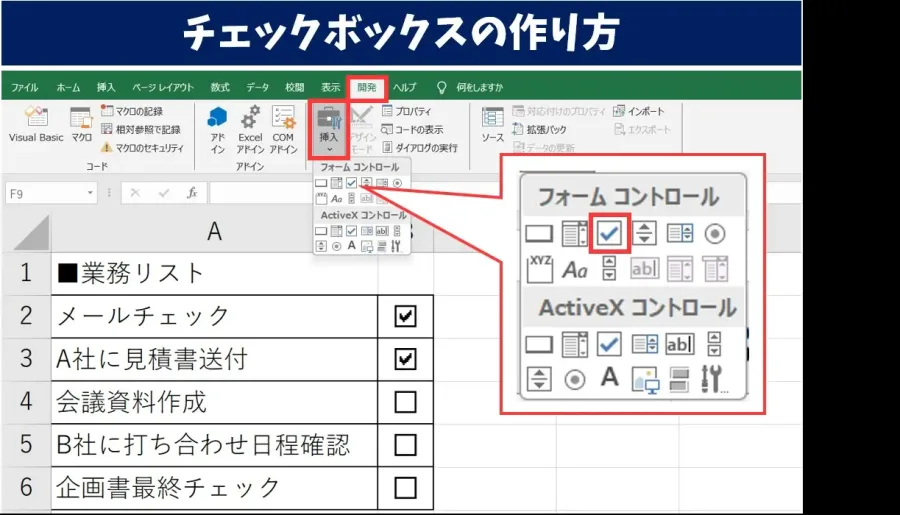
1. 開発タブを表示するExcelでは、開発タブは初期状態で非表示になっています。
Windows版の場合は次の操作で表示できます。
Mac版の場合は、Excelの「設定」または「環境設定」から「リボンとツールバー」を開き、メインタブの「開発」にチェックを入れて保存します。
Microsoft公式サポートでも、開発タブは初期状態で非表示であり、リボンのカスタマイズから表示できると案内されています。
2. フォームコントロールからチェックボックスを追加する開発タブを表示したら、次の操作を行います。
1. 「開発」タブをクリックする。
2. 「挿入」を選択する。
3. 「フォームコントロール」の一覧を開く。
4. チェックボックスのアイコンを選択する。
5. ワークシート上で配置したい場所をクリックする。
チェックボックスが表示されたら、右クリックして「テキストの編集」を選択すると、初期表示の文字を変更できます。
例えば「チェックボックス1」という表示を「資料確認済み」に変更すれば、実際の業務でも使いやすくなります。
3. リンクするセルを設定するフォームコントロールを集計に使うには、リンクするセルの設定が必要です。
操作方法は次のとおりです。
1. チェックボックスを右クリックする。
2. 「コントロールの書式設定」を選択する。
3. 「コントロール」タブを開く。
4. 「リンクするセル」にセル番地を入力する。
5. 「OK」をクリックする。
例えば、B2に配置したチェックボックスのリンク先をC2に設定すれば、C2にTRUEまたはFALSEが表示されます。
これでIF関数やCOUNTIF関数による集計が可能になります。
なお、複数のチェックボックスを作る場合は、それぞれ異なるリンク先セルを指定してください。同じリンク先を使い回すと、個別の状態を管理できなくなります。
Microsoftの公式サポートでは、フォームコントロールの追加や書式設定、コピー・貼り付けの方法が案内されています。
【コピー・削除の注意点】チェックボックスを効率よく管理する方法
チェックボックスは追加した後の管理方法も知っておくと便利です。
特に注意したいのが、コピーと削除の操作です。
1. チェックボックスをコピーして貼り付ける新しいセル内チェックボックスの場合は、通常のセルと同様にコピー・貼り付けを利用できます。
基本操作は次のとおりです。
1. コピーしたいチェックボックスのセルを選択する。
2. Ctrl+Cでコピーする。
3. 貼り付けたいセルを選択する。
4. Ctrl+Vで貼り付ける。
5. 貼り付け後にチェック状態や配置を確認する。
フォームコントロールの場合は、チェックボックス自体を選択してコピーします。
1. コピーしたいチェックボックスを右クリックする。
2. コピーを選択する。
3. 貼り付けたい場所で貼り付ける。
Microsoftの公式サポートでは、フォームコントロールをコピー・貼り付けして複製する方法も紹介されています。
旧方式での注意点
コピーしたフォームコントロールは、リンク先セルが重複していないか確認してください。
複数のチェックボックスを個別に集計する場合は、それぞれに異なるリンク先を設定することが大切です。
2. 新しいチェックボックスを削除する新方式では、チェックボックスが入ったセルを選択してDeleteキーを押します。
ただし、削除には少し注意が必要です。
- 未チェックの状態:Deleteキーでチェックボックスが削除される。
- チェック済みの状態:最初のDeleteでチェックが外れ、もう一度Deleteを押すと削除される。
つまり、チェック済みのチェックボックスはDeleteキーを2回押す必要がある場合があります。
また、チェックボックスの表示だけを削除してTRUE・FALSEの値を残したい場合は、次の操作を使います。
「ホーム」→「クリア」→「書式のクリア」
ただし、この操作ではチェックボックス以外のセル書式も消えるため注意してください。
3. 従来のフォームコントロールを削除する従来方式の場合は、削除したいチェックボックスを右クリックして選択し、Deleteキーを押します。
セルの内容を削除する操作とは異なり、チェックボックスというオブジェクト自体を選択して削除する必要があります。
特に、チェックボックスの周囲に文字や図形がある場合は、削除対象を間違えないようにしましょう。
【表示されない原因と対処法】Excel 2026でチェックボックスが出てこないときの確認ポイント
「挿入」タブを開いてもチェックボックスが見当たらない場合、必ずしもExcelの不具合とは限りません。
多くの場合、バージョンやライセンス、更新状況、使用しているチェックボックスの種類が関係しています。
1. Microsoft 365ではない最初に確認したいのがExcelのライセンスです。
新しいセル内チェックボックスはMicrosoft 365向けの機能です。
Excel 2024やExcel 2021などの永続ライセンス版を使用している場合、新しいチェックボックスが表示されないことがあります。
対処法:
- Excelの「ファイル」→「アカウント」を開く。
- 製品情報を確認する。
- Microsoft 365の契約・サインイン状態を確認する。
- 必要に応じて従来のフォームコントロールを使用する。
Microsoft 365を利用していても、アプリの更新状況によって新機能が見つからない場合があります。
Windows版では次の手順を試してください。
1. 「ファイル」を開く。
2. 「アカウント」を選択する。
3. 「更新オプション」をクリックする。
4. 「今すぐ更新」を実行する。
5. Excelを再起動して確認する。
Mac版では、Excelの「ヘルプ」メニューなどから更新確認を行います。
2026年1月のMicrosoft公式発表では、デスクトップ版の各更新チャネルへの展開完了が案内されています。更新後も表示されない場合は、契約内容や組織管理者による更新制限も確認してください。
3. ExcelのWeb版で従来方式を使おうとしているここは特に間違えやすいポイントです。
ExcelのWeb版では、新しいセル内チェックボックスと従来のフォームコントロールの対応状況が異なります。
新しいセル内チェックボックスは対応するWeb版の本番ビルドで提供されています。
一方、従来のフォームコントロールはWeb版では使用できません。
Microsoftのサポート情報では、従来のコントロールを含むブックをWeb版で開き、サポートされない機能を削除して編集すると、チェックボックスなどのオブジェクトが失われる可能性も説明されています。
そのため、従来方式を使ったファイルはデスクトップ版Excelで編集するのが安全です。
4. 開発タブが表示されていない従来方式で作成したいのに開発タブが見つからない場合は、リボンの設定を確認しましょう。
Windows版では「ファイル」→「オプション」→「リボンのユーザー設定」から開発にチェックを入れます。
Mac版でも、Excelの設定から開発タブを有効にできます。
なお、Web版では従来の開発タブによるフォームコントロールの操作はできません。
5. チェックボックスを削除したつもりなのに残っている新方式では、チェック済みのチェックボックスにDeleteキーを押すと、最初はチェックが外れるだけです。
この状態で削除されたと思い込んでしまうケースがあります。
対処法は、チェックを外した後にもう一度Deleteキーを押すことです。
反対に、TRUE・FALSEの値を残したい場合は「書式のクリア」を使うなど、目的に応じて操作を選びましょう。
【エクセルチェックボックスの作り方】に関するよくある質問(FAQ)
Q1:Excelでチェックボックスを一括挿入するにはどうすればいい?
A1:Microsoft 365の新しいセル内チェックボックスを利用します。チェックボックスを配置したいセル範囲を選択し、「挿入」タブから「チェックボックス」をクリックすれば、一括で追加できます。
Q2:チェックボックスにチェックを入れるとTRUE・FALSEになるのはなぜ?
A2:チェックボックスの状態が論理値として保存されるためです。チェックありはTRUE、チェックなしはFALSEになります。この値をIF関数やCOUNTIF関数で利用すると、状態判定や件数集計ができます。
Q3:Excel 2024でも新しいチェックボックスは使える?
A3:Excel 2024の永続ライセンス版は、新しいセル内チェックボックスの公式サポート対象として案内されていません。ただし、開発タブからフォームコントロールを追加する従来方式は利用できます。
Q4:チェックボックスのチェック済み件数を数えるには?
A4:COUNTIF関数を使用します。例えば、B2:B11のチェック済み件数なら「=COUNTIF(B2:B11,TRUE)」と入力します。
Q5:チェックボックスが表示されない場合はどうすればいい?
A5:まずMicrosoft 365の利用状況とExcelの更新状態を確認してください。永続ライセンス版を利用している場合は、新機能ではなく従来のフォームコントロールを使う方法があります。
2026年のExcelでは、チェックボックスの作成方法を目的に応じて選ぶことが大切です。
Microsoft 365を利用しているなら、「挿入」→「チェックボックス」による新しいセル内方式が便利です。セル範囲を選択するだけで複数のチェックボックスを追加でき、TRUE・FALSEを利用した集計も簡単に行えます。
一方、Excel 2024やExcel 2021などの永続ライセンス版では、従来のフォームコントロールが有力な選択肢です。リンク先セルを設定すれば、こちらもIF関数やCOUNTIF関数による管理が可能です。
最後に、使い分けのポイントを整理します。
- 初心者・新規作成: 挿入タブのセル内チェックボックスがおすすめ。
- 大量のチェックリスト: セル範囲を選択して一括挿入する。
- 進捗管理・件数集計: TRUE・FALSEとCOUNTIF関数を組み合わせる。
- Excel 2024・2021など: 開発タブのフォームコントロールを活用する。
- 表示されない場合: ライセンス、更新状況、使用環境を確認する。
チェックボックスは、作業の完了確認だけでなく、社内業務の進捗管理、備品点検、タスク管理、提出物の確認など幅広い用途に活用できます。
まずは新しいセル内チェックボックスを使って簡単なチェックリストを作成し、COUNTIF関数による自動集計まで試してみると、Excelの便利さをより実感できるはずです。