メモの文字数を調べる方法は、大きく分けて次の3つです。
1. 標準メモからコピーして確認する方法:普段のメモアプリをそのまま利用できる。
2. Googleドキュメントを利用する方法:文字数とスペースを除いた文字数を確認できる。
3. 無料オンラインツールを利用する方法:改行・空白・行数・原稿用紙換算なども一度に調べられる。
特に、400字以内の作文や800字指定のレポートなど、提出条件が決まっている場合は、単純な文字数だけでなく、空白や改行を含めるかどうかまで確認できる方法がおすすめです。
重要なのは、メモアプリに文字数表示がないからといって、別の有料アプリを購入する必要はないという点です。無料のサービスだけでも十分に対応できます。
【iPhone】標準メモの文字数を確認する3つの方法
対象:iPhone・Apple純正メモアプリ
iPhoneの標準「メモ」は、文章の保存や整理に便利なアプリです。見出し、チェックリスト、表、画像などを追加でき、iCloudを利用すれば複数のApple製デバイスでメモを共有できます。
一方、2026年に参照できるAppleの公式ユーザガイドには、メモ本文の文字数を表示する専用操作は掲載されていません。
そのため、文字数を確認したいときは、文章をコピーして別の機能で集計する方法が現実的です。
方法1:無料オンライン文字数カウントを使う最も手軽なのが、Safariからオンライン文字数カウントツールを利用する方法です。
手順は次のとおりです。
1. iPhoneの「メモ」を開く。
2. 文字数を調べたいメモを表示する。
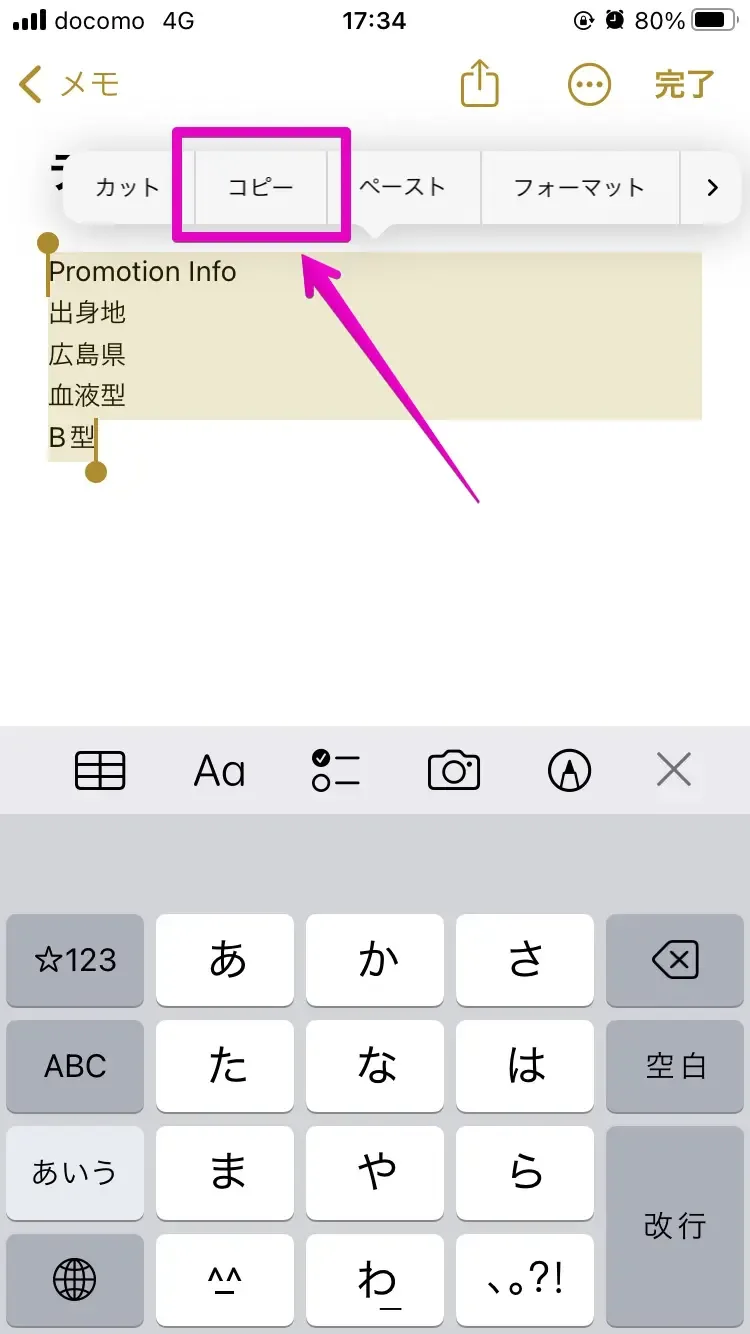
3. 本文を長押しして「すべてを選択」をタップする。
4. 「コピー」を選択する。
5. Safariで無料の文字数カウントツールを開く。
6. 入力欄に文章を貼り付ける。
7. 表示された文字数を確認する。
この方法なら、新しいメモアプリをインストールする必要はありません。
また、ツールによっては、空白を含む文字数、改行を除いた文字数、行数などを同時に表示できます。
方法2:Googleドキュメントで文字数を確認するGoogleドキュメントのiPhoneアプリには、文字カウント機能があります。
Apple純正メモから文章をコピーして、Googleドキュメントに貼り付ければ確認できます。
操作手順
1. Googleドキュメントアプリを開く。
2. 新しいドキュメントを作成する。
3. コピーした文章を貼り付ける。
4. 画面上部の「その他」をタップする。
5. 「文字カウント」を選択する。
6. 文字数とスペースを除いた文字数を確認する。
Googleの公式ヘルプによると、文字カウントではワード数、文字数、スペースを除いた文字数を確認できます。
長めの文章を作成している場合や、提出用の文章を管理したい場合に便利です。
方法3:iPhone専用の文字数カウントアプリを使う文章を何度も作成する人は、文字数カウント機能を備えた専用アプリを利用する方法もあります。
専用アプリには、次のような機能があります。
- 入力中のリアルタイム文字数表示
- メモ一覧での文字数表示
- 空白や改行を含める設定
- 指定文字数に対する残り文字数の確認
- 文章の保存と再編集
ただし、アプリによって広告の有無、保存方法、データの取り扱いが異なります。
一度だけ文字数を調べたいならオンラインツール、日常的に文章を書くなら専用アプリという使い分けが合理的です。
【Android】Google Keepの文字数を確認する方法
Androidでメモを管理している場合、代表的な選択肢が「Google Keep」です。
Google Keepは、テキストメモ、音声メモ、画像メモ、チェックリストなどを作成できるサービスです。複数のデバイスからメモにアクセスできる点も特徴です。
ただし、Googleの公式ヘルプで案内されている通常のメモ編集機能には、専用の文字数カウンターは掲載されていません。
方法1:Google KeepからGoogleドキュメントに移すAndroidで文字数を確認するなら、Googleドキュメントを利用する方法が便利です。
具体的な手順
1. Google Keepを起動する。
2. 文字数を調べたいメモを開く。
3. 本文を長押しして「すべて選択」を選ぶ。
4. 「コピー」をタップする。
5. Googleドキュメントを開く。
6. 新しいドキュメントを作成する。
7. コピーした文章を貼り付ける。
8. 右上の「その他」から「文字カウント」を開く。
これで、ワード数、文字数、スペースを除いた文字数を確認できます。
Google公式ヘルプでも、Android版Googleドキュメントの操作方法として、この文字カウント機能が案内されています。
方法2:Chromeから無料オンラインツールを使うアプリを追加したくない場合は、Chromeなどのブラウザからオンライン文字数カウントを利用できます。
手順は簡単です。
1. Google Keepで対象の文章をコピーする。
2. Chromeを開く。
3. 無料の文字数カウントツールを表示する。
4. 入力欄に文章を貼り付ける。
5. 総文字数と空白・改行を除いた文字数を確認する。
AndroidスマホでもiPhoneと同様に、ブラウザ上で文字数を確認できます。
方法3:Samsung Notesなどの標準メモを利用している場合GalaxyシリーズなどでSamsung Notesを使っている場合も、基本的な考え方は同じです。
標準メモに文字数表示があるかどうかは、アプリのバージョンや機能構成によって異なります。
専用のカウント表示が見つからない場合は、本文をコピーしてGoogleドキュメントやオンラインツールに貼り付けると確実です。
Androidでのおすすめは、短いメモならオンラインツール、長文の管理や編集も行うならGoogleドキュメントです。
【無料ツール比較】メモ文字数カウントにおすすめのサービス
スマホで利用できる文字数カウントツールには、さまざまな種類があります。
単に文字数を表示するだけのものもあれば、改行の除外、全角・半角の集計、原稿用紙換算、バイト数の確認まで対応するものもあります。
ここでは、2026年11月時点で確認できるサービスの機能を比較します。
無料・オンライン利用を中心とした比較
1.
総文字数、空白除外、改行除外、原稿用紙換算、UTF-8・Shift_JISのバイト数などを確認できます。入力はブラウザ内で処理すると運営元が説明しています。
無料・登録不要・スマホ対応
2.
空白・改行を含む文字数、空白を除いた文字数、選択範囲、行数、原稿用紙換算などを確認できます。ブラウザ内で処理し、端末内への自動保存にも対応しています。
無料・登録不要
3.
iPhone・Androidの両方で利用可能。文字数とスペースを除いた文字数に加え、文書そのものの編集や保存も行えます。
基本無料・Googleアカウントが必要
比較すると、単純な文字数確認だけならGoogleドキュメントでも対応できますが、改行や空白を個別に確認したい場合は、専用のオンラインツールが便利です。
特に、ピコラボは複数の文字数基準を比較できる点が強みです。カズモジは入力した文章の選択範囲まで確認できるため、長い文章の一部分だけを調べたい場合にも向いています。
なお、オンラインツールのプライバシー仕様はそれぞれ異なります。ピコラボはサーバーに文章を送信せずブラウザ内で処理すると説明しています。一方、カズモジは本文を端末のブラウザ内に自動保存すると説明しているため、共用端末では作業後にクリアすることが大切です。
【改行・空白・絵文字】文字数カウントの仕組みを解説
文字数カウントで意外と間違えやすいのが、改行やスペースの扱いです。
同じ文章を入力しているのに、Googleドキュメントとオンラインツールで結果が違うことがあります。
その理由は、サービスによって「何を1文字とするか」という集計ルールが異なるためです。
文字数カウントに改行は含まれる?基本的には、カウント方法によって変わります。
例えば、次の文章を考えてみます。
今日は晴れ。
明日も晴れ。
この文章は、改行を1文字として数える場合、合計13文字です。
一方、改行を除外する設定なら12文字になります。
つまり、文章そのものが変わらなくても、集計条件によって結果に差が出るのです。
特に、学校の作文や公募原稿では、改行を文字数に含めるかどうかが規定されている場合があります。
提出先の指定を最優先にしてください。
空白・スペースは1文字として数える?半角スペースと全角スペースも、一般的な文字数カウントではそれぞれ1文字として扱われることがあります。
例えば、次の2つを比較します。
- 今日は晴れ。
- 今日は 晴れ。
2番目の文章には、単語の間に半角スペースが1つ入っています。
そのため、空白を含める設定では1文字増えます。
一方、空白除外の設定なら、スペースは集計対象から外れます。
なお、全角スペースと半角スペースを同じ1文字として扱うツールもあれば、半角を0.5文字に換算する機能を持つツールもあります。
絵文字は何文字になる?絵文字は、文字数カウントの中でも差が生じやすい部分です。
例えば、一般的な顔文字の絵文字は、画面上では1つの記号に見えます。
しかし、コンピューター内部では、複数の文字情報を組み合わせて表示している場合があります。
家族を表す絵文字などは、複数のコードポイントを組み合わせたものです。
Unicodeコンソーシアムの文字分割規格では、人間が1文字として認識する単位に近いものを「書記素クラスタ」として扱います。
一方、プログラムによってはUTF-16のコード単位で数えるため、見た目の文字数と計算結果が一致しないことがあります。
したがって、絵文字を多用した文章では、見た目に近い単位で数える機能を持つツールを選ぶと便利です。
全角・半角とバイト数は別物もう一つ覚えておきたいのが、文字数とバイト数の違いです。
文字数は文章の長さを表しますが、バイト数はデータとして保存する際の容量に関係します。
例えば、日本語のひらがなや漢字は、UTF-8では一般的に1文字あたり3バイトになることが多く、半角英数字は通常1バイトです。
そのため、同じ100文字でも、日本語中心の文章と英数字中心の文章ではデータ容量が異なる場合があります。
入力フォームの上限が「文字数」なのか「バイト数」なのかも確認しておきましょう。
【メモの文字数制限】上限を超えないためのチェック方法
メモアプリには、それぞれ保存できる文章量や利用上の制限があります。
ただし、メモアプリ自体の保存上限と、提出先の文字数制限は別の問題です。
Google Keepの1メモあたりの文字数制限Google Keepについては、Googleのヘルプコミュニティで、1つのメモにつき約20,000文字という上限が案内されています。
これはGoogle公式ヘルプの一般向け機能仕様として明記された数値ではなく、コミュニティのボランティアProduct Expertによる回答です。そのため、固定された保証値として扱うのではなく、長文を保存する際の参考情報と考えるのが適切です。
長い文章を作成する場合は、1つのメモに詰め込最初に、Googleドキュメントなどの文書作成サービスに移す方法もあります。
文字数制限で失敗しやすい3つのポイント1. タイトルを文字数に含めるか確認する
応募フォームや提出用の文章では、タイトルや見出しを文字数に含めるかどうかが指定されている場合があります。
2. 改行や空白の扱いを確認する
本文だけなら400文字以内でも、改行やスペースを含めると上限を超えるケースがあります。
3. 最終的な文章をそのままカウントする
下書きの段階で400文字に調整しても、最後に文章を追加したり削除したりすれば結果は変わります。
提出直前に、完成した文章をもう一度コピーしてチェックする習慣をつけましょう。
用途別に選ぶ文字数カウント方法| 利用目的 | おすすめの方法 | 確認する項目 |
|---|---|---|
| 日常の短いメモ | オンラインツール | 総文字数 |
| 400字作文 | 詳細カウンター | 改行・空白 |
| 800字レポート | Googleドキュメント | 文字数・空白除外 |
| 就活の応募文 | 無料オンラインツール | 指定文字数との差 |
| SNS投稿 | 投稿先対応ツール | 独自の文字数基準 |
| 長編原稿 | Googleドキュメント | 全体・選択範囲 |
このように、用途に応じてツールを使い分けることで、文字数の確認にかかる時間を減らせます。
【プロの結論】正確な文字数チェックにはカウント基準の統一が不可欠
メモ文字数カウントで最も大切なのは、単に数字を表示することではありません。
提出先や投稿先が定めている文字数の数え方と、実際に使用するカウンターの基準を一致させることです。
例えば、400字以内の文章を作成する場合、総文字数だけを確認しても、提出先が空白や改行を除外するルールなら正しい判断にならない可能性があります。
また、絵文字や特殊記号を使用する文章では、見た目の文字数と内部的な文字数の違いにも注意が必要です。
おすすめの使い分けは次のとおりです。
- 手軽さ重視: 無料オンライン文字数カウント
- 長文編集重視: Googleドキュメント
- メモの保存重視: iPhoneメモ・Google Keep
- 詳細な分析重視: 改行・空白・バイト数に対応した専用ツール
無料サービスでも十分な機能が利用できるため、文字数を調べるだけの目的で有料アプリを導入する必要はありません。
【メモ文字数カウント】に関するよくある質問(FAQ)
Q1:iPhoneの標準メモで文字数を表示できますか?
A1:Appleの公式ユーザガイドでは、標準メモに専用の文字数表示機能は案内されていません。本文をコピーしてGoogleドキュメントや無料オンライン文字数カウントに貼り付ける方法が便利です。
Q2:AndroidのGoogle Keepで文字数を確認できますか?
A2:Google Keepの通常の編集機能には専用カウンターが掲載されていません。文章をGoogleドキュメントに貼り付け、「その他」から「文字カウント」を選択すると確認できます。
Q3:文字数カウントでは改行も1文字になりますか?
A3:カウント方法によって異なります。改行を含める設定では文字数に加算され、改行除外の設定では加算されません。提出先のルールを確認してください。
Q4:スペースや空白も文字数に含まれますか?
A4:総文字数では半角・全角スペースを含める方式が一般的です。ただし、空白除外の設定ではカウントされません。
Q5:メモの文字数を無料で調べる方法はありますか?
A5:あります。ピコラボやカズモジなどのオンライン文字数カウントを利用すれば、会員登録やアプリのインストールをせずに文章を確認できます。
Q6:文字数カウントの結果がアプリによって違うのはなぜですか?
A6:空白、改行、絵文字、特殊記号などの扱いが異なるためです。また、見た目の文字単位で数えるか、コンピューター内部のコード単位で数えるかによっても差が生じます。
メモ文字数カウントは、スマホの標準機能だけにこだわらなければ、簡単かつ無料で実現できます。
iPhoneなら標準メモから文章をコピーしてSafariやGoogleドキュメントへ、AndroidならGoogle KeepからGoogleドキュメントやChromeへ移す方法が便利です。
特に、レポートや作文、応募書類など文字数の指定がある文章では、次の3点を確認しましょう。
1. 空白を含めるかどうか。
2. 改行を含めるかどうか。
3. 絵文字や特殊文字をどの単位で数えるか。
普段のメモ作成には使い慣れたアプリを使い、完成した文章のチェックには専用カウンターを使う。この組み合わせが、手軽さと正確さを両立する方法です。
2026年のスマホ環境では、わざわざ有料アプリを導入しなくても、無料のオンラインツールやGoogleドキュメントを活用するだけで、文章の文字数管理を効率化できます。