使わなくなったアプリをスマートフォンやパソコンから消したつもりでも、アプリ内のデータやログイン情報、写真、設定ファイルなどが残っている場合がある。アプリのアイコンを消す操作と、アプリ本体や保存データを完全に削除する操作は、必ずしも同じではない。
2026年11月現在、iPhone、Android、Windows 11では、それぞれアプリの削除方法やデータの管理方法が異なる。特に、iPhoneの「Appを取り除く」と「Appを削除」、Androidの「キャッシュを削除」と「ストレージを消去」、Windows 11のアンインストール後に残るファイルの扱いは、混同しやすいポイントだ。
また、アプリを端末から消しても、運営会社のサーバーに保存されたアカウント情報やクラウドデータ、定期購入の契約まで自動的に消えるわけではない。端末の容量を空けたいのか、個人情報を消したいのか、アプリの利用履歴を整理したいのかによって、必要な操作も変わってくる。
【基本知識】アプリのアンインストールと削除の違いとは?消したつもりで残る5種類のデータ
アプリを完全削除する方法を理解するには、まず「何を削除するのか」を整理したい。アプリには、画面に表示されるアイコンだけでなく、プログラム本体、利用中に作成されたデータ、キャッシュ、クラウド上の情報など、複数の構成要素がある。
アプリ削除とアンインストールは同じ意味ではない一般に、アンインストールとは、端末にインストールされたアプリのプログラムを取り除く操作を指す。一方、「削除」は使われる画面やサービスによって意味が異なり、ホーム画面からアイコンを消すだけの場合もあれば、アプリ本体と関連データを消去する場合もある。
例えばAndroidでは、ホーム画面のショートカットに対する「削除」と、アプリそのものを端末から取り除く「アンインストール」が区別される。アイコンが見えなくなっただけでは、アプリが端末から消えたとは限らない。
完全削除で確認したい5種類の情報- アプリ本体:インストールされたプログラムや実行ファイル。アンインストールの主な対象となる。
- アプリデータ:ログイン状態、設定、ゲームの進行状況、履歴、保存した書類など。
- キャッシュ:画像やページ情報などを一時的に保存したデータ。再表示や読み込みを速くする目的で使われる。
- クラウドデータ:iCloudやサービス提供会社のサーバー、オンラインストレージなどに保存された情報。
- アカウント・契約情報:登録したメールアドレス、プロフィール、購入履歴、サブスクリプションなど。
特に注意したいのは、アプリ本体を削除しても、クラウドデータやアカウント情報は別の場所で管理されている点だ。スマートフォンからアプリを消しただけで、運営会社のサーバーに保存された情報まで消去されたと判断することはできない。
キャッシュの削除とストレージの消去も別物キャッシュは基本的に一時データであり、削除してもアカウントそのものや保存済みの重要な情報を消す操作とは異なる。一方、ストレージの消去は、アプリが端末内に保存しているデータをまとめて削除する操作だ。
アプリの動作が重い場合にはキャッシュ削除が有効なことがあるが、ログイン情報や設定を初期化したい場合には、より広範囲のデータ削除が必要になる。目的を間違えると、必要なデータまで失う可能性がある。
【iPhone編】Appを取り除くとAppを削除の違い・完全削除の正しい手順
iPhoneでアプリを完全削除する際に最も重要なのが、「Appを取り除く」と「Appを削除」の違いだ。どちらもアプリの容量を減らす操作だが、保存データの扱いは大きく異なる。
「Appを取り除く」はデータを残してアプリ本体だけを外すAppleのサポート情報によると、「Appを取り除く」はアプリ本体が使用しているストレージを解放しながら、書類やデータを端末に残す機能だ。
そのため、後から同じアプリを再インストールすれば、保存されていたデータを引き継げる場合がある。しばらく使わないアプリの容量を節約したい人には便利だが、個人情報を含むデータまで消したい場合には適していない。
「Appを削除」はアプリ本体と関連データを消す操作一方、「Appを削除」を選ぶと、アプリ本体と関連する端末内データが削除される。アプリを使わなくなり、端末内に残したくない場合はこちらを選ぶ。
ただし、Appleの説明では、iCloudに保存されている写真や書類などのデータは、iPhoneからアプリを削除しても残る場合がある。端末内の削除とiCloud上の削除は別々に確認する必要がある。
iPhoneでアプリを完全削除する手順最も確実な基本手順は、iPhoneのストレージ管理画面から対象アプリを選ぶ方法だ。
- 「設定」アプリを開く。
- 「一般」をタップする。
- 「iPhoneストレージ」を選択する。
- 削除したいアプリを一覧から選ぶ。
- 「Appを削除」をタップする。
- 確認画面でもう一度削除を確定する。
ここで「Appを取り除く」を選ぶと、書類とデータが残るため注意したい。完全削除を目的とする場合は、必ず「Appを削除」を選択する。
ホーム画面から操作する場合は、アプリのアイコンを長押しし、「アプリを削除」から「アプリを削除」を選択して確定する方法もある。ホーム画面から取り除くだけの操作とは区別しよう。
iCloudに残ったアプリデータも確認するiPhoneからアプリを削除した後も、iCloudに保存された情報が残ることがある。特にゲームのセーブデータ、文書、アプリのバックアップなどは、保存先を確認したい。
iCloudバックアップに含まれるアプリ情報を確認する場合は、次の手順で進める。
- 「設定」を開き、自分の名前をタップする。
- 「iCloud」を選択する。
- 「ストレージ」または「アカウントのストレージを管理」を開く。
- 「バックアップ」を選択する。
- 対象のデバイスを選び、バックアップ対象となっているアプリを確認する。
- 不要なアプリのバックアップをオフにする場合は、表示内容を確認して確定する。
Appleによると、アプリのバックアップをオフにすると、そのアプリのバックアップ情報がiCloudから削除される場合がある。また、一部のアプリは常にバックアップされる仕様となっている。必要なデータまで失わないよう、削除前に内容を確認したい。
なお、iCloud Driveなどで同期しているファイルを削除すると、ほかのデバイスにも影響する可能性がある。写真や書類を消す場合は、端末内だけのデータなのか、複数のデバイスで共有しているデータなのかを確認することが大切だ。
これらの操作はAppleの「iPhoneやiPadのストレージを確認する方法」「iCloudストレージを管理する方法」にも案内されている。
【Android編】アプリ完全削除の方法とストレージを消去する正しい順番
Androidでアプリを完全削除する場合は、アンインストールだけでなく、アプリの保存データやキャッシュの状態も確認したい。AndroidはメーカーやOSバージョンによって設定画面の表示が異なるが、基本的な仕組みは共通している。
Androidのキャッシュを削除する方法キャッシュの削除は、アプリが一時的に保存した情報を消す操作だ。アプリの動作が不安定な場合や、ストレージ容量を少しでも確保したい場合に利用できる。
- 「設定」を開く。
- 「アプリ」または「アプリと通知」を選択する。
- 対象のアプリをタップする。
- 「ストレージとキャッシュ」などの項目を開く。
- 「キャッシュを削除」を選択する。
キャッシュを削除しても、アカウント情報や保存済みデータがすべて消えるわけではない。次回アプリを起動すると、必要なキャッシュが再び作成されることもある。
Androidの「ストレージを消去」は何が消える?キャッシュ削除よりも強力なのが「ストレージを消去」または「データを消去」という操作だ。
GoogleのAndroidヘルプでは、ストレージを消去するとアプリのデータが削除されると説明されている。ログイン状態、アプリ内の設定、端末内に保存されたデータなどが初期化されるため、操作後は初回起動時に近い状態になる。
実際の操作は次のとおり。
- 「設定」から「アプリ」を開く。
- 削除したいアプリを選択する。
- 「ストレージとキャッシュ」をタップする。
- 「ストレージを消去」または「データを消去」を選択する。
- 確認画面で内容を確認し、実行する。
この操作は、アプリをアンインストールすることとは別の操作だ。端末内のアプリデータを先に初期化したい場合に利用できるが、必要な保存データまで失う可能性がある。
Androidでアプリをアンインストールする手順アプリ本体を削除するには、設定画面またはGoogle Playを利用する。
設定から削除する方法
- 「設定」を開く。
- 「アプリ」を選択する。
- 対象アプリをタップする。
- 「アンインストール」を選択する。
- 確認画面で削除を確定する。
Google Playから削除する方法
- Google Playストアを開く。
- 右上のプロフィールアイコンをタップする。
- 「アプリとデバイスの管理」を選択する。
- 「管理」から対象アプリを探す。
- アプリを選択して「アンインストール」をタップする。
Googleの公式ヘルプでも、この方法が案内されている。通常のアンインストールで端末上のアプリデータは削除されるが、共有フォルダに保存されたファイルやクラウド上の情報まで必ず消えるとは限らない。写真、動画、ダウンロード済み書類などは別途確認したい。
Google Playのアプリのアーカイブは完全削除ではない2026年のAndroidで知っておきたい機能が、Google Playのアプリのアーカイブだ。
アーカイブは、しばらく使っていないアプリのソフトウェアや権限、一時ファイルなどを端末から取り除き、ストレージを節約する仕組み。通常のアンインストールとは異なり、アプリアイコンと個人データを保持する。
Googleの案内では、一部のアーカイブ機能はAndroid 15以降が対象で、対応する端末やアプリストアなどの条件もある。手動でアーカイブする場合は、対応端末で「設定」から「アプリ」を開き、対象アプリの「アーカイブ」を選ぶ。
アーカイブしたアプリは、アイコンから再インストールして復元できる。つまり、アプリの利用を一時停止したい場合には便利だが、個人データも含めて完全に消したい場合にはアンインストールを選ぶ必要がある。
Google Playのアーカイブは、容量節約とアプリの完全削除を混同しないために覚えておきたい機能だ。
【3つのOSを比較】iPhone・Android・Windows 11で削除されるデータと残る情報
ここまで紹介した操作を整理すると、アプリ本体を取り除くことと、関連データを消去することは別の問題であると分かる。端末ごとの違いを比較すると、次のようになる。
| 端末・操作 | 削除されるもの | 残る可能性があるもの | 適した目的 |
|---|---|---|---|
| iPhone:Appを取り除く | アプリ本体 | 書類・データ、iCloud上の情報 | 一時的な容量節約 |
| iPhone:Appを削除 | アプリ本体と関連する端末内データ | iCloud上の情報、アカウント、契約 | 端末からアプリを削除 |
| Android:キャッシュを削除 | 一時保存データ | アプリ本体、設定、アカウント情報 | 一時ファイルの整理 |
| Android:ストレージを消去 | 端末内のアプリデータ | アプリ本体、クラウド上の情報、アカウント | アプリの初期化 |
| Android:アンインストール | アプリ本体と通常のアプリデータ | 共有ファイル、クラウド情報、アカウント | アプリの端末からの削除 |
| Android:アーカイブ | アプリのソフトウェア、権限、一時ファイル | アイコン、個人データ | 再利用を想定した容量節約 |
| Windows 11:アンインストール | アプリ本体とアンインストーラーが対象とする構成要素 | アプリによっては設定ファイル、書類、残存フォルダ | プログラムの削除 |
| Windows 11:リセット | 対応アプリのデータや設定 | アプリのプログラム本体、クラウド上の情報 | アプリの初期化・不具合解消 |
この比較で重要なのは、すべての端末で同じ「完全削除」の概念が適用されるわけではないという点だ。
例えば、iPhoneの「Appを取り除く」はデータを保持するため、Androidの「ストレージを消去」とは目的が違う。また、Windows 11の「リセット」は対応アプリのデータを初期化する機能であり、アンインストールそのものではない。
GoogleのAndroidヘルプ、AppleのiPhoneストレージ管理情報、MicrosoftのWindowsアプリ管理情報を照らし合わせても、アプリ本体・端末内データ・クラウド情報を分けて管理する考え方が共通している。
【Windows 11編】アプリのアンインストールと残存ファイル・フォルダ削除の方法
Windows 11でアプリを完全削除したい場合は、まず通常のアンインストールを行い、その後に必要に応じて残存ファイルを確認する。特に、長期間使用したデスクトップソフトでは、設定やログ、キャッシュなどが別の場所に保存されている場合がある。
Windows 11でアプリをアンインストールする基本手順Microsoftが案内している基本的な方法は、設定画面から削除する方法だ。
- 「スタート」をクリックする。
- 「設定」を開く。
- 「アプリ」を選択する。
- 「インストールされているアプリ」を開く。
- 削除したいアプリの右側にある「…」をクリックする。
- 「アンインストール」を選択する。
- 画面の案内に従って削除を完了する。
アプリによっては、設定画面にアンインストールの項目が表示されないことがある。その場合は、コントロールパネルから「プログラムと機能」を開き、対象プログラムのアンインストールを実行する。
アプリの残存ファイル・フォルダはどこにある?一般的なデスクトップアプリは、プログラム本体とは別に、ユーザー設定や一時ファイルなどを保存していることがある。アンインストール後も、再インストール時に設定を引き継ぐ目的などで一部のデータが残る場合がある。
確認対象となる代表的な保存先は次のとおりだ。
- %AppData%:ユーザーごとのローミング設定やアプリデータ。
- %LocalAppData%:ユーザーごとのローカル設定、キャッシュなど。
- %ProgramData%:パソコンのユーザー間で共有されるアプリ関連データ。
- ドキュメント・ダウンロード:アプリが作成した書類、保存ファイル、エクスポートデータなど。
これらは、WindowsキーとRキーを同時に押して「ファイル名を指定して実行」を開き、対象のフォルダ名を入力すると確認できる。
ただし、すべてのアプリがこれらの場所を使うわけではない。アプリの保存方式やインストール形式によってデータの場所は異なる。
残存ファイルを安全に削除するポイントアンインストール後にフォルダが残っていても、すぐに削除する必要はない。必要な設定やユーザーが作成したファイルが含まれている場合もあるためだ。
削除する場合は、次の順番で確認するとよい。
- 対象アプリを通常の手順でアンインストールする。
- パソコンを再起動する。
- アプリの公式サポート情報で保存先を確認する。
- AppDataなどに対象アプリ名と明確に一致するフォルダがあるか確認する。
- 必要な書類や設定をバックアップする。
- 対象アプリ専用と判断できる不要なフォルダだけを削除する。
Windowsのレジストリを手作業で削除する方法もインターネット上で紹介されているが、一般ユーザーには推奨しにくい。誤ったキーを削除すると、別のアプリやWindows自体の動作に影響する可能性がある。
また、Microsoft Store形式のアプリでは、デスクトップアプリとはデータの管理方式が異なる。Microsoft Learnの技術資料では、アプリごとにローカル、ローミング、一時保存などのデータ領域が管理される仕組みが説明されている。
Windows 11の「リセット」と「アンインストール」は違うWindows 11には、対応するアプリの「詳細オプション」に「修復」や「リセット」が用意されている場合がある。
修復は、保存データを維持しながらアプリの不具合を直すための機能。一方、リセットはアプリを既定の状態に戻す操作で、アプリデータやサインイン情報などが削除される場合がある。
Microsoftの説明でも、リセットとアンインストールは別々の機能として扱われている。アプリを端末から取り除くことが目的ならアンインストール、アプリの動作を初期状態に戻すことが目的ならリセットを選ぶ。
【削除できない原因】アカウント削除・クラウドデータ・定期購入は別途確認が必要
アプリを削除したのに情報が残っている、アンインストールができない、ログイン情報が消えないといった問題には、それぞれ異なる原因がある。特に注意したいのが、端末の削除操作とサービス側のアカウント管理を同じものと考えてしまうことだ。
アカウント削除とアプリ削除の違いアプリ削除は、スマートフォンやパソコンにインストールされたプログラムを取り除く操作。アカウント削除は、サービス提供会社に登録された利用者情報やアカウントそのものの削除を申請する操作だ。
例えば、SNSアプリをスマートフォンからアンインストールしても、運営会社のサーバーに保存されているプロフィール、投稿、メッセージ、ログイン情報などが自動的に消えるわけではない。
アカウント自体を削除したい場合は、アプリ内の「アカウント設定」「プライバシー」「アカウント削除」などを確認し、サービスが指定する手続きを行う必要がある。
Google Playの開発者向けポリシーでは、アカウント作成機能を持つアプリの開発者に対し、アプリ内と外部の両方からアカウント削除を申請できる仕組みを求めている。また、削除申請を受けた場合には、関連するユーザーデータも削除することが原則となっている。
ただし、法令上の義務やセキュリティ、不正防止などの正当な理由で一部情報が保持される場合もある。アカウント削除の完了条件や保存期間は、各サービスのプライバシーポリシーで確認したい。
アプリを削除してもサブスクリプションは解約されない見落としやすいのが定期購入の契約だ。Appleは公式サポートで、アプリを削除してもアプリ内課金のサブスクリプションは自動的に解約されないと案内している。
Google Playでも、アプリをアンインストールしただけでは定期購入は解約されない。契約を終了するには、Google Playの定期購入管理画面などから別途手続きを行う必要がある。
iPhoneの場合は、次の順番で確認する。
- 「設定」を開く。
- 自分の名前をタップする。
- 「サブスクリプション」を選択する。
- 対象サービスの契約状況を確認する。
- 不要な契約があれば「サブスクリプションをキャンセル」を選択する。
Androidの場合は、Google Playのプロフィールメニューから「お支払いと定期購入」などを開き、対象の契約を確認する。アプリ独自の決済や外部サイト経由の契約は、提供会社側で解約する必要がある。
アプリが削除できない主な理由と対処法アプリが削除できない場合、必ずしも故障やウイルス感染が原因とは限らない。OSの制限や管理者設定、アプリの種類などが関係していることも多い。
iPhoneの場合
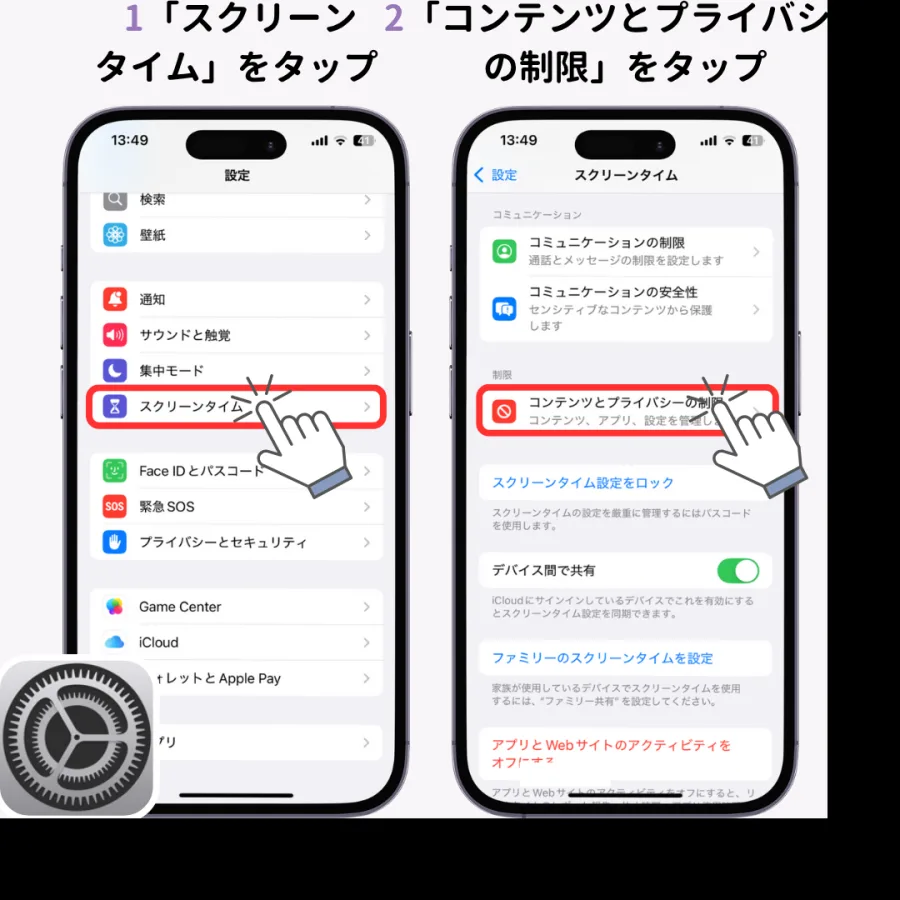
- スクリーンタイムの制限でアプリ削除が禁止されている。
- 会社や学校のMDM管理下にあり、削除が制限されている。
- 削除できない標準搭載アプリである。
Appleは、削除できない場合の対処として、スクリーンタイムの「コンテンツとプライバシーの制限」から「アプリの削除」が許可されているか確認するよう案内している。管理対象端末の場合は、管理者への相談が必要になる。
Androidの場合
- 端末に標準搭載されたシステムアプリである。
- 管理者権限や保護者による制限が設定されている。
- 仕事用プロファイルなどの管理対象アプリである。
- メーカー独自の設定によって削除方法が異なる。
標準搭載アプリの中にはアンインストールできず、無効化だけが可能なものもある。無理にシステムファイルを操作せず、端末メーカーの案内に従うことが安全だ。
Windows 11の場合
- Windowsに組み込まれたアプリで、通常の削除に対応していない。
- アプリがバックグラウンドで動作している。
- 管理者権限が不足している。
- インストール情報やアンインストーラーが破損している。
Microsoftは、削除できないプログラムについて、コントロールパネルからのアンインストールや、プログラムのインストールとアンインストールに関するトラブルシューティングを案内している。
何度も削除に失敗する場合は、パソコンを再起動し、管理者権限やアプリの動作状況を確認してから再度実行する。出所の不明な強制削除ツールを安易に導入することは避けたい。
【プロの結論】2026年最新のアプリ完全削除手順と失敗しない確認チェックリスト
アプリを完全削除する際に、すべての端末でキャッシュやフォルダを手作業で消す必要があるわけではない。大切なのは、削除したい対象を明確にし、必要な範囲だけを消去することだ。
目的別に選ぶべき削除方法端末のストレージ容量を増やしたい人
iPhoneなら「Appを取り除く」、Androidならアプリのアーカイブやキャッシュ削除が候補になる。Windows 11では、不要なアプリをアンインストールし、必要に応じて保存ファイルを整理する。
アプリを使わなくなり、端末から取り除きたい人
iPhoneは「Appを削除」、Androidは「アンインストール」、Windows 11は「インストールされているアプリ」からアンインストールする。アプリ本体の削除を優先する場合は、この方法が基本だ。
端末に保存した個人情報を整理したい人
アプリ本体だけでなく、端末内のデータ、共有ファイル、クラウド同期、バックアップの状態も確認する。サービス側のアカウント削除が必要かどうかも判断したい。
アプリを二度と使わず、契約も終了したい人
アプリのアンインストール、アカウント削除の申請、サブスクリプションの解約をそれぞれ行う。ひとつの操作ですべてが完了すると考えないことが大切だ。
アプリ完全削除の最終確認チェックリスト- □ 必要な写真、書類、ゲームデータなどをバックアップした。
- □ アプリ本体を正しい手順でアンインストールした。
- □ iPhoneでは「Appを取り除く」ではなく「Appを削除」を選んだ。
- □ Androidではキャッシュとストレージの消去の違いを理解して操作した。
- □ Windows 11ではアンインストール後に不要な残存ファイルを確認した。
- □ iCloudやGoogleなどのクラウド保存データを確認した。
- □ アカウント削除が必要な場合はサービス側で申請した。
- □ 定期購入や自動更新の契約を別途確認した。
- □ 削除後にアプリ一覧やストレージ画面を確認した。
このチェックリストを使えば、単にアイコンを消しただけで終わってしまう失敗を防ぎやすい。
特に、仕事用のアプリや金融サービス、SNS、写真・動画管理アプリなどは、端末内のデータとサービス側の情報が別々に保存されていることがある。削除前に必要な情報をバックアップし、削除後にアカウントや契約の状態まで確認することが望ましい。
【アプリの完全削除】に関するよくある質問(FAQ)
Q1:アプリをアンインストールすれば、すべてのデータが完全に消えますか?
A1:端末内のアプリ本体と通常のアプリデータは削除されるのが基本だが、クラウド上のデータ、共有フォルダ内のファイル、サービスのアカウント情報や定期購入は残る場合がある。完全に整理したい場合は、それぞれの保存先や契約状況を確認する必要がある。
Q2:iPhoneの「Appを取り除く」と「Appを削除」はどちらを選べばいいですか?
A2:アプリを一時的に使わず、後からデータを引き継いで再利用したいなら「Appを取り除く」。アプリ本体と関連する端末内データを削除したいなら「Appを削除」を選ぶ。iCloud上の情報は別途確認したい。
Q3:Androidのストレージを消去すると、アカウントも削除されますか?
A3:通常は端末内のアプリデータが消去されるが、サービス提供会社のアカウント自体が削除されるわけではない。再インストール後に同じアカウントでログインできる場合もある。アカウントをなくしたい場合は、アプリや公式サイトから別途削除申請を行う。
Q4:Google Playのアプリのアーカイブは完全削除と同じですか?
A4:違う。アーカイブはアプリ本体や権限、一時ファイルを取り除きながら、アイコンと個人データを保持する機能だ。再利用を想定した容量節約の仕組みなので、完全削除が目的ならアンインストールを選ぶ。
Q5:Windows 11でアンインストールしたのにフォルダが残るのはなぜですか?
A5:アプリの設定、ログ、キャッシュ、ユーザーが作成したファイルなどが別の保存先に残っている可能性がある。対象アプリ専用のフォルダであることを確認してから削除する。必要な書類や設定まで消さないよう注意したい。
Q6:アプリを削除すれば月額料金の請求も止まりますか?
A6:止まらない場合がある。AppleとGoogle Playの公式案内では、アプリを削除・アンインストールしても定期購入は自動解約されない。契約したサービスの管理画面から、別途解約手続きを行う必要がある。
Q7:アプリを削除できない場合、初期化すれば解決しますか?
A7:端末の初期化は最終手段として考えたい。削除できない原因がスクリーンタイムやMDM、システムアプリの制限、管理者権限などにある場合は、初期化以外の方法で対処できることも多い。まずはOSやメーカー、管理者が案内する方法を確認する。
2026年のアプリ完全削除で押さえておきたいのは、アンインストールだけで端末やサービスに保存されたすべての情報が消えるとは限らないという点だ。
iPhoneでは「Appを取り除く」と「Appを削除」を区別し、Androidではキャッシュ削除、ストレージの消去、アンインストール、アーカイブの違いを理解する。Windows 11では通常のアンインストールを行ったうえで、必要に応じて残存ファイルやユーザーデータを確認する。
加えて、クラウドデータ、アカウント情報、サブスクリプションは、アプリ本体とは別に管理されている。個人情報の整理や利用契約の終了まで考えるなら、サービス提供会社の削除・解約手続きも忘れてはならない。
アプリを消す目的が容量確保なのか、個人情報の整理なのか、それともサービスの利用終了なのか。最初に目的を決め、必要なデータだけを適切に削除することが、失敗しないアプリ完全削除の基本となる。
編集上の補足: 本文の手順は、Apple、Google、Microsoftの公式サポート情報を基礎にしています。特にOSや端末メーカーによって設定名・表示順が異なる場合があるため、実機の画面に合わせて操作してください。
主要な公式情報:
- Apple「iPhoneやiPadでアプリを削除する」
- Google「Android デバイスでアプリを削除する」
- Google「Android で使用していないアプリをアーカイブする」
- Microsoft「Windows でアプリとプログラムをアンインストールまたは削除する」
- Google Play「アプリのアカウント削除要件」