Safariを開いたら画面が黒っぽくなっている、検索履歴が残らない、通常のタブに戻れない。そんなときに確認したいのが、Safariの「プライベートブラウズ」機能です。iPhoneやiPad、Macでは、通常のブラウズとプライベートブラウズがタブグループやウインドウによって管理されており、基本的には通常のタブグループに切り替えるだけで解除できます。
2026年11月現在、Appleの公式サポートでは、Face ID・Touch ID・デバイスのパスコードを使ったプライベートタブのロック機能や、OSのバージョンに応じた操作方法が案内されています。プライベートモードそのものを終了する操作と、ロックされたプライベートタブを開く操作は別物です。ここを理解すると、解除できないトラブルも解決しやすくなります。
【まず結論】Safariのプライベートモード解除は通常タブへの切り替えが基本
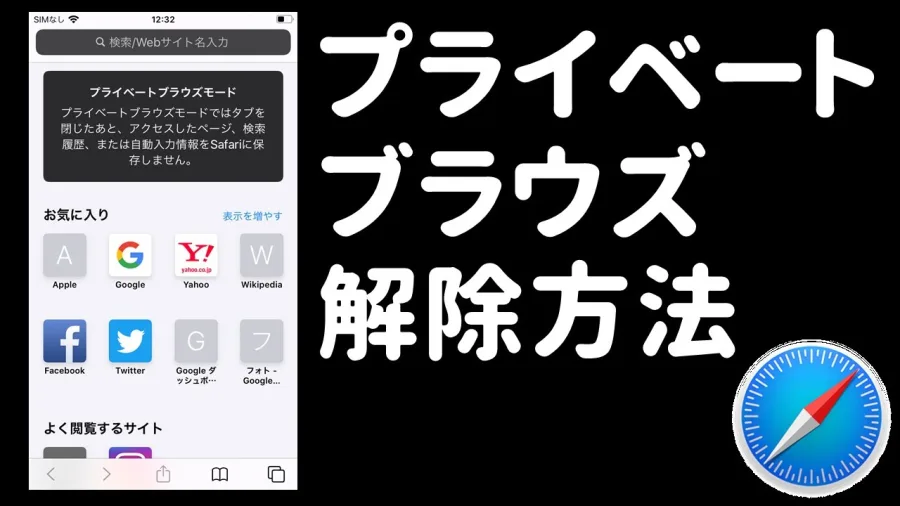
Safariのプライベートモードを解除する最も簡単な方法は、現在表示している「プライベート」タブグループから、通常のタブグループに切り替えることです。
プライベートブラウズは、Safari全体に適用される単純なオン・オフスイッチではありません。通常のタブとプライベートタブが別々に管理されているため、現在どちらのグループを表示しているかを変更することで、通常のブラウズに戻れます。
iPhoneでプライベートブラウズを解除する方法2026年のiOS向けSafariでは、次の手順で通常のタブに切り替えられます。
- iPhoneでSafariを開く。
- 画面下部またはツールバーにある「タブボタン」をタップする。
- 画面下部に表示されるタブグループの一覧を表示する。
- 「プライベート」から左方向にスワイプし、通常のタブグループを表示する。
- 「○個のタブ」など、通常のタブグループをタップする。
これで通常のSafari画面に切り替わります。アドレスバーの背景も、プライベートブラウズ特有の暗い色から、通常の明るい表示に変わります。
なお、Safariのツールバーのレイアウトによっては、「…」から「すべてのタブ」を開いて操作する場合もあります。画面下部のタブバーが見当たらない場合は、まずタブ一覧を表示してください。
通常のタブが見つからない場合プライベートタブの一覧だけが表示されている場合でも、慌ててタブを削除する必要はありません。
タブグループの一覧に戻り、「プライベート」以外のグループを探してください。通常のタブがまだ作られていない場合は、新規タブを開いて通常のブラウズを始めることもできます。
要点は、プライベートタブをすべて閉じなくても通常モードに戻れることです。通常のタブグループに切り替えれば、プライベートブラウズで開いていたページは基本的にそのまま保持され、ロックされます。
【端末別に解説】iPadとMacのSafariプライベートブラウズ解除方法
iPhoneとiPadはタブグループを切り替える操作が基本ですが、画面構成が異なります。Macではタブグループに加え、プライベートウインドウそのものを管理する仕組みになっています。
iPadでプライベートブラウズをオフにするiPadでは、Safariのサイドバーを使うと通常のタブグループに戻れます。
- iPadでSafariを開く。
- 画面上部の「サイドバーを表示」ボタンをタップする。
- サイドバーに表示される「プライベート」を確認する。
- 通常のタブグループを選択する。
- 通常のWebページが表示されたことを確認する。
これでプライベートブラウズが終了します。
AppleのiPadユーザガイドでも、プライベートブラウズを終了する方法として、サイドバーから別のタブグループに切り替える手順が案内されています。プライベートタブは閉じられるのではなく、次回利用するときに再表示できる状態で保持されます。
古いiPadOSや異なるSafariレイアウトでは、タブボタンをタップして「○個のタブ」または「スタートページ」を選ぶ表示になっている場合もあります。
Macでプライベートウインドウを終了するMacのSafariでは、iPhoneやiPadと異なり、プライベートウインドウと通常のウインドウを切り替えて利用します。
- MacでSafariを開く。
- メニューバーの「ファイル」をクリックする。
- 「新規ウインドウ」を選択する。
- 新しく開いた通常のSafariウインドウでWebサイトを閲覧する。
キーボードショートカットを使う場合は、Command+Nで通常の新規ウインドウを開けます。
プライベートウインドウ自体を終了したい場合は、そのウインドウの閉じるボタンをクリックするか、Command+Wを押します。複数のプライベートウインドウがある場合は、それぞれを閉じてください。
通常のウインドウを開くだけであれば、プライベートウインドウを削除する必要はありません。
Macで起動するたびにプライベートモードになる場合Safariを終了して再び開くと、毎回プライベートウインドウが表示される場合は、起動時の設定を確認します。
- Safariを開く。
- メニューバーから「Safari」>「設定」を選択する。
- 「一般」をクリックする。
- 「Safariの起動時」の項目を確認する。
- 「新規プライベートウインドウ」ではなく、「新規ウインドウ」など通常の起動設定に変更する。
AppleのmacOS 27向けSafariユーザガイドにも、Safariの起動時に新規プライベートウインドウを開く設定が掲載されています。解除したつもりなのに毎回元に戻る場合は、この設定が原因になっている可能性があります。
【比較表】iPhone・iPad・Macの解除方法と見分け方
端末によって操作方法が異なるため、まずは自分が使っている機器の手順を確認しましょう。
| 端末 | 解除・終了方法 | プライベート中の見分け方 | 主なロック解除方法 |
|---|---|---|---|
| iPhone | タブボタンから通常のタブグループへ切り替える | 暗いアドレスバー、「プライベート」の表示 | Face ID・Touch ID・パスコード |
| iPad | サイドバーから通常のタブグループへ切り替える | 暗い検索フィールド、「プライベート」の表示 | Face ID・Touch ID・パスコード |
| Mac | 通常の新規ウインドウを開く、またはプライベートウインドウを閉じる | 暗色のスマート検索フィールドと白い文字 | Touch ID・Macのパスワード |
解除操作をする前に、本当にプライベートブラウズになっているかを確認することも大切です。
1.アドレスバーの色
iPhoneやiPadでは、プライベートブラウズ中に検索フィールドやアドレスバーの背景が暗くなります。通常モードでは白やグレーなどの明るい表示になります。
2.「プライベート」の文字
タブグループの一覧に「プライベート」と表示されている場合、そのグループを選択している可能性があります。
3.Macのスマート検索フィールド
Macでは、プライベートウインドウのスマート検索フィールドが暗色になり、白い文字で表示されます。通常ウインドウと見比べると判別しやすくなります。
Appleの公式説明でも、アドレスバーや検索フィールドの色はプライベートブラウズを識別する手掛かりとして紹介されています。
【Face ID・Touch ID対応】ロックされたプライベートタブの解除方法
通常のタブグループに切り替えようとしたとき、「プライベートブラウズはロックされています」と表示されることがあります。
これはSafariの故障ではありません。プライベートブラウズのロック機能が働いている状態です。
Appleは、プライベートウインドウを開いたままデバイスから離れた場合でも、閲覧内容を他人に見られにくくするため、Face IDやTouch IDなどによる本人確認機能を用意しています。
Face IDでプライベートブラウズを解除する- Safariを開く。
- タブボタンをタップする。
- プライベートブラウズのタブグループを表示する。
- 「ロックを解除」をタップする。
- 画面の案内に従ってFace IDで認証する。
認証が成功すると、ロックされていたプライベートタブにアクセスできるようになります。
Touch IDやパスコードでロックを解除するFace IDに対応していないiPhoneやiPad、またはTouch IDに対応した端末では、指紋認証を使って解除できる場合があります。
また、Appleの公式サポートでは、Face IDやTouch IDのほかに、デバイスのパスコードを使ったロック解除も案内されています。
認証画面にパスコードの入力が表示された場合は、端末に設定している正しいパスコードを入力してください。
Macの場合は、Touch IDまたはMacのパスワードを使ってロックを解除します。
プライベートブラウズのロック機能をオフにする毎回の認証が煩わしい場合は、対応端末でロック設定を変更できます。
iPhone・iPadの場合
- 「設定」アプリを開く。
- 「アプリ」をタップする。
- 「Safari」を選択する。
- 「プライバシーとセキュリティ」を開く。
- 「プライベートブラウズをロック解除するにはFace IDが必要」などの項目をオフにする。
端末や対応状況によって、Face IDではなくTouch IDまたはパスコードの項目が表示されます。
Macの場合
- Safariを開く。
- 「Safari」>「設定」を選択する。
- 「プライバシー」をクリックする。
- 「ロックされたタブを表示するのにTouch ID(またはパスワード)を要求」のチェックを外す。
ただし、共有端末や家族で使用する端末では、ロック機能を維持した方がプライバシーを守りやすくなります。
なお、ロック機能をオフにする操作と、プライベートブラウズ自体を終了する操作は別です。通常のブラウズに戻りたい場合は、タブグループまたはウインドウの切り替えも行ってください。
【原因別に解決】Safariのプライベートモードを解除できないときの確認点
手順どおりに操作しても通常のタブに戻れない場合は、操作ミスだけでなく、認証設定やOSのバージョン、端末管理の影響も考えられます。
原因1:プライベートタブがロックされているSafariがバックグラウンドに移動したり、デバイスがロックされたりすると、プライベートブラウズが自動的にロックされる場合があります。
この場合は、通常タブに切り替える前に「ロックを解除」をタップし、Face ID・Touch ID・パスコードなどで認証してください。
iPhoneやiPadでは、Safariがフォアグラウンドで動作していないときや、プライベートブラウズから離れたときにもロックされます。
原因2:iOSやiPadOSのバージョンが古いSafariの表示や操作方法は、OSのバージョンによって異なります。
特に、古いiOSではタブボタンを押してからタブグループをスワイプする方式が使われていました。現在のSafariとは画面構成が異なるため、インターネット上の古い解説と自分の端末の表示が一致しない場合があります。
また、ロックされたプライベートブラウズは、iOS 17・iPadOS 17以降、およびmacOS Monterey 12以降に対応するSafari 17以降で利用できる機能です。
Appleは、ロック設定が見つからない場合、デバイスのソフトウェアを最新バージョンにアップデートすることを案内しています。
原因3:学校や会社の端末管理で制限されている会社や学校から貸与されたiPhone・iPadでは、個人の端末とは異なる制限が適用されることがあります。
Appleのデバイス管理向け公式資料には、管理対象の端末でSafariのプライベートブラウズを許可するかどうかを制御する設定「AllowPrivateBrowsing」が用意されています。
そのため、プライベートタブが表示されない、通常の操作で利用できないといった場合は、組織の管理ポリシーが関係している可能性があります。
この場合、端末の管理設定を勝手に変更しようとするのではなく、会社や学校の管理者に確認するのが適切です。
原因4:MacのSafariがプライベートウインドウで起動する設定になっているMacで通常モードに戻したはずなのに、Safariを再起動するとプライベートブラウズになる場合は、起動時の設定を確認します。
「Safari」>「設定」>「一般」を開き、「Safariの起動時」が「新規プライベートウインドウ」になっていないか確認してください。
通常のウインドウを開く設定に変更すれば、起動のたびにプライベートウインドウが表示される問題を解消できる場合があります。
原因5:タブグループの切り替えが正しくできていないプライベートブラウズを終了したつもりでも、画面下部の「プライベート」という表示が残っている場合は、通常のタブグループに切り替わっていない可能性があります。
もう一度タブ一覧を開き、「プライベート」以外のグループを選択してください。
通常のタブが見つからないときは、新しい通常タブを作成する方法もあります。タブを閉じたり、履歴を消去したりする前に、まずグループの切り替えを確認することが大切です。
【仕組みを理解】Safariのプライベートブラウズは何を隠し、何を残すのか
プライベートブラウズを正しく使うには、解除方法だけでなく、通常のブラウズと何が違うのかを理解しておく必要があります。
Appleの「Safariとプライバシー」では、プライベートブラウズ中の履歴や自動入力情報、iCloudとの同期について説明されています。
プライベートブラウズの基本的な仕組み通常のSafariでは、訪問したWebサイトや検索履歴などがブラウズ履歴として保存されます。一方、プライベートブラウズでは、閲覧したページの履歴や自動入力情報をSafariが記録しません。
加えて、プライベートブラウズで開いたタブは、通常のSafariタブとは異なり、iCloudに保存されたり、ほかのAppleデバイスと同期されたりしません。
Appleは、既知のトラッカーの読み込みを阻止したり、URLから個人の識別に利用されるトラッキング情報を取り除いたりする保護機能についても説明しています。
プライベートブラウズを解除すると履歴は復活する?ここは誤解されやすいポイントです。
通常モードに切り替えたからといって、プライベートブラウズ中の閲覧履歴が通常の履歴一覧に追加されるわけではありません。
また、通常モードで過去に閲覧したWebサイトの履歴が、プライベートブラウズへの切り替えによって消去されるわけでもありません。
つまり、プライベートブラウズの解除と、Safariの閲覧履歴を削除する操作は別のものです。
プライベートブラウズなら完全に匿名になる?プライベートブラウズは、同じ端末を使うほかの人に閲覧履歴を見られにくくする機能ですが、インターネット上で完全に匿名になる機能ではありません。
Webサイトへの接続や通信そのものを匿名化するVPNとは役割が異なります。また、iCloudプライベートリレーによるIPアドレス保護も別の機能です。
Appleのプライバシー説明でも、SafariのプライベートブラウズとIPアドレス保護はそれぞれ別の仕組みとして紹介されています。
プライベートブラウズを使えば、すべての相手から閲覧行動を隠せると考えるのは正確ではありません。
家族との端末共有や、一時的に履歴を残したくない検索など、利用目的に合わせて通常モードと使い分けることが大切です。
【よくある質問】Safariのプライベートモード解除に関するFAQ
Q1:iPhoneのSafariでプライベートモードを解除すると、開いていたタブは消えますか?
A1:通常のタブグループに切り替えるだけなら、プライベートタブは基本的に開いたまま保持されます。次回プライベートブラウズに戻ると、再び表示できます。タブ自体を閉じる操作とは異なります。
Q2:Safariのプライベートブラウズを解除するのにFace IDは必要ですか?
A2:通常のタブグループへの切り替え自体にFace IDが必須というわけではありません。ただし、ロックされたプライベートタブを開く場合は、Face ID・Touch ID・デバイスのパスコードなどによる認証が必要になることがあります。
Q3:Safariのプライベートモードを完全にオフにする設定はありますか?
A3:通常の利用では、プライベートタブグループから通常のタブグループに切り替えれば十分です。プライベートブラウズのロック機能をオフにする設定はありますが、これはプライベートブラウズそのものを無効化する設定ではありません。組織管理端末では管理者が利用を制限できる場合もあります。
Q4:Safariのプライベートブラウズを解除すると、検索履歴は残りますか?
A4:プライベートブラウズ中に閲覧したページや検索履歴は、通常のSafari履歴には記録されません。解除後に通常モードで行った検索や閲覧は、通常の設定に従って履歴に記録されます。
Q5:iPadでプライベートブラウズの解除ボタンが見つかりません。どうすればよいですか?
A5:iPadでは、Safariのサイドバーを表示し、「プライベート」以外のタブグループを選択してください。古いOSではタブボタンから「○個のタブ」を選択する方式の場合があります。
Q6:MacのSafariでプライベートウインドウを終了するショートカットはありますか?
A6:Command+Nで通常の新規ウインドウを開けます。現在のプライベートウインドウを閉じる場合はCommand+Wを使用できます。複数のプライベートウインドウがある場合は、それぞれ閉じてください。
Safariのプライベートモード解除は、難しい設定変更をしなくても、通常のタブグループに切り替えることで対応できます。
iPhoneではタブボタン、iPadではサイドバー、Macでは通常の新規ウインドウを利用するのが基本です。
Face IDやTouch IDの画面が表示された場合は、プライベートタブのロック機能が働いている可能性があります。本人確認を行ってから操作を続けてください。
それでも解除できない場合は、OSのバージョン、Safariの起動時設定、端末管理の制限などを順番に確認しましょう。
2026年11月時点のApple公式情報を踏まえると、覚えておきたいのは「通常モードへの切り替え」「ロックの解除」「プライベートブラウズの設定変更」は、それぞれ異なる操作だという点です。
この3つを区別すれば、プライベートタブを不用意に削除したり、閲覧データを消去したりせずに、目的に合った方法でSafariを使い分けられます。
主な根拠資料: Apple公式サポート「iPhoneでプライベートブラウズを有効にする/解除する」「Safariでロックされたプライベートブラウズを使う方法」、iPhone・iPad・Macの各ユーザガイド、Apple公式「Safariとプライバシー」(2026年10月26日更新)。