スマートフォンの設定画面にある「アプリのバックグラウンド更新」。オンにしたほうが便利なのか、それともオフにしたほうがバッテリーや通信量を節約できるのか、迷ったことはないだろうか。この機能は、アプリを画面に表示していない間にも、新着情報やコンテンツを取得し、次に開いたときに最新の状態で利用できるようにする仕組みだ。iPhoneでは「アプリのバックグラウンド更新」という名称で設定できる一方、Androidではバッテリー使用量やバックグラウンド通信など、複数の機能によって管理されている。
ただし、バックグラウンド更新は通知の受信やアプリ自体の自動アップデートとは別の機能だ。設定をオフにしても通常のプッシュ通知が届く場合は多く、すべてのバックグラウンド処理が停止するわけでもない。2026年時点のApple・Googleの公式サポート情報と開発者向け仕様を踏まえ、仕組みからiPhone・Androidの設定方法、バッテリー消費、通信量への影響まで、実際の使い分けに役立つ情報を整理する。
【基本知識】アプリのバックグラウンド更新とは?仕組みと役割を解説
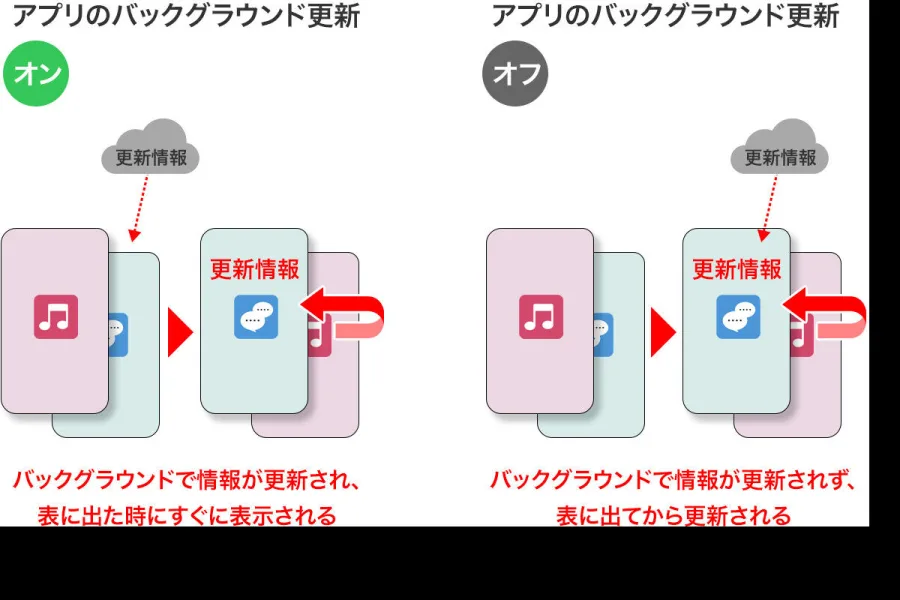
アプリのバックグラウンド更新とは、スマートフォンで別の画面を表示していたり、ホーム画面に戻ったりしている間に、アプリが必要な情報を取得する機能のことだ。
「バックグラウンド」は背景や裏側を意味する言葉で、スマートフォンでは画面の前面に表示されていない状態を指す。「更新」は、インターネット上のサーバーから新しい情報を取得したり、アプリ内のデータを同期したりする処理を意味する。
バックグラウンド更新の具体的な仕組み例えば、ニュースアプリを開いて記事を読んだ後、ホーム画面に戻ったとする。その間、アプリがバックグラウンド更新を利用できる状態なら、OSの判断によって新しい記事やコンテンツを取得することがある。
次にアプリを開いたとき、すでに取得された情報があれば、最初から読み込み直す時間を短縮できる。SNSならタイムライン、天気アプリなら最新の予報、ニュースアプリなら新着記事などが代表例だ。
基本的な処理の流れは次のとおり。
- ユーザーがアプリを起動し、情報を閲覧する。
- ホーム画面に戻る、または別のアプリに切り替える。
- アプリはOSの管理下でバックグラウンド状態に移行する。
- OSが許可したタイミングで、アプリがサーバーに新しい情報を問い合わせる。
- 取得したデータを保存し、次回起動時に表示できるようにする。
ここで重要なのは、バックグラウンド更新が常に動き続ける機能ではないという点だ。アプリを閉じた瞬間から通信を続けるわけではなく、OSがバッテリー残量、通信環境、利用状況などを考慮して実行機会を管理する。
アプリを閉じても常に更新されるわけではないAppleの公式サポートによると、iPhoneでは別のアプリに切り替えた後、一部のアプリが短時間実行を続け、その後は一時停止状態になる。バックグラウンド更新は、この一時停止状態のアプリが新しいコンテンツを確認できるようにする機能だ。
また、Appleの開発者向け資料では、バックグラウンド処理を用途別に管理している。短時間で情報を更新するための「BGAppRefreshTask」と、データ同期など時間のかかる処理に対応する「BGProcessingTask」が代表的な仕組みだ。
つまり、バックグラウンド更新はアプリを常時起動させる機能ではなく、OSが適切と判断したタイミングで必要な処理を実行させる仕組みである。更新間隔をユーザーが自由に指定できるわけではなく、アプリによって動作や更新頻度も異なる。
【2026年比較】iPhoneとAndroidのバックグラウンド処理は何が違う?
iPhoneとAndroidでは、バックグラウンド処理の基本的な考え方は共通しているものの、設定方法と管理の仕組みが異なる。
iPhoneは「アプリのバックグラウンド更新」という専用設定が用意されている。一方、Androidはアプリごとのバッテリー使用制限、バックグラウンドデータ通信、データセーバーなど、複数の設定を組み合わせて制御する。
iPhone:OSが更新タイミングを管理するiPhoneのバックグラウンド更新は、設定アプリから一括またはアプリごとに管理できる。
利用できる通信設定は主に次の3種類だ。
- オフ:通常のアプリバックグラウンド更新を停止する。
- Wi-Fi:Wi-Fi接続時にバックグラウンド更新を許可する。
- Wi-Fiとモバイルデータ通信:Wi-Fiと携帯電話回線の両方で更新を許可する。
ただし、設定をオンにしていても、すべてのアプリが好きなタイミングで通信できるわけではない。iOSが実行タイミングや処理時間を管理するため、アプリを開いた瞬間に必ず最新情報が表示される保証はない。
なお、アプリスイッチャーからアプリを明示的に終了した場合、アプリによっては再び開くまでバックグラウンド更新が実行されないこともある。
Android:バッテリーと通信を別々に管理するAndroidには、iPhoneの「アプリのバックグラウンド更新」と完全に同じ役割を持つ、全機種共通の単一スイッチはない。
Androidでは、アプリのバックグラウンド実行をバッテリー最適化や省電力機能で制御し、通信についてはバックグラウンドデータやデータセーバーで制限する。
Google Pixelの場合、アプリ別のバッテリー使用状況から「バックグラウンドでの使用を許可」を確認できる。通常は「最適化」を利用することで、利便性とバッテリー消費のバランスを取りやすい。
Androidでは、端末がスリープ状態になるとDozeなどの省電力機構が働き、通常のバックグラウンド通信や処理が遅延する場合もある。また、メーカー独自の省電力機能が加わるため、同じAndroidでも設定画面や動作が異なる。
【混同注意】バックグラウンド更新・通知・自動アップデートの違い
バックグラウンド更新を理解するうえで、特に間違えやすいのが通知とアプリの自動アップデートとの違いだ。どれもアプリを操作していないときに関係する機能だが、目的はそれぞれ異なる。
通知との違いは「情報を取得すること」と「知らせること」通知は、メッセージやニュース、配送状況などの情報をユーザーに知らせる機能だ。スマートフォンの画面にバナーや通知センターの表示を出すことが主な役割となる。
一方、バックグラウンド更新は、アプリ内で利用する情報を事前に取得しておくための仕組みだ。
例えば、メッセージアプリに新着メッセージが届いた場合、プッシュ通知によって到着を知らせることができる。通知を受け取った後にアプリを開き、会話履歴を読み込む処理は、バックグラウンド更新とは別の仕組みで行われることもある。
したがって、iPhoneでバックグラウンド更新をオフにしても、通常のプッシュ通知まで一律に停止するわけではない。ただし、アプリの実装や通知の種類によっては、通知に付随する画像や追加情報の取得が遅れる場合がある。
Appleの開発者向け資料では、通知を表示せずにアプリをバックグラウンドで起動してコンテンツを更新する「バックグラウンド通知」も定義されている。この通知は配信が保証されず、システムによって配信頻度が制限されることもある。
アプリの自動アップデートとの違いは「データ」か「アプリ本体」か自動アップデートは、App StoreやGoogle Playを通じてアプリの新しいバージョンをダウンロードし、プログラムや機能を更新する仕組みだ。
例えば、SNSアプリに新機能が追加された場合、その機能を利用するにはアプリ本体のアップデートが必要になることがある。バックグラウンド更新をオンにしても、新しいアプリのバージョンが自動的にインストールされるわけではない。
両者の違いを整理すると、次のようになる。
| 機能・設定 | 主な役割 | オフにした場合の影響 |
|---|---|---|
| バックグラウンド更新 | アプリ内の新着情報やデータを取得する | 次回起動時に情報の読み込みが必要になる場合がある |
| プッシュ通知 | 新着メッセージや重要な情報を知らせる | 通知を許可しなければ通常の通知が表示されなくなる |
| アプリの自動アップデート | アプリ本体のバージョンを新しくする | 新バージョンへの更新を手動で行う必要がある |
| バックグラウンド通信 | 画面を表示していない間の通信を管理する | データ同期や一部の通信処理が制限される |
| 低電力モード・省電力機能 | 端末全体の電力消費を抑える | オンにすると一部のバックグラウンド処理が制限される |
| データセーバー | 従量制ネットワークでの通信量を抑える | バックグラウンド通信が制限される |
この比較から分かるように、バックグラウンド更新、通知、自動アップデートは独立した役割を持つ。電池を節約したいからといって、通知やアプリの更新まで一緒に停止する必要はない。
【影響を検証】バックグラウンド更新でバッテリーと通信量はどれくらい変わる?
バックグラウンド更新をオンにすると、アプリが情報を取得するために通信や端末の処理能力を使う。そのため、バッテリー消費やデータ通信量が増える可能性はある。
ただし、消費量はアプリの種類、更新頻度、取得するデータの大きさ、通信環境などによって異なる。すべてのアプリで同じだけ電池が減るわけではない。
バッテリー消費が増えやすいケースバックグラウンドで頻繁にデータを取得するアプリや、大きなファイルを同期するアプリでは、通信とCPU処理によって電力を消費することがある。
例えば、次のような用途ではバックグラウンド処理が比較的多くなる可能性がある。
- SNSやニュースアプリ:新しい投稿や記事の取得。
- クラウドストレージ:写真やファイルの同期。
- メールアプリ:メールデータの取得や同期。
- 位置情報を使うアプリ:位置情報の追跡や関連データの更新。
- 動画・音楽関連アプリ:コンテンツの取得や再生に伴う処理。
ただし、位置情報の追跡や音楽再生などは、通常のアプリバックグラウンド更新とは別のバックグラウンド動作として実行されることもある。バックグラウンド更新をオフにしただけで、これらすべてが止まるわけではない。
Appleのバッテリー管理情報でも、バックグラウンド処理や通知、位置情報サービスなどは、それぞれ電力消費に関係する項目として扱われている。電池の減りが早い場合は、バックグラウンド更新だけでなく、アプリ別のバッテリー使用状況も確認したい。
バックグラウンド更新による通信量はアプリによって異なる通信量についても、一律の目安を示すことは難しい。
テキスト中心のニュースアプリがタイトルや短い記事情報を取得する場合と、画像や動画を多く含むSNSがコンテンツを取得する場合では、通信量が大きく異なる。
特に注意したいのは、モバイルデータ通信を利用する設定だ。Wi-Fiとモバイルデータ通信の両方を許可すると、外出中でもアプリがデータを取得する可能性がある。
Wi-Fiとモバイルデータ通信の違いWi-Fiは自宅や職場などの無線LANを経由してインターネットに接続する方法で、モバイルデータ通信は携帯電話会社のネットワークを利用する方法だ。
通信料金の仕組みやバッテリー消費の傾向にも違いがある。一般的に、Wi-Fiを利用すれば携帯電話回線のデータ容量を消費せずに済む。また、Appleもバッテリー駆動時間を延ばす方法として、可能な場合はWi-Fiを利用することを案内している。
ただし、Wi-Fiに接続していれば通信量や電池消費がゼロになるわけではない。Wi-Fi経由でもインターネット通信は発生し、無線環境が不安定な場合には接続の維持に電力を使うこともある。
モバイルデータ通信の容量を節約したい人は、iPhoneなら「Wi-Fi」を選択するのが分かりやすい方法だ。
低電力モードとデータセーバーの影響iPhoneの低電力モードは、バッテリー残量が少ないときに消費電力を抑えるための機能だ。Appleの公式説明では、低電力モードを有効にするとアプリのバックグラウンド更新がオフになる。
iPhone 15以降では「設定」から「バッテリー」「電力モード」と進み、「低電力モード」を切り替える。iPhone 14以前では「設定」「バッテリー」から直接設定できる。
一方、Androidのデータセーバーは、通信量の節約を目的とした機能だ。Android Developersの公式資料によると、データセーバーが有効で従量制ネットワークに接続している場合、バックグラウンドデータ通信が制限される。ただし、特定のアプリを例外として許可することもできる。
つまり、低電力モードは主に電池、データセーバーは主に通信量を節約するための設定であり、目的が異なる。
【判断基準】バックグラウンド更新をオンにするメリットとオフにする理由
バックグラウンド更新は、すべてのアプリでオンにする必要も、すべてオフにする必要もない。アプリを使う頻度と、最新情報がどれだけ必要なのかを基準に判断するとよい。
オンにするメリット最大のメリットは、アプリを開いたときに新しい情報を利用しやすくなることだ。
例えば、通勤中にニュースを確認する人なら、アプリを開く前に新着記事が取得されていることで、閲覧までの待ち時間を短縮できる可能性がある。
また、仕事で使うアプリやクラウドサービスでは、データの同期が進み、複数の端末で情報を扱いやすくなる場合もある。
特にオンにするメリットが大きいのは、次のようなアプリだ。
- 頻繁に確認するニュースアプリ。
- 新しい投稿をチェックするSNS。
- データ同期が必要なクラウドサービス。
- 更新頻度の高い情報を扱うアプリ。
オフにする最大の理由は、不要なバックグラウンド処理を減らせることだ。
使用頻度の低いアプリがバックグラウンドで情報を取得する必要がなければ、更新を停止することで通信や電力の無駄を抑えられる可能性がある。
また、モバイルデータ通信の容量が少ない料金プランを使っている場合や、海外旅行中にローミング料金を避けたい場合にも、更新対象を絞る意味がある。
一方、オフにした場合には、アプリを開いてから新しい情報を取得するため、表示まで時間がかかることがある。アプリによっては、同期やデータ更新のタイミングにも影響する。
バックグラウンド更新のオン・オフ比較- オン:新着情報を事前に取得しやすく、次回起動時の利便性が高い。通信量や電池消費が増える可能性がある。
- オフ:不要なバックグラウンド更新を抑えられる。アプリを開いた後に情報を取得する必要が生じる。
- Wi-Fiのみ:利便性とモバイルデータ通信の節約を両立しやすい。
オンがおすすめなのは、次のような人だ。
- ニュースやSNSを何度も確認する。
- アプリを開いたときに新しい情報をすぐ見たい。
- クラウドサービスでデータ同期を利用している。
- Wi-Fi環境でスマートフォンを利用する時間が長い。
オフがおすすめなのは、次のような人だ。
- スマートフォンのバッテリー持ちを優先したい。
- モバイルデータ通信の容量を節約したい。
- 普段ほとんど使わないアプリが多い。
- 必要なときだけアプリを開いて情報を取得すれば十分。
迷った場合は、すべてのアプリを一括でオフにするより、利用頻度の低いアプリから個別に停止する方法がおすすめだ。利便性を大きく損なわず、不要な通信を抑えやすい。
【設定方法】iPhone・Androidでバックグラウンド更新をオン・オフにする手順
実際の設定方法を紹介する。OSのバージョンや端末メーカーによって表示名が異なる場合があるため、設定画面で該当項目を検索する方法も活用したい。
iPhoneでバックグラウンド更新を設定する方法iPhoneでは、設定アプリから簡単に変更できる。
- ホーム画面から「設定」を開く。
- 「一般」をタップする。
- 「アプリのバックグラウンド更新」を選択する。
- 画面上部の「アプリのバックグラウンド更新」をタップする。
- 「オフ」「Wi-Fi」「Wi-Fiとモバイルデータ通信」から希望する設定を選ぶ。
- 必要に応じて、下に表示されるアプリごとのスイッチを変更する。
おすすめは、基本設定を「Wi-Fi」にして、必要なアプリだけ個別に許可する方法だ。
外出中でも頻繁に情報を確認したいアプリがある場合は、「Wi-Fiとモバイルデータ通信」を選択してもよい。
なお、アプリごとの設定項目が表示されない場合や、スイッチを変更できない場合は、低電力モードなどの制限が有効になっていないか確認しよう。
Androidでバックグラウンド処理を制限する方法Androidは機種によって設定画面が異なるため、ここではGoogle Pixelを例に説明する。
アプリごとのバッテリー使用を管理する手順
- 「設定」を開く。
- 「バッテリー」をタップする。
- 「バッテリー使用量」を開く。
- アプリ別の使用状況から対象アプリを選ぶ。
- 「バックグラウンドでの使用を許可」を確認する。
- 必要に応じて「最適化」や「制限」を選ぶ。
通常は「最適化」を基本にするのが無難だ。特定のアプリでバックグラウンド処理が多すぎる場合に、個別に制限を検討するとよい。
データセーバーを設定する手順
- 「設定」を開く。
- 「ネットワークとインターネット」をタップする。
- 「データセーバー」を選択する。
- データセーバーをオンにする。
- 必要なアプリは「データへの無制限アクセス」から例外として許可する。
データセーバーをオンにすると、従量制ネットワークでのバックグラウンド通信が制限される。メールやメッセージなど、常に通信が必要なアプリは例外設定を検討したい。
設定を変更した後に確認したいポイント設定変更後は、対象アプリを実際に開いて、情報が正常に更新されるかを確認する。
例えば、ニュースアプリなら新着記事が取得できるか、クラウドサービスならデータが同期されるかをチェックする。
通知が届かなくなった場合は、バックグラウンド更新だけでなく、通知の許可、通信制限、アプリ内の通知設定、バッテリー最適化なども確認する必要がある。
また、Androidではメーカー独自の省電力設定が影響することもある。標準設定だけで解決しない場合は、端末メーカーのサポート情報も確認したい。
【よくある誤解】バックグラウンド更新をオフにすると何が起きる?
設定変更を検討する際には、オフにしたときの影響を正しく理解しておく必要がある。特に多いのが、通知が届かなくなる、アプリが使えなくなる、スマートフォンの電池が必ず長持ちする、といった誤解だ。
オフにするとLINEなどの通知も届かなくなる?必ずしもそうではない。プッシュ通知は、アプリのバックグラウンド更新とは別の仕組みで配信されることが多い。
そのため、バックグラウンド更新を停止していても、通知が許可されていればメッセージなどの通知を受信できる場合がある。
ただし、通知の種類やアプリの設計によって挙動は異なる。通知の遅延や不具合が発生した場合は、通知設定と通信制限をそれぞれ確認したい。
オフにするとアプリが使えなくなる?基本的には、アプリそのものが使用できなくなるわけではない。バックグラウンド更新を停止しても、アプリを起動している間の操作や通信は通常どおり行える。
ただし、アプリを開いた際に新しいデータを取得する必要が生じるため、最新情報の表示までに時間がかかることがある。
オフにすれば必ずバッテリーが長持ちする?バックグラウンド更新による電力消費を減らせる可能性はあるが、バッテリーの持ちが必ず大幅に改善するとは限らない。
画面の明るさ、動画再生、位置情報、電波状況、アプリの実行状況など、電池消費には複数の要因が関係している。
Appleのバッテリー情報やGoogle Pixelのバッテリー使用量画面を確認し、実際にどのアプリが電力を使っているのかを把握することが、効果的な対策につながる。
【アプリのバックグラウンド更新とは】に関するよくある質問(FAQ)
Q1:アプリのバックグラウンド更新はオンとオフのどちらがおすすめ?
A1:ニュースやSNS、クラウドサービスなど、頻繁に利用するアプリはオンがおすすめ。使用頻度の低いアプリはオフにすると、不要な通信や電力消費を抑えられる可能性がある。迷った場合はWi-Fiのみの設定から始めるとよい。
Q2:バックグラウンド更新をオフにすると通知は来なくなる?
A2:通常のプッシュ通知は、バックグラウンド更新とは別の仕組みで配信されるため、オフにしても届く場合が多い。ただし、アプリの仕様や通知の種類によっては、情報の取得や表示に影響することがある。
Q3:バックグラウンド更新をオフにすると通信量はゼロになる?
A3:ゼロにはならない。バックグラウンド更新を停止しても、アプリを使用中の通信、通知、位置情報関連の通信、その他のバックグラウンド処理が行われる場合がある。通信量を節約したい場合は、モバイルデータ通信の設定やデータセーバーも確認しよう。
Q4:低電力モードにするとバックグラウンド更新はどうなる?
A4:iPhoneでは低電力モードをオンにすると、アプリのバックグラウンド更新がオフになる。Androidでもバッテリーセーバーによってバックグラウンド処理が制限されることがある。省電力モードを解除すると、通常の設定に戻る場合がある。
Q5:アプリの自動アップデートをオフにするとバックグラウンド更新も停止する?
A5:停止しない。自動アップデートはアプリ本体のバージョンを更新する機能で、バックグラウンド更新はアプリ内の情報を取得する機能だ。それぞれ独立して設定できる。
アプリのバックグラウンド更新とは、アプリを開いていない間に新着情報やコンテンツを取得し、次回起動時の利便性を高める機能だ。常にアプリを起動し続ける仕組みではなく、iPhoneではiOS、Androidでは各種省電力・通信管理機能によって実行が制御されている。
オンにすれば新しい情報を取得しやすくなる一方、アプリによってはバッテリーや通信量が増える可能性がある。オフにすれば不要な処理を減らせるが、アプリを開いてから情報を取得する必要が生じることもある。
2026年時点でおすすめしたいのは、すべてを一括でオン・オフにするのではなく、利用目的に合わせて調整する方法だ。
- 利便性重視:ニュース、SNS、クラウドサービスなど必要なアプリをオンにする。
- 通信量重視:iPhoneはWi-Fiのみ、Androidはデータセーバーを活用する。
- 電池持ち重視:使用頻度の低いアプリを個別にオフにし、省電力設定も確認する。
- 通知重視:バックグラウンド更新とは別に、通知の許可とアプリごとの通知設定を管理する。
大切なのは、バックグラウンド更新をオンにするかオフにするかという二択だけで考えないことだ。必要な情報を適切なタイミングで取得できる状態を保ちながら、使っていないアプリの不要な処理を減らす。そのバランスこそが、スマートフォンの快適さとバッテリー・通信量の節約を両立させるポイントになる。
公式資料・技術仕様の参照先
- Appleサポート「iPhone、iPad、iPod touchでアプリを切り替える」
- Apple Developer「Using background tasks to update your app」
- Apple Developer「Pushing background updates to your App」
- Appleサポート「低電力モード」「省データモード」
- Android Developers「Optimize network data usage」
- Google Pixelヘルプ「バッテリーが消耗する問題を解決する」
- Google Playヘルプ「How to update apps on Android」