新聞や本、仕事の書類、街中の看板などで、読み方がまったく分からない漢字に出会ったとき、困るのが検索方法だ。読み方が分からなければキーボードで入力できず、一般的な検索エンジンでも調べにくい。そんな場面で役立つのが、画面に漢字を書くだけで候補を表示する「手書き漢字検索」である。
2026年11月現在、漢字検索にはスマートフォンの手書き入力機能、無料のWeb辞書、専用アプリ、WindowsのIMEパッド、Googleレンズなど複数の選択肢がある。iPhoneとAndroidでは利用できる機能が異なり、PCでもWindows標準機能と外部サイトでは使い勝手が違う。端末別の設定方法から、無料で使えるおすすめサービス、認識精度を高めるコツまで整理する。
【まず結論】読めない漢字を手書きで検索するならどの方法がおすすめ?
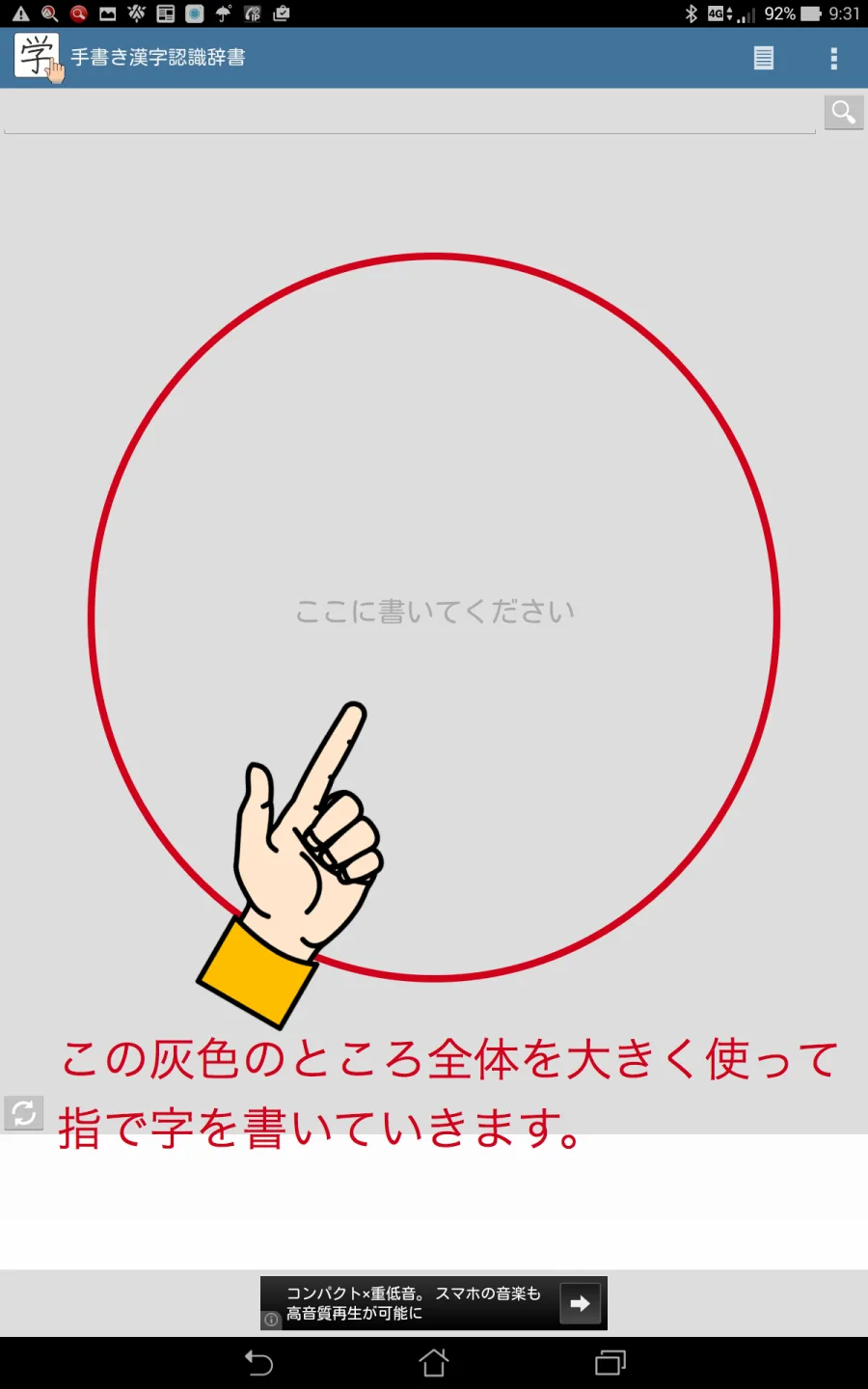
漢字の読み方が分からないときは、無理に読みを推測する必要はない。漢字の形をそのまま入力できるサービスを使えば、候補の文字から目的の漢字を探せる。
特に、1文字だけを調べたい場合は、ブラウザで利用できる手書き漢字検索サイトが手軽だ。
代表的な選択肢は次のとおり。
- iPhone:漢字検索アプリ、モジナビなどのWebサイト
- Android:Gboardの日本語手書き入力、漢字検索アプリ
- Windows 11:Microsoft IMEのIMEパッド
- Windows・Mac:モジナビなどの手書き検索サイト
- 紙の資料や看板:Googleレンズによるカメラ検索
ここで押さえておきたいのは、手書き検索には「文字を入力する機能」と「漢字の意味や読みを調べる機能」の2段階があることだ。
例えば、見たことのない漢字を手書き検索で「薔」と認識させたとしても、それだけでは読み方や意味まで理解したことにはならない。
候補から漢字を特定したあと、漢字辞典で音読み・訓読み、意味、熟語、部首、画数を確認する。この2段階を意識すると、検索の失敗を減らせる。
【iPhone編】漢字を手書きで検索する方法とおすすめアプリ
iPhoneで漢字を手書き検索する場合、最初に知っておきたいのが、標準キーボードと手書き検索アプリは別の機能だという点だ。
2026年現在、iPhoneでは専用アプリやWebサービスを利用する方法が実用的である。
1. 無料の漢字検索アプリを使うiPhoneでの漢字検索におすすめなのが、App Storeで配信されている「漢字読み方手書き検索辞典」だ。
Flipout LLCが提供するアプリで、漢字や熟語を手書きで検索できる。
App Storeの掲載情報によると、主な収録内容は以下のとおり。
- 漢字の読み方:約11,185字
- 熟語:約30万語
- 対応端末:iPhone・iPad
- 料金:無料
- 主な機能:漢字・熟語の手書き検索
漢字1文字だけでなく、その文字を含む熟語の読み方も調べられる点が特徴だ。
読み方を調べるだけでなく、文章中に登場した難しい漢字の意味を確認したい人にも向いている。
また、App Storeには「漢字検索」というアプリもある。手書き検索に加えてカメラによる漢字検索にも対応し、検索した漢字の用例や英語訳を確認できる。
用途に応じて選ぶとよい。
2. iPhoneのメモアプリで手書きする専用アプリを追加したくない場合は、標準の「メモ」アプリも選択肢になる。
AppleのiPhoneユーザガイドでは、メモ内で指を使って文字を書いたり、手書き文字を検索したりできる機能が案内されている。
基本的な使い方は次のとおり。
1. iPhoneで「メモ」を開く。
2. 新しいメモを作成する。
3. 手書きツールを選択する。
4. 指で調べたい漢字を書く。
5. 必要に応じて手書き文字を選択し、テキストとしてコピーする。
6. コピーした文字を検索エンジンや漢字辞典に入力する。
ただし、メモアプリの手書き機能は、漢字検索専用の辞書アプリとは異なる。手書き文字の検索や書き起こしは対応言語に依存するため、利用前にiOSの対応状況を確認したい。
3. iPhone版Gboardには注意が必要Androidで人気のGboardには手書き入力機能があるが、Google公式ヘルプによると、iPhone・iPad版Gboardでは手書き入力機能はまだ利用できない。
Androidの設定方法をそのままiPhoneで再現しようとしても、同じ画面は表示されないため注意したい。
iPhoneで直接漢字を手書き検索したい場合は、専用アプリかWebサイトを使うのが近道だ。
Apple公式サポート、Google公式ヘルプ、App Storeの掲載情報を照らし合わせても、この区別は押さえておきたいポイントである。
【Android編】Gboardの手書き入力で漢字を検索する方法
Androidユーザーにとって便利なのが、Googleが提供する日本語入力アプリ「Gboard」だ。
Gboardでは、キーボード上に指やタッチペンで文字を書く手書き入力を利用できる。読み方を知らない漢字を入力したい場合にも役立つ。
Android公式サイトでも、日本語の手書きキーボードを追加する手順が紹介されている。
Gboardで手書き入力を有効にする手順設定は次の流れで行う。
1. Androidスマートフォンで文字を入力できるアプリを開く。
2. 入力欄をタップしてGboardを表示する。
3. キーボード上部の設定アイコンをタップする。
4. 「言語」を選択する。
5. 「日本語」を選択する。
6. 使用するキーボードレイアウトから「手書き」を有効にする。
7. 「完了」をタップする。
設定が完了したら、入力画面で地球儀アイコンを長押しし、手書きキーボードに切り替える。
あとは、画面上の入力領域に漢字を書くだけだ。
認識された候補から目的の文字を選択すれば、通常のテキストとして入力できる。
Gboardの手書き入力が表示されない場合Google公式ヘルプでは、手書き入力がすべての言語で利用できるわけではないと説明されている。
また、スマートフォンメーカーによって設定画面や操作方法が異なる場合もある。
手書きレイアウトが見当たらない場合は、次の点を確認したい。
- Gboardが最新版になっているか
- 日本語キーボードを追加しているか
- 日本語のレイアウト選択画面に手書きが表示されているか
- スマートフォン独自のキーボード設定が優先されていないか
設定が難しい場合は、ブラウザでモジナビを利用する方法もある。
Gboardはどんな人に向いている?Gboardの強みは、漢字検索だけでなく、普段の文字入力にもそのまま活用できることだ。
読み方の分からない文字を入力したいとき、キーボードを別のアプリに切り替える必要がない。
一方、漢字の意味や熟語、書き順まで詳しく知りたい場合は、辞書アプリを併用したほうがよい。
【PC編】Windows IMEパッドで漢字を手書き検索する方法
パソコンで読めない漢字を調べるなら、Windowsに標準搭載されているMicrosoft IMEのIMEパッドが便利だ。
追加の漢字検索ソフトをインストールしなくても、マウスを使って漢字を手書きできる。
Windows 11でIMEパッドを起動する手順基本的な操作は次のとおり。
1. Windows 11のタスクバー右側にある「あ」または「A」のIMEアイコンを探す。
2. アイコンを右クリックする。
3. 表示されたメニューから「IMEパッド」を選択する。
4. IMEパッドの手書き機能を開く。
5. 入力枠にマウスで漢字を書く。
6. 表示された候補から目的の漢字をクリックする。
手書きした文字に似た漢字が候補として表示されるため、読み方を知らなくても検索できる。
Windows 11ではIMEツールバーも利用できる。Microsoftの公式サポートでは、新しいIMEツールバーが従来の言語バーに代わる機能として案内されている。
アップデートやIMEのバージョンによって画面が異なる場合があるため、IMEパッドが見つからないときは、ツールバーの表示設定も確認したい。
IMEパッドで検索できる項目IMEパッドは単なる手書き入力だけの機能ではない。
主な検索方法は次のとおり。
- 手書き:漢字の形から候補を探す
- 総画数:漢字の画数から候補を絞り込む
- 部首:さんずい、にんべんなどから探す
- 文字一覧:文字カテゴリから目的の文字を探す
例えば、読み方が分からず、さらに字形も一部しか思い出せない場合は、部首や画数を使って候補を絞り込むとよい。
ATOKの手書き文字入力も選択肢日本語入力環境を重視する人には、ジャストシステムの「ATOK」も候補になる。
ATOK公式情報によると、Windows版では読み方が分からない漢字や記号をマウスで手書き入力できる。
認識した文字の読みや部首などの情報を確認できる点も特徴だ。
Android版については、ATOK for Android[Professional]で手書き入力に対応しており、利用にはATOK Passportのプレミアムプラン契約が必要となる。
つまり、無料で手軽に検索したいならWindows標準のIMEパッド、普段から日本語入力環境を充実させたいならATOKという選び方ができる。
なお、Windows 10は2025年10月14日にMicrosoftの通常サポートが終了している。2026年に新しいPC環境を整えるなら、Windows 11を基本に考えたい。
【2026年最新比較】無料の手書き漢字検索サイト・アプリおすすめ
手書き検索サービスを選ぶ際には、認識機能だけでなく、検索後にどこまで漢字の情報を調べられるかも重要になる。
代表的なサービスを整理すると、次のようになる。
| サービス・機能 | 対応環境 | 主な特徴 | 料金・注意点 |
|---|---|---|---|
| モジナビ | iPhone・Android・PC | AIによる手書き認識、類似漢字の候補表示 | ブラウザで利用可能 |
| 漢字辞典オンライン | iPhone・Android・PC | 部首・画数・読み方・意味を検索 | Web辞書として利用 |
| 漢字読み方手書き検索辞典 | iPhone・Android | 漢字・熟語の手書き検索、約30万語を収録 | 基本機能無料 |
| Windows IMEパッド | Windows | 手書き・総画数・部首などで検索 | OS標準機能 |
| ATOK | Windows・Android | 手書き入力、候補選択、文字情報の確認 | Android版は対象プランが必要 |
| Googleレンズ | iPhone・Android | カメラで撮影した文字や手書き文字を認識 | Googleアプリなどから利用 |
スマートフォンやタブレットでは画面をタッチし、パソコンではマウスを使って漢字を書ける。
公式ページでは、AIが手書き文字を認識し、類似する漢字候補を表示する仕組みが案内されている。
利用手順も簡単だ。
1. モジナビの手書き検索画面を開く。
2. 入力枠に調べたい漢字を書く。
3. 「検索」を押す。
4. 表示された候補から目的の文字を選ぶ。
5. 漢字辞典で読み方や意味を確認する。
スマートフォンとPCの両方で同じような操作ができるため、端末を問わず利用しやすい。
特に、新聞や書籍で見かけた難読漢字を一文字だけ調べたいときに適している。
2. 漢字辞典オンライン|部首・画数・意味まで調べたい人向け手書き検索で文字を特定したあと、詳しい情報を確認したい場合は漢字辞典オンラインも役立つ。
読み方、画数、部首、意味、熟語など、漢字の基本情報を調べられる。
2026年11月時点でも更新情報が掲載されており、検索方法も複数用意されている。
特に便利なのが、次の検索方法だ。
- 読みから検索
- 画数から検索
- 部首から検索
- 漢字の構成から検索
- 漢検の級から検索
手書き認識で候補が見つからない場合に、別の角度から探せるのが強みだ。
3. 漢字読み方手書き検索辞典|スマホで使える専用アプリスマートフォンで頻繁に漢字を調べる人には、Flipout LLCのアプリが有力候補となる。
Google Playの掲載情報では、100万回以上のダウンロード、評価4.7、約1.54万件のレビューが確認できる。
App Storeでも評価4.4、約11万件の評価が掲載されている。
ただし、ストアの評価はアプリ全体の満足度を示すもので、漢字認識の正答率を直接示す数値ではない。
同アプリの特徴は、単漢字だけでなく熟語の読み方も検索できることだ。
収録情報は約11,185字の漢字と約30万語の熟語。2026年6月18日にはAndroid版の更新も確認できる。
漢字を調べる頻度が高い人や、学校の勉強で読み方を確認したい人には便利な選択肢だ。
4. どれを選ぶべき?用途別の判断基準サービス選びで迷ったら、目的から逆算するとよい。
- とにかく無料で素早く調べたい:モジナビ
- 漢字の意味や部首も調べたい:漢字辞典オンライン
- スマホで何度も検索したい:漢字読み方手書き検索辞典
- Windowsで追加ソフトを使いたくない:IMEパッド
- 日本語入力環境も改善したい:ATOK
重要なのは、手書き認識の結果だけでサービスを評価しないことだ。
候補を表示する機能と、漢字辞典としての情報量は別の評価軸になる。
【Googleレンズとの違い】手書き検索とカメラ検索はどう使い分ける?
漢字を調べる方法として、Googleレンズも見逃せない。
Googleレンズは、スマートフォンのカメラや保存済み画像から文字を認識し、検索やコピーなどに利用できるサービスだ。
Google公式ブログでは、手書き文字を含む写真からテキストをコピーしたり、内容について質問したりする機能が紹介されている。
Googleレンズで漢字を調べる方法基本的な操作は次のとおり。
1. GoogleアプリまたはGoogleフォトを開く。
2. Googleレンズを起動する。
3. 調べたい漢字が写っている写真を撮影、または画像を選択する。
4. 認識された文字を選択する。
5. 検索やコピーを実行する。
6. 必要に応じて漢字辞典で読み方と意味を確認する。
AndroidとiPhoneの両方で利用できるため、紙の資料や看板を調べる際に便利だ。
手書き検索とGoogleレンズの比較両者は似ているようで、得意な場面が違う。
手書き漢字検索が向いている場面
- 漢字1文字だけを調べたい
- 読めない文字の形を自分で描ける
- 本や資料から漢字を見つけたが、写真を撮りにくい
- 旧字体や複雑な字形を候補から探したい
Googleレンズが向いている場面
- 紙の文章にある漢字を調べたい
- 看板や掲示物の文字を読み取りたい
- 文章全体の意味を把握したい
- 手書きメモをテキスト化したい
一方、Googleレンズは写真の撮影状態や文字の鮮明さによって認識結果が変わる。崩し字や特殊な字体では、正確に読み取れない場合もある。
一文字の形を見て探すなら手書き検索、文字が含まれる画像全体を調べるならGoogleレンズという使い分けが合理的だ。
手書き漢字認識の精度を比較するときの注意点2026年現在、主要なサービスについて、同じ漢字・同じ筆跡・同じ端末条件で実施した統一的な認識率ランキングは確認できない。
そのため、「Gboardが必ず最も高精度」「特定のサイトなら難読漢字を100%認識する」といった判断はできない。
実際の使いやすさを比較するなら、次の4点に注目したい。
1. 一画ずつ書いた段階で候補が表示されるか。
2. 書き順や画数が多少違っても候補が残るか。
3. 旧字体や異体字を探せるか。
4. 認識後に読み方や意味まで確認できるか。
候補の数が多いだけでは、必ずしも使いやすいとは限らない。目的の漢字が上位に表示されるか、検索後に辞書情報へ移れるかも重要だ。
手書き検索で漢字が認識されない場合の対処法漢字を書いても候補が出ない場合は、入力方法を少し変えるだけで改善することがある。
対処法1:文字を大きく書く
小さく書くと、細かい部分の形が認識されにくくなる。入力枠の中央に、できるだけ大きく書くのが基本だ。
対処法2:一画ずつ丁寧に書く
線を重ねたり、複数の画を一度に書いたりすると、字形の特徴が伝わりにくくなる。
特に、偏と旁の区別、はね、点、横線の位置を意識したい。
対処法3:候補に似た漢字があれば選ぶ
完全に一致する文字が表示されなくても、形が似た候補から正解を見つけられる場合がある。
候補を確認してから、辞書で読み方や意味を調べる方法が有効だ。
対処法4:部首検索と画数検索に切り替える
手書き認識がうまくいかない場合は、漢字の構造から探す。
例えば、左側にさんずいがあることが分かれば、部首を「氵」に絞る。画数が分かるなら、総画数も組み合わせる。
部首と画数の両方を使うことで、候補を絞り込みやすくなる。
対処法5:別のサービスでも検索する
1つのサービスで認識できなかった漢字が、別のサービスでは候補に出ることもある。
モジナビで見つからない場合はWindows IMEパッドや漢字辞典オンラインを試すなど、複数の方法を組み合わせたい。
【プロの結論】漢字検索は手書き・辞書・画像認識の3段階で考える
漢字検索で最も大切なのは、検索方法を一つに限定しないことだ。
読めない漢字に遭遇したとき、まず必要なのは文字そのものを特定する作業である。
その後、読み方、意味、熟語、使用例を確認すれば、単に文字を入力できるだけでなく、漢字への理解も深まる。
おすすめの調査手順は次のとおりだ。
1. 文字の形が分かる場合: モジナビやIMEパッドで手書き検索する。
2. 紙や写真に文字がある場合: Googleレンズで文字を認識する。
3. 候補が見つからない場合: 部首検索・画数検索を使う。
4. 漢字が特定できた場合: 漢字辞典で読み方・意味・熟語を確認する。
また、珍しい人名、地名、古い公文書に登場する漢字では、一般的な辞書に載っていない字体が使われていることもある。
旧字体と新字体、異体字の違いにも注意が必要だ。
検索結果に表示された漢字が似ているからといって、すぐに同じ文字だと判断せず、実際の字形や使用例まで確認したい。
【漢字検索手書き】に関するよくある質問(FAQ)
Q1:漢字検索を手書きで無料で利用できますか?
A1:利用できる。モジナビなどのWebサイトや、無料で配信されている漢字辞典アプリを活用すれば、読み方が分からない漢字を手書きで検索できる。アプリによって広告や追加課金の有無は異なるため、利用前に確認したい。
Q2:iPhoneで漢字を手書き入力するにはどうすればいいですか?
A2:iPhoneでは専用の漢字検索アプリやブラウザ版の手書き検索サイトを使う方法が便利だ。メモアプリでも指で文字を書けるが、漢字辞典のように検索候補や熟語を確認するなら専用サービスが適している。
Q3:AndroidのGboardで日本語の手書き入力はできますか?
A3:できる。Gboardの設定から「言語」→「日本語」へ進み、手書きレイアウトを有効にする。設定後は地球儀アイコンを長押しして手書きキーボードに切り替えればよい。端末やバージョンによって表示が異なる場合がある。
Q4:Windows 11で読めない漢字を手書き検索する方法は?
A4:タスクバー右側の「あ」または「A」のIMEアイコンを右クリックし、「IMEパッド」を選択する。手書き入力欄にマウスで漢字を書くと、似た文字の候補が表示される。
Q5:Googleレンズと手書き漢字検索はどちらがおすすめですか?
A5:漢字1文字の形から探すなら手書き検索、紙や看板に書かれた文字を写真から読み取るならGoogleレンズがおすすめだ。調べたい対象によって使い分けると効率がよい。
Q6:漢字がうまく認識されないときはどうすればいいですか?
A6:文字を大きく、中央に、一画ずつ丁寧に書くのが基本だ。それでも見つからない場合は、部首検索や画数検索に切り替える。別の手書き検索サービスを利用するのも有効だ。
Q7:手書き検索した漢字の読み方や意味も調べられますか?
A7:調べられる。候補から目的の漢字を選択し、漢字辞典で音読み・訓読み・意味・熟語・画数・部首などを確認できる。単漢字だけでなく、熟語まで調べられるアプリもある。
漢字の読み方が分からないとき、キーボードで入力できないからといって検索を諦める必要はない。
2026年現在は、iPhoneの専用アプリやメモ機能、AndroidのGboard、WindowsのIMEパッド、モジナビなど、さまざまな手書き検索手段が利用できる。
特に、追加インストールを避けたい人にはブラウザ型の検索サイト、日常的に漢字を調べる人には専用アプリ、Windowsで作業する人にはIMEパッドが便利だ。
写真に写った漢字ならGoogleレンズ、複雑な字形なら手書き検索、候補が絞れない場合は部首・画数検索というように、状況に合わせて使い分けたい。
漢字を特定することと、その漢字を正しく理解することは別の作業である。 手書き検索で文字を見つけたあと、読み方や意味、熟語まで確認する習慣を身につければ、仕事や学習、日常生活で読めない漢字に出会っても困りにくくなる。