写真をきれいに仕上げたい、SNSに投稿する画像をおしゃれに加工したい、人物の肌を自然に補正したい。そんなニーズに応える写真編集アプリは、2026年現在、AIによる背景削除や不要物の消去、人物レタッチ、RAW現像まで対応するようになっている。
一方で、無料と表示されていても、使いたいフィルターやAI機能、背景透過、クラウド保存などが有料プランに限定されているアプリも少なくない。ダウンロード料金が無料でも、継続的に使うにはサブスクリプションが必要になるケースがある。
そこで今回は、Adobe Lightroom、Snapseed、Canva、Picsart、VSCOの5つを中心に、2026年11月時点の公式料金情報やApp Store・Google Playの掲載内容を比較。iPhone・Androidそれぞれの選び方、美肌補正やAI写真加工の実力、無料で使える範囲、保存容量まで整理する。
写真編集アプリ選びで失敗しないためには、単純な機能の多さではなく、どの編集作業にお金がかかるのかを把握することが大切だ。
【2026年最新】写真編集アプリを選ぶときに確認したい5つのポイント
写真編集アプリは、単に写真を明るくしたり、フィルターをかけたりするだけのツールではなくなっている。
同じ写真編集アプリでも、写真家向けの現像ソフトに近いもの、SNS投稿用のデザインを得意とするもの、人物の肌や輪郭を整えるものなど、設計思想が異なる。
最初に確認したいのは、次の5項目だ。
1. 無料で使える編集機能の範囲最も重要なのは、無料プランで実際にどこまで編集できるかという点。
無料版と有料版の違いには、次のようなものがある。
- 基本的な明るさ・コントラスト調整
- フィルターやプリセットの利用数
- 部分補正や高度なレタッチ
- AI背景削除や不要物消去
- 高解像度での書き出し
- クラウド保存や端末間同期
特に注意したいのが、編集画面では無料で操作できても、最後の保存時に有料プランへの加入を求められるタイプだ。
写真編集アプリを比較するときは、編集機能だけでなく、完成した写真を無料で端末に保存できるかまで確認したい。
2. AI写真加工の性能2026年の写真編集で差がつくのがAI機能だ。
代表的な機能は以下のとおり。
- AI背景削除:人物や商品を背景から切り離す
- AI背景生成:元の背景を別の風景や空間に置き換える
- オブジェクト削除:写真に写り込んだ不要物を消す
- AIレタッチ:人物の肌や顔の印象を調整する
- 生成AI補完:写真の外側に自然な背景を追加する
ただし、AI機能があることと、無料で何度でも使えることは別問題だ。
月間利用回数やクレジット制、プレミアム会員限定など、アプリごとに利用条件が異なる。
3. 美肌補正と写真レタッチの自然さ人物写真を中心に編集する場合は、美肌補正の品質も重要だ。
肌の明るさや質感を調整するだけなら一般的な補正機能でも対応できるが、毛穴やシミの修正、輪郭調整、不要な写り込みの除去などは、より専門的な機能が必要になる。
注意したいのは、補正を強くしすぎると肌の質感が失われ、不自然な仕上がりになりやすいこと。
SNS用の写真であっても、元の人物らしさを残せる調整機能があるかを確認したい。
4. iPhone・Androidでの使いやすさ主要な5アプリはiPhone・Androidの両方で利用できるが、アプリ内課金の価格、対応機能、アップデートのタイミングなどが完全に一致するとは限らない。
iPhoneの場合はApp Storeのアプリ内課金表示、Androidの場合はGoogle Playの定期購入条件を確認する。
また、端末の空き容量やOSの対応条件も見落とせない。写真を大量に編集する人ほど、アプリのサイズと端末側の保存容量が使い勝手に影響する。
5. 保存方法と料金体系編集した写真を端末に保存するのか、アプリのクラウドに保管するのかも重要だ。
特に、複数の端末で作業する場合はクラウド容量と同期機能が役立つ。
一方、クラウド保存が有料でも、端末への書き出しは無料で利用できるアプリもある。
端末への保存回数、クラウド容量、AI利用回数は、それぞれ別の制限として考えることが、料金トラブルを避けるポイントだ。
【徹底比較】Lightroom・Snapseed・Canva・Picsart・VSCOの違い
2026年の写真編集アプリ選びで比較対象にしたいのが、次の5サービスだ。
主要5アプリの比較表| アプリ | 得意な編集 | 無料で使える範囲 | 有料プラン・料金例 |
|---|---|---|---|
| Adobe Lightroom | 色調補正、RAW現像、部分補正 | 基本的な編集、プリセット | 100GB付きプランのApp Store表示例:月額550円・年額5,880円 |
| Snapseed | 本格的な写真補正、フィルター | 30種類以上のツール、RAW対応など | 無料 |
| Canva | SNS画像、文字入れ、背景削除 | 基本編集、テンプレート、素材 | Canva Pro:年額11,800円 |
| Picsart | 美肌加工、AI加工、コラージュ | 基本編集、一部AI加工 | App Store表示例:Pro月額1,500円・年額9,300円 |
| VSCO | フィルム風フィルター、色調補正 | 15種類の代表的なプリセット | Plus:月額1,500円・年額6,000円 |
※料金は2026年11月時点で確認できる日本向けの公式ページ・App Store掲載価格の例。購入経路、契約プラン、キャンペーンなどによって異なる場合がある。
Adobe Lightroom:写真の色を細かく調整したい人向けAdobe Lightroomは、写真の色味や明るさを細かく調整したい人に向いている。
露出、コントラスト、ホワイトバランス、色相・彩度などを調整でき、写真全体の雰囲気を自分好みに仕上げやすい。
特に便利なのが、写真の一部分だけを選んで補正する機能だ。
例えば、人物の顔だけを明るくしたり、空の青さを強調したり、背景の明るさを抑えたりできる。
Adobeの公式ヘルプセンターによると、モバイル版では基本的な撮影・整理・編集機能の多くを無料で利用できる。一方、マスク、修復ブラシ、ジオメトリ、RAW編集、クラウド同期などはプレミアム機能に含まれる。
2026年9月更新の公式案内では、生成AIによる不要物削除やレンズぼかしなども有料機能として紹介されている。
おすすめの人
- 旅行や風景の写真をきれいに仕上げたい
- 色味や明るさを細かく調整したい
- RAW写真を編集したい
- 複数の端末で写真を管理したい
反対に、ワンタップでかわいい加工をしたいだけなら、機能が多すぎると感じる可能性がある。
Snapseed:無料で本格的な写真編集をしたい人向けSnapseedはGoogleが提供する写真編集アプリだ。
2026年9月更新のGoogle Play掲載情報では、30種類以上のツールとフィルター、スマートマスキング、一括編集、RAW対応などが紹介されている。
大きな特徴は、基本機能を無料で利用できること。
サブスクリプション、アプリ内課金、広告、ウォーターマークがないことも、ほかのアプリとの大きな違いだ。
露出や色温度の調整だけでなく、ブラシによる部分補正、不要物の修正、遠近感の調整など、細かい編集にも対応する。
無料アプリだからといって、単純なフィルター加工しかできないわけではない。
ただし、Canvaのような豊富なデザインテンプレートや、Picsartのような多彩なAI生成機能を求める人には物足りない。
おすすめの人
- 無料で長く使えるアプリが欲しい
- 広告や透かしを避けたい
- RAW写真を調整したい
- 写真の明るさや色を自分で細かく決めたい
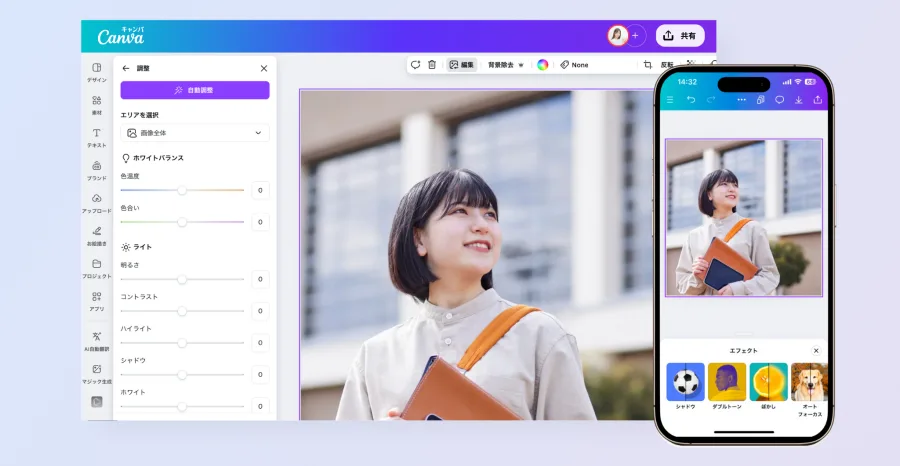
Canvaは写真編集だけでなく、デザイン制作にも強いアプリだ。
Instagramの投稿画像、ストーリーズ、サムネイル、ポスターなど、写真を使ったビジュアルをまとめて作りたい人に向いている。
写真の明るさや彩度の調整、トリミング、フィルター加工のほか、文字やイラスト、図形を組み合わせた編集ができる。
注目したいのが背景削除機能だ。
Canvaの公式機能案内では、背景リムーバーを利用して人物や商品などを切り抜き、透明背景のPNGとして保存する方法が紹介されている。
ただし、繰り返し利用する背景削除機能は有料プランが基本となる。公式機能ページでは一度無料で試せる案内もあるため、継続利用と初回体験を区別したい。
2026年時点の公式料金ページでは、Canva Proの年額料金は1人あたり11,800円。無料プランに比べて、プレミアム素材やAI機能、クラウド容量などが拡張される。
おすすめの人
- SNS用の画像を作りたい
- 写真に文字やイラストを追加したい
- 商品画像の背景を消したい
- 写真とデザインを一つのアプリで完成させたい
一方、写真家のようにRAW現像や細かな色調補正を中心に行いたい人には、Lightroomのほうが適している。
Picsart:美肌加工やAI写真加工を楽しみたい人向けPicsartは、写真加工とAI機能を組み合わせた総合型の編集アプリだ。
人物写真のレタッチ、フィルター、エフェクト、コラージュ、文字入れ、背景削除、不要物除去など、幅広い編集に対応している。
特にSNS向けの写真加工や、見た目を大きく変えるクリエイティブな編集をしたい人に向いている。
Google PlayとApp Storeの公式掲載情報でも、AI写真編集、背景削除、オブジェクト削除、AIエフェクト、レタッチ機能などが紹介されている。
ただし、無料版と有料版では使える機能やAIクレジット、保存容量が異なる。
Picsartの公式ヘルプセンターが2026年10月8日に更新した情報によると、無料アカウントのクラウド容量は100MB、Proプランでは100GBとなっている。
日本のApp Storeでは、Picsart Proの月額1,500円、年額9,300円などの購入価格が掲載されている。
おすすめの人
- 自撮り写真をきれいに加工したい
- AIで背景や不要物を消したい
- コラージュや合成写真を作りたい
- SNS用のインパクトある写真を作りたい
ただし、細かなAI加工を何度も行う場合は、無料枠やクレジットの消費量に注意したい。
VSCO:フィルム風の写真や統一感のある色味を作りたい人向けVSCOは、独特のフィルム風フィルターや色調補正を得意とする写真編集アプリだ。
一般的な写真加工アプリのように、顔を大きく変えたり、派手なエフェクトを追加したりするよりも、写真の色味や質感を整える用途に向いている。
例えば、旅行写真を落ち着いたトーンにしたり、カフェ写真に柔らかな色味を加えたり、複数の写真に統一感を持たせたりできる。
VSCOの公式プラン案内では、無料のStarterプランで15種類の代表的なプリセットが利用できる。
有料のPlusでは200種類以上のプリセットや高度なモバイル編集機能が提供される。
日本のApp Storeでは、Plusの月額1,500円、年額6,000円が購入価格として掲載されている。
おすすめの人
- フィルムカメラのような雰囲気を作りたい
- 写真の色味にこだわりたい
- Instagramなどの投稿に統一感を出したい
- シンプルな編集画面を好む
ただし、無料版のプリセット数は限られるため、多彩なフィルターを使いたい場合は有料プランも検討したい。
【料金・無料範囲を検証】有料になる機能と保存制限の見分け方
写真編集アプリを選ぶ際、特に誤解しやすいのが「無料」という表示だ。
アプリ自体を無料でダウンロードできても、すべての機能を無料で使えるわけではない。
ここでは、料金と保存制限を判断するための具体的なポイントを整理する。
無料版と有料版の違いを把握する5つのアプリを比較すると、無料で利用できる範囲には明確な違いがある。
- Snapseed:主要な編集ツールを無料で利用できる。
- Lightroom:基本的な写真編集は無料だが、高度な補正や同期機能は有料。
- Canva:基本的な編集や素材利用は無料だが、背景削除などの高度な機能は有料プランが中心。
- Picsart:基本編集は利用できるが、AI機能やプレミアム素材、保存容量に制限がある。
- VSCO:基本編集と15種類のプリセットを無料で利用できる。
無料であることを重視するならSnapseedが有力だが、用途が異なれば有料アプリのほうが時間を節約できる場合もある。
保存制限は3種類に分けて考える写真編集アプリの保存制限は、次の3つに分けて確認すると分かりやすい。
① 端末への保存
編集した写真をiPhoneやAndroid本体に書き出せるかどうか。
保存時に透かしが入るのか、有料素材を使った場合に課金が必要になるのかも確認したい。
② クラウド保存
アプリのオンラインストレージに保存できる容量。
例えば、Picsartの無料アカウントは100MBで、Proでは100GBとなる。
Canvaは無料プランで5GB、Proでは100GBのクラウドストレージが公式料金ページに掲載されている。
③ AI機能の利用回数
背景削除や画像生成などのAI機能には、月間利用回数やクレジット制限が設けられることがある。
CanvaもプランごとにAI利用枠が異なるため、単に「AI対応」と表示されているだけでは判断できない。
サブスクリプションの自動更新にも注意写真編集アプリの無料体験には、期間終了後に有料契約へ移行するものがある。
特に、無料体験を開始するときは次の点を確認しておきたい。
- 無料体験の終了日
- 自動更新の有無
- 更新後の月額・年額料金
- 解約手続きの場所
- 解約後も利用できる機能
- クラウド上の写真やプロジェクトの取り扱い
LightroomについてAdobeは、契約終了後も無料機能を使って写真を表示・編集できる一方、プレミアム機能や端末間同期は利用できなくなると説明している。
また、クラウド上のコンテンツについては、削除前にダウンロードできる期間など、データ保持条件の確認が必要だ。
【AI背景削除・美肌補正】目的別に使い分ける写真編集機能
2026年の写真編集アプリでは、AI機能の充実度が選択の決め手になりやすい。
ただし、AI背景削除、人物レタッチ、写真フィルターは、それぞれ目的が異なる。
AI背景削除はCanvaとPicsartが有力商品写真やプロフィール写真を編集するなら、背景削除機能が便利だ。
例えば、白い背景の商品写真を透明背景にして、別のデザインに配置したい場合にはCanvaが使いやすい。
一方、Picsartは背景削除だけでなく、AIエフェクトやオブジェクト削除などを組み合わせた加工に向いている。
Lightroomの生成AI削除は、背景を透明に切り抜く機能とは目的が異なる。
写真に写り込んだ不要な物体を消したり、画像の見た目を自然に整えたりする用途で使い分けたい。
美肌補正は自然さを優先する人物写真の加工では、肌を明るく見せることだけが正解ではない。
肌の質感を残しながら、気になる部分を整えることが自然なレタッチにつながる。
Picsartは人物向けのレタッチやAIエフェクトが充実している。
一方、Lightroomは露出や色、部分的な明るさの調整を得意としている。
Snapseedもブラシや部分調整を使った手動レタッチに対応する。
用途別に考えると、次のようになる。
- 自撮りや人物の印象を整える:Picsart
- 肌や写真全体の明るさを調整する:Lightroom
- 必要な部分だけを手動で補正する:Snapseed
- SNS用のプロフィール画像をデザインする:Canva
AI補正後は、顔の輪郭、髪の毛、目元、背景との境界を拡大して確認することが大切だ。
写真フィルターと色調補正は別物フィルターは、あらかじめ設定された色味や雰囲気を写真に適用する機能。
一方、色調補正は露出、ホワイトバランス、彩度、色相などを細かく調整する作業だ。
VSCOはフィルム風の雰囲気作りに強く、Lightroomは色を細かく追い込む作業に向いている。
Snapseedもカーブや部分調整などを使って、写真の印象を細かく変えられる。
最初にフィルターを適用し、その後に明るさや色温度を微調整する方法なら、初心者でも扱いやすい。
【iPhone・Android別】自分に合う写真編集アプリの選び方
iPhoneとAndroidでは、同じアプリを使っていても購入画面や価格表示、OSの対応条件が異なる場合がある。
そのため、端末別に確認したいポイントを整理しておこう。
iPhoneで写真編集アプリを選ぶ場合iPhoneでは、App Storeのアプリ内課金一覧を確認することが大切だ。
特にLightroom、Picsart、VSCOなどは複数の購入プランが掲載されている場合がある。
アプリ内に表示される月額料金だけでなく、年間プランの総額や更新条件も確認したい。
iPhoneでのおすすめは次のとおり。
- 無料編集:Snapseed
- 写真の色調補正:Lightroom
- SNSデザイン:Canva
- 美肌加工・AI加工:Picsart
- フィルム風加工:VSCO
また、iPhoneの写真ライブラリから編集用の画像を読み込む際は、写真へのアクセス許可も確認しておきたい。
Androidで写真編集アプリを選ぶ場合AndroidではGoogle Playのアプリ情報と、実際の端末で利用できる機能を確認する。
Google Playの掲載情報では、Snapseed、Lightroom、Canva、Picsart、VSCOの各アプリが提供されている。
Android版は端末メーカーやOSバージョンによって動作条件が異なることがあるため、インストール前に互換性をチェックしたい。
特にRAW編集やAI処理を頻繁に使う場合は、端末の処理性能と空き容量も重要になる。
初心者なら複数アプリを組み合わせる方法もある一つのアプリですべてを完結させる必要はない。
例えば、Snapseedで写真の明るさや色味を整え、Canvaで文字やデザインを追加する方法がある。
Lightroomで写真を本格的に補正し、Picsartで人物や背景の加工を行う組み合わせも考えられる。
アプリを使い分けることで、不要な有料プランを契約せずに済む場合もある。
【評判・口コミを検証】App StoreとGoogle Playの評価から見える特徴
写真編集アプリの評判を調べるとき、レビューの星の数だけで判断するのは避けたい。
同じアプリでも、iPhoneとAndroidでは評価が異なる場合があり、利用者の期待する機能も違うためだ。
2026年に確認できるストア掲載情報を見ると、次のような傾向がある。
Snapseedは無料機能の充実度が強み日本のApp Storeでは評価4.6、Google Playでは評価4.7が掲載されている。
30種類以上の編集ツールを無料で使え、広告や透かしもないことが特徴だ。
無料で細かい写真補正をしたいユーザーにとって、分かりやすい選択肢となっている。
Picsartは加工の幅広さが特徴日本のApp Storeでは評価4.5、Google Playでは評価4.0が掲載されている。
背景削除やAI加工、レタッチなど、編集機能の多さが特徴だ。
一方で、無料機能と有料機能の境界や、AI利用枠、広告表示などは利用前に確認しておきたい。
VSCOはプラットフォームによって評価差がある日本のApp Storeでは評価4.5、Google Playでは評価3.6が掲載されている。
VSCOはフィルターや写真の雰囲気作りに特化したサービスだが、利用者が期待する機能や操作感によって評価が分かれる可能性がある。
レビューを読むときの判断基準口コミを参考にするなら、次の内容に注目したい。
- 無料機能だけで満足できるか
- 有料プランの料金に納得できるか
- 写真の保存や書き出しが簡単か
- アプリの動作が安定しているか
- AI加工の仕上がりが自然か
- 解約やプラン変更が分かりやすいか
ストアの星評価は調査時点の掲載値であり、更新によって変わる。加えて、評価数や地域も違うため、アプリ間の単純な順位として扱うべきではない。
【プロの結論】2026年に後悔しない写真編集アプリの選び方
写真編集アプリを選ぶ際、最も避けたいのは、使わない機能のために毎月料金を支払い続けることだ。
必要な編集が明確なら、選ぶべきアプリも絞り込める。
用途別の最終おすすめ- 無料で本格的に編集したい人:Snapseed
- 写真の色や明るさにこだわりたい人:Adobe Lightroom
- SNS用の画像やデザインを作りたい人:Canva
- 美肌加工やAI写真加工を楽しみたい人:Picsart
- フィルム風の写真を作りたい人:VSCO
特に、初めて写真編集アプリを使うなら、最初から有料契約をする必要はない。
SnapseedやLightroomの無料機能で基本的な補正を試し、背景削除やデザイン制作が必要になった段階でCanvaやPicsartを追加する方法が合理的だ。
一方、毎日のようにSNS用の写真を制作する人なら、Canva Proのようにテンプレートや素材、AI機能がまとまったサービスに費用をかける価値もある。
こんな人には有料アプリをおすすめしない- 月に数枚しか写真を編集しない人
- 明るさやトリミング程度しか使わない人
- AI加工をほとんど利用しない人
- 端末内への保存だけで十分な人
- 有料フィルターを必要としていない人
こうした人は、無料のSnapseedや各アプリの無料機能で十分に満足できる可能性が高い。
大切なのは、アプリの知名度や機能数ではなく、自分が実際に使う機能に対して料金が見合っているかどうかだ。
【写真編集アプリに関するよくある質問(FAQ)】
Q1:写真編集アプリで完全無料のおすすめはどれ?
A1:本格的な写真補正を無料で行いたいならSnapseedがおすすめ。30種類以上のツールやフィルターを利用でき、サブスクリプション、アプリ内課金、広告、ウォーターマークがない。RAW編集にも対応している。
Q2:iPhoneとAndroidでおすすめの写真編集アプリは違う?
A2:基本的には同じアプリを選べる。Lightroom、Snapseed、Canva、Picsart、VSCOはいずれも両プラットフォームで利用できる。ただし、購入料金、OSの対応条件、一部機能などは異なる場合があるため、App StoreとGoogle Playの掲載内容を確認したい。
Q3:写真の背景を無料で消せるアプリはある?
A3:Canvaでは公式の背景リムーバー機能を一度無料で試せる案内がある。継続利用には有料プランが基本となる。Picsartにも背景削除機能があるが、利用できる機能やAIクレジットは契約プランによって異なる。
Q4:美肌加工におすすめの写真編集アプリは?
A4:人物のレタッチやAIエフェクトを重視するならPicsartが候補になる。自然な明るさや色味の調整ならLightroom、部分的な手動補正ならSnapseedも使いやすい。
Q5:写真編集アプリの有料プランは月額と年額のどちらがお得?
A5:長期間利用するなら年額プランのほうが割安になる場合がある。ただし、利用頻度が分からない段階では月額プランや無料機能で試すほうが安心だ。自動更新の条件も確認しておきたい。
2026年の写真編集アプリは、基本的な色調補正からAI背景削除、美肌レタッチ、RAW現像まで、幅広い編集に対応している。
今回比較した5つのアプリは、それぞれ異なる強みを持つ。
Snapseedは無料で本格的な補正をしたい人、Lightroomは写真の品質や色調を追求したい人、CanvaはSNSデザインを作りたい人、PicsartはAI加工や人物レタッチを楽しみたい人、VSCOはフィルム風の雰囲気を重視する人に向いている。
そして、アプリ選びで最後に確認したいのが、無料範囲、クラウド保存容量、AI利用回数、書き出し条件、サブスクリプションの更新料金だ。
まずは無料機能で実際の編集と保存を試し、不足を感じた機能にだけお金をかける。
この選び方なら、必要以上に費用をかけず、自分の写真の楽しみ方に合った編集環境を整えられる。
主な情報確認資料(2026年11月時点)
- Adobe公式ヘルプ・Lightroomモバイル版の無料機能とプレミアム機能:
- Google公式Snapseed・App Store掲載情報:
- Canva公式料金・背景削除機能:
- Picsart公式料金・保存容量・日本向けアプリ内課金:
- VSCO公式プラン・App Store・Google Play掲載情報: