スマートフォンの画面が突然固まり、タップしても反応しない。電源ボタンを押しても電源メニューが表示されず、電話やアプリも操作できない。そんなときに役立つのが「強制再起動」だ。通常の操作では電源を切れない状態でも、物理ボタンを使って端末を再起動できる。
ただし、気になるのは保存している写真や動画、連絡先、LINEのトーク履歴などへの影響だろう。強制再起動は初期化とは異なる操作であり、基本的に端末内の保存データを消去するものではない。一方、アプリで編集中だった文章や保存前のデータなどは失われる可能性がある。
2026年11月現在、Apple、Google、Samsungはそれぞれ公式サポートで機種別の再起動方法を案内している。iPhoneとAndroidではボタンの組み合わせや長押しする時間が異なり、同じAndroidでもGalaxyとGoogle Pixelでは操作に違いがある。
この記事では、強制再起動の基本的な仕組みから、iPhone・Android・Galaxy・Google Pixelの具体的な操作、データ消失のリスク、再起動を繰り返す場合の原因までを整理する。
【基本知識】強制再起動とは?通常の再起動との違いと必要になる場面
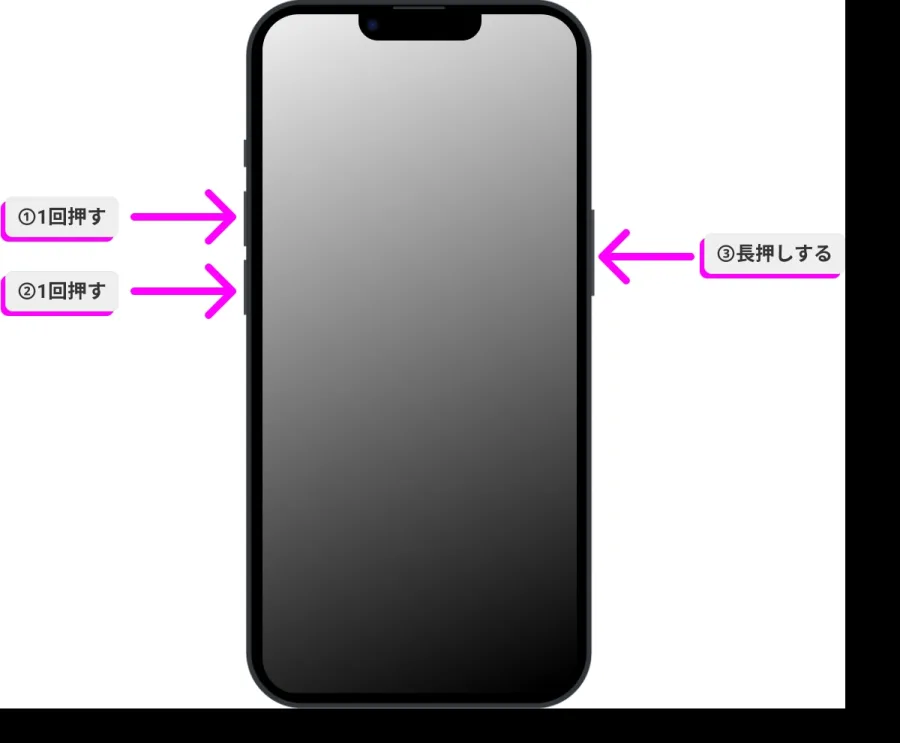
強制再起動とは、スマートフォンの画面操作ができなくなったときに、物理ボタンを使って端末の動作を強制的に再起動させる操作だ。
通常の再起動では、画面上に表示される電源メニューから「再起動」を選択する。しかし、画面がフリーズしている場合やタッチパネルが反応しない場合は、この方法を使えない。
そこで、電源ボタンや音量ボタンなどの組み合わせによって、端末に再起動の指示を送る。
スマホの画面がフリーズしたときに有効強制再起動が役立つ代表的な症状は次のとおり。
- 画面が固まり、タップしても反応しない
- アプリが起動したまま動かなくなった
- 画面が真っ暗なのに通知音や振動がある
- 電源ボタンを押しても電源メニューが表示されない
- 操作中に画面が停止し、ホーム画面に戻れない
- 一時的なシステムエラーによってスマホ全体が反応しなくなった
こうした症状では、端末のシステムが一時的に正常な処理を続けられなくなっている可能性がある。
強制再起動によってOSやアプリの動作がいったん終了し、再び起動することで、一時的な不具合が解消するケースがある。
ただし、バッテリーの劣化や内部部品の故障、OSの破損などが原因の場合、再起動だけでは改善しない。
電源ボタンの長押しだけで直るとは限らない「電源ボタンを長押しすれば、どのスマホも強制再起動できる」という認識は正確ではない。
Google Pixelでは電源ボタンの長押しが公式の強制再起動手順として案内されている一方、Galaxyではサイドボタンと音量ダウンボタンを同時に押す必要がある。
iPhoneも世代によって操作が異なる。
大切なのは、機種に合った操作を行うことだ。むやみに複数のボタンを押し続けるのではなく、メーカーが案内する手順を確認したい。
【機種別ガイド】iPhone・Android・Galaxy・Google Pixelの強制再起動のやり方
強制再起動の操作はメーカーや機種によって異なる。ここでは、利用者の多い4つのカテゴリーに分けて手順を紹介する。
1.iPhoneの強制再起動iPhone 8以降・iPhone SE(第2世代以降)
1. 音量を上げるボタンを押して、すぐに放す。
2. 音量を下げるボタンを押して、すぐに放す。
3. サイドボタンをAppleロゴが表示されるまで長押しする。
4. Appleロゴが表示されたらボタンを放す。
途中で画面が暗くなっても、Appleロゴが表示されるまではサイドボタンを押し続ける。
iPhone 7・iPhone 7 Plus
1. サイドボタンと音量を下げるボタンを同時に押す。
2. Appleロゴが表示されるまで押し続ける。
3. Appleロゴが表示されたらボタンを放す。
iPhone 6s以前
1. ホームボタンとサイドボタン、またはトップボタンを同時に押す。
2. Appleロゴが表示されるまで押し続ける。
3. ロゴが表示されたらボタンを放す。
Apple公式サポートによると、Face ID搭載モデルではAppleロゴが表示されるまで10秒以上かかる場合もある。すぐに反応しないからといって、途中で操作をやめないことが大切だ。
なお、電源が入らない場合は、充電を行ってから再度試す。Appleは電源が入らない場合の対処として、状況に応じて30分から1時間程度の充電を案内している。
2.Androidの強制再起動AndroidはOSの基本部分が共通していても、メーカーごとにボタン操作が異なる。
GoogleのAndroidヘルプでは、画面が点灯したままフリーズした場合、電源ボタンを約60秒間長押しして再起動する方法が案内されている。
ただし、これはすべてのAndroidスマートフォンに共通する保証付きの操作ではない。
Xperia、AQUOS、OPPO、Xiaomiなど、メーカーによっては異なる操作が指定されている場合がある。
そのため、一般的なAndroidの操作を試しても改善しない場合は、端末メーカーの公式サポートを確認したい。
3.Galaxyの強制再起動SamsungのGalaxyシリーズでは、次の操作が公式に案内されている。
1. サイドボタン(電源ボタン)と音量ダウンボタンを同時に押す。
2. 7秒以上長押しする。
3. 電源メニューが表示されても、ボタンを離さずに押し続ける。
4. 電源メニューが消えたらボタンを放す。
5. 端末が自動的に再起動するのを待つ。
通常の再起動では、サイドボタンと音量ダウンボタンを3秒以上押して電源メニューを表示し、「再起動」を選択する。
つまり、通常の再起動と強制再起動では、同じボタンを使っても操作時間とその後の手順が違う。
Samsungの公式サポートは2026年6月26日に再起動方法の案内を更新している。
なお、一部の古いGalaxyでは電源キーだけを7秒以上長押しする方式も案内されている。端末の世代による違いにも注意したい。
4.Google Pixelの強制再起動Google Pixelでは、画面が点灯したままフリーズした場合、次の方法を試す。
1. 電源ボタンを約60秒間長押しする。
2. 画面にGoogleの「G」ロゴが表示されるまで待つ。
3. ロゴが表示されたら電源ボタンを放す。
4. スマートフォンが起動するのを待つ。
Google Pixelヘルプでは、フリーズしたスマートフォンの強制再起動として、この電源ボタンの長押しを案内している。
ここで注意したいのは、Pixel 6以降で電源ボタンと音量大ボタンを数秒間長押しする操作は、通常の電源メニューを表示するためのものだという点だ。
強制再起動の操作と混同しないようにしたい。
機種別の操作一覧| 機種 | ボタン操作 | 目安・終了条件 |
|---|---|---|
| iPhone 8以降 | 音量上→音量下→サイドボタン | Appleロゴ表示まで |
| iPhone 7シリーズ | サイド+音量下 | Appleロゴ表示まで |
| iPhone 6s以前 | ホーム+サイドまたはトップ | Appleロゴ表示まで |
| 一般的なAndroid | 電源ボタン長押し | Google案内では約60秒 |
| Galaxy | サイド+音量下 | 7秒以上、画面が消えるまで |
| Google Pixel | 電源ボタン長押し | 約60秒、Gロゴ表示まで |
※機種やOSのバージョンによって操作が異なる場合がある。実際の操作ではメーカーの最新サポート情報を優先したい。
【データ消失の真相】強制再起動で写真・動画・LINEのデータは消える?
強制再起動を実行する前に、最も気になるのが保存データへの影響だろう。
結論からいえば、通常の強制再起動だけで、スマートフォンに保存済みの写真や動画、連絡先、アプリなどが一括削除されることは基本的にない。
強制再起動は端末を再起動するための操作であり、保存領域を消去する初期化とは目的も仕組みも異なる。
保存済みデータと未保存データは分けて考える強制再起動では、実行中のアプリや処理が途中で終了する。
そのため、すでに保存されたデータと、保存されていないデータでは影響が異なる。
基本的に残るもの
- スマートフォンに保存済みの写真や動画
- 保存済みの連絡先
- ダウンロード済みのファイル
- 保存済みのメモや文書
- インストール済みのアプリ
- クラウドに同期済みのデータ
失われる可能性があるもの
- 保存前の文章やメモ
- アプリで編集中の内容
- 送信前のメッセージ
- 保存処理が完了していないファイル
- 一時的なアプリの作業状態
例えば、LINEでメッセージを入力している途中に強制再起動すると、送信前の文章が失われる可能性がある。
また、写真編集アプリで加工した内容を保存する前に再起動すれば、編集内容が残らないことも考えられる。
つまり、強制再起動で端末内の保存データが消えるという心配は基本的に不要だが、作業中のデータまで必ず保護されるわけではない。
強制再起動・通常再起動・初期化の違い3つの操作は似ているようで、目的が大きく異なる。
| 操作 | 主な目的 | 保存データへの影響 | 使用する場面 |
|---|---|---|---|
| 通常再起動 | OSを正常な手順で再起動 | 基本的に残る | 動作が重いとき |
| 強制再起動 | 操作不能な端末を再起動 | 基本的に残る。未保存データは消える可能性 | 画面フリーズ・無反応 |
| 初期化 | 端末を購入時に近い状態へ戻す | 端末内のデータが消去される | 深刻なソフトウェア不具合・譲渡前 |
特に注意したいのは、強制再起動と初期化を混同しないことだ。
AndroidのGoogle公式ヘルプでは、工場出荷時設定へのリセットを行うと、端末内のデータやアプリが削除されると説明している。
Appleも、リカバリモードで「復元」を選択した場合はiOSが再インストールされ、すべてのデータが消去されると案内している。
つまり、再起動と初期化はまったく別の操作であり、データを残したい場合は安易に「初期化」「復元」を選択しないことが重要だ。
なお、OSアップデートやデータ復元の処理中に電源を強制的に切ることは避けたい。進行中の処理を中断すると、システムの起動に問題が生じる可能性があるためだ。
【改善しない場合】強制再起動できない・スマホの電源が入らないときの対処法
正しい操作を試してもスマートフォンが再起動しない場合、ボタンの押し方以外に原因がある可能性がある。
焦って何度も操作する前に、次のポイントを確認したい。
1.ケースやアクセサリーを取り外すスマートフォンケースが電源ボタンや音量ボタンを圧迫していると、正常にボタンを操作できない場合がある。
一度ケースを外し、ボタンが引っかかっていないか確認する。
Galaxyの公式サポートでも、ケースやアクセサリーがサイドボタンの操作を妨げている場合は、取り外して再度試すよう案内している。
2.充電してから再度試す充電残量が極端に少ない場合、画面が真っ暗になったまま起動しないことがある。
この場合は次の手順を試したい。
1. 対応する充電器とケーブルを接続する。
2. コンセント側の接続を確認する。
3. 充電状態を30分程度確認する。
4. 充電後に強制再起動を試す。
Galaxyでは30分以上の充電が案内されている。
iPhoneでは、電源が入らない場合に1時間充電してから再度試す方法もAppleが案内している。
3.充電器・ケーブル・充電口を確認する充電しても電源が入らない場合、バッテリーだけでなく充電環境に原因があることも考えられる。
確認したい要点は以下のとおり。
- ケーブルに断線や破損がないか
- 充電アダプターが正常に動作しているか
- コンセントに問題がないか
- 充電口にほこりや異物が詰まっていないか
- 端末が異常に熱くなっていないか
別の対応ケーブルや充電器で改善するか確認するのも一つの方法だ。
ただし、バッテリーが膨張している、異常に発熱している、水濡れが疑われるといった場合は、充電や再起動を繰り返さず、メーカーや修理窓口に相談したい。
4.ボタンが故障している可能性も考える強制再起動は物理ボタンを使用するため、電源ボタンや音量ボタン自体が故障していると操作できない。
ボタンが押し込まれたまま戻らない、押してもクリック感がない、特定のボタンだけ反応しない場合は、ハードウェアの問題も疑われる。
この場合は無理に操作を続けず、修理相談を検討したい。
【原因を徹底分析】スマホが再起動を繰り返す・リンゴループになる理由
強制再起動で一度は改善しても、数時間後や翌日に同じ症状が発生する場合は注意が必要だ。
特に、起動と再起動を繰り返す症状は、単なる一時的なフリーズとは異なる可能性がある。
再起動を繰り返す主な原因考えられる原因は次のとおり。
アプリの不具合
インストールしたアプリがOSと正常に連携できず、端末全体の動作が不安定になるケースがある。
特定のアプリを使ったときだけ再起動する場合は、そのアプリが原因である可能性を考えたい。
OSアップデートの問題
システム更新の途中で問題が発生したり、アップデート後に一部のソフトウェアが正常に動作しなくなったりする場合がある。
アップデート中にAppleロゴや進行状況バーが表示されている場合は、処理が続いている可能性もあるため、すぐに電源を切らないことが大切だ。
バッテリーの劣化
バッテリーの性能が低下すると、電力を安定して供給できず、突然電源が切れることがある。
充電残量が十分にあるのにシャットダウンする場合は、バッテリーの状態も確認したい。
物理ボタンの不具合
電源ボタンがケースなどに押され続けていると、意図しない再起動や電源操作につながることがある。
Samsungは再起動を繰り返す場合の確認項目として、サイドボタンやケースの状態も挙げている。
Androidはセーフモードで原因を切り分けるAndroidでは、セーフモードを利用してアプリが原因かどうかを確認できる。
セーフモードでは、ダウンロードしたアプリが一時的に無効になる。
この状態で再起動の問題が改善するなら、後から追加したアプリが原因である可能性が高まる。
その場合は、最近インストールしたアプリや更新したアプリから順番に確認する。
GoogleのAndroid公式ヘルプでも、セーフモードで問題が解消するか確認し、改善する場合は最近追加したアプリを一つずつ削除する方法が案内されている。
Galaxyについても、Samsungがセーフモードによる確認を推奨している。
iPhoneのリンゴループ対処法iPhoneでAppleロゴが表示されたまま起動しない、あるいはAppleロゴが何度も表示される状態は、一般にリンゴループと呼ばれる。
最初に、画面に進行状況バーが表示されているかを確認したい。
Appleによると、iPhoneの復元や移行では、Appleロゴと進行状況バーが長時間表示されることがある。
進行状況バーが1時間以上動かない場合は、コンピュータに接続してリカバリモードによる対処を検討する。
このとき重要なのが、表示された選択肢の違いだ。
- アップデート: iOSの更新を試みる。データを消去する「復元」とは異なる。
- 復元: iOSを再インストールするが、端末内のデータは消去される。
Appleは、まだアップデートを試していない場合、まずアップデートを試すよう案内している。
大切なデータが保存されていてバックアップがない場合は、復元を安易に選択せず、Appleのサポートに相談することも検討したい。
【プロの結論】強制再起動を実行すべきタイミングと避けるべきケース
強制再起動は、スマートフォンが操作できなくなったときの有効な対処方法だ。
しかし、どんな不具合にも万能というわけではない。
実際のトラブル対応では、症状に応じて対処方法を使い分けることが重要になる。
強制再起動を試してよいケース次のような状況なら、機種に合った強制再起動を試す価値がある。
- 画面が完全にフリーズしている
- タッチパネルが反応しない
- アプリからホーム画面に戻れない
- 電源メニューを表示できない
- 一時的なシステムエラーが疑われる
これらは強制再起動が想定している代表的な状況だ。
強制再起動を避けたいケース一方、次の状況では慎重な判断が必要になる。
- OSアップデートが進行している
- データ移行や復元処理が進行している
- 端末が異常に熱くなっている
- 水濡れや落下による故障が疑われる
- バッテリーが膨張している
特にアップデート中は、単に画面が動いていないように見えるだけで、内部処理が続いている可能性がある。
症状別のおすすめ対処法| 症状 | 最初に行う対処 | 次の判断 |
|---|---|---|
| 画面が固まった | 強制再起動 | 改善しなければ原因調査 |
| 電源が入らない | 充電器・ケーブル確認 | 30分~1時間充電 |
| 何度も再起動する | ケース・ボタン・アプリ確認 | セーフモード・修理相談 |
| Appleロゴで停止 | 進行状況バーを確認 | 1時間以上停止ならリカバリ対応 |
| 充電しても反応しない | 充電環境を確認 | バッテリー・本体の点検 |
| 初期化を求められる | データのバックアップ状況を確認 | メーカーに相談してから判断 |
強制再起動を何度も繰り返すより、症状が再発する原因を特定する方が重要だ。
また、正常に起動できたら、写真や動画、連絡先、重要なファイルなどを早めにバックアップしておきたい。
一時的に直ったとしても、根本的な不具合が解消されたとは限らないからだ。
【強制再起動】に関するよくある質問(FAQ)
Q1:強制再起動するとスマホの写真や動画は消えますか?
A1:通常の強制再起動だけで、保存済みの写真や動画が消えることは基本的にありません。ただし、保存前の編集内容やアプリの作業データは失われる可能性があります。
Q2:電源ボタンを長押ししても強制再起動できないのはなぜですか?
A2:機種によって操作方法が異なるためです。Galaxyではサイドボタンと音量ダウンボタンを同時に押す必要があります。Pixelでは電源ボタンを約60秒間長押しする方法が案内されています。ケースによるボタンの圧迫やバッテリー切れも確認してください。
Q3:強制再起動と初期化は同じですか?
A3:違います。強制再起動はスマートフォンを再起動する操作で、基本的に保存データは残ります。一方、初期化は端末内のデータや設定を消去する操作です。
Q4:スマホが再起動を繰り返す場合はどうすればよいですか?
A4:最近インストールしたアプリ、OSの更新状況、バッテリー、電源ボタンの状態を確認します。Androidではセーフモードでアプリが原因か切り分ける方法があります。改善しない場合はメーカーに相談してください。
Q5:充電してもスマホの電源が入らない場合はどうすればよいですか?
A5:対応する充電器とケーブルを使用し、充電口やコンセントの状態を確認したうえで30分程度充電します。iPhoneでは状況によって1時間程度の充電が推奨されています。それでも反応しなければ、バッテリーや本体の故障も考えられます。
Q6:強制再起動は何回繰り返しても大丈夫ですか?
A6:一時的なフリーズへの対処として実行することはできますが、何度も繰り返すことを通常の解決方法にするのはおすすめできません。同じ症状が再発する場合は、アプリやOS、バッテリーなどの原因を調べる必要があります。
強制再起動は、スマートフォンの画面が固まったり、タッチ操作ができなくなったりしたときに役立つ基本的なトラブル対処法だ。
通常の再起動と違い、画面を操作できない状態でも物理ボタンを使って実行できる。
最も重要なのは、強制再起動と初期化を混同しないことだ。強制再起動だけで保存済みの写真や動画、連絡先などが消去されることは基本的にないが、未保存のデータは失われる可能性がある。
また、iPhone、Android、Galaxy、Google Pixelでは操作方法が異なる。メーカー公式の手順を確認し、自分の端末に合った方法を選ぶ必要がある。
一度の強制再起動で改善すればよいが、何度もフリーズする、再起動を繰り返す、充電しても電源が入らないといった場合は、単なる一時的な不具合ではない可能性もある。
その際は、バックアップを優先し、アプリやOSの状態を確認したうえでメーカーのサポートを利用したい。
スマートフォンの不具合に直面したときこそ、焦って初期化するのではなく、症状に合った対処を順番に行うことが、大切なデータを守るための最善策となる。
主な事実確認に使用した公式資料
- Apple「iPhoneを強制的に再起動する」「iPhoneの電源が入らない場合や画面が真っ黒な場合」
- Apple「iPhoneがAppleロゴでフリーズする場合」「iPhoneやiPod touchをアップデートまたは復元できない場合」
- Google「Google Pixel がフリーズする問題を解決する」「Google Pixel の電源をオンまたはオフにする」
- Google「Fix an Android device that freezes or won't respond」
- Samsung「端末の再起動や強制再起動の方法」(2026年6月26日更新)
- Samsung「端末が再起動を繰り返したり電源が入らない場合どうすればいいですか?」(2026年8月27日更新)