Androidスマートフォンのホーム画面に並ぶアプリアイコンは、機種やホームアプリによって形を変更できます。丸型、角丸四角形、スクエア型など、好みに合わせて見た目を整えられますが、すべてのAndroid端末で同じ設定が使えるわけではありません。
2026年11月現在、Google Pixelでは「壁紙とスタイル」からアイコンの形状やデザインを変更でき、Samsung GalaxyではGalaxy ThemesやGood LockのTheme Parkを利用したカスタマイズが可能です。一方、アイコンの形を変えたつもりでも、アプリ一覧には反映されないケースや、ホームアプリによって設定が無効になるケースもあります。
この記事では、Android 17を含む2026年の最新環境を踏まえ、Pixel・Galaxy・その他のAndroid端末におけるアイコン形状の変更方法、アダプティブアイコンの仕組み、変更できない原因、元に戻す手順まで詳しく解説します。
【まず結論】Androidのアイコン形は機種とホームアプリで変わる!2026年の基本知識
Androidのアイコン形状を変更する際、最初に理解しておきたいのが、AndroidというOSそのものと、メーカーが提供するホーム画面の仕組みは同じではないという点です。
Androidは共通の基本システムを持っていますが、Google Pixel、Samsung Galaxy、Xiaomiなどでは、メーカー独自の画面デザインやカスタマイズ機能が採用されています。
そのため、同じAndroidでも設定画面の名称や変更できる範囲が異なります。
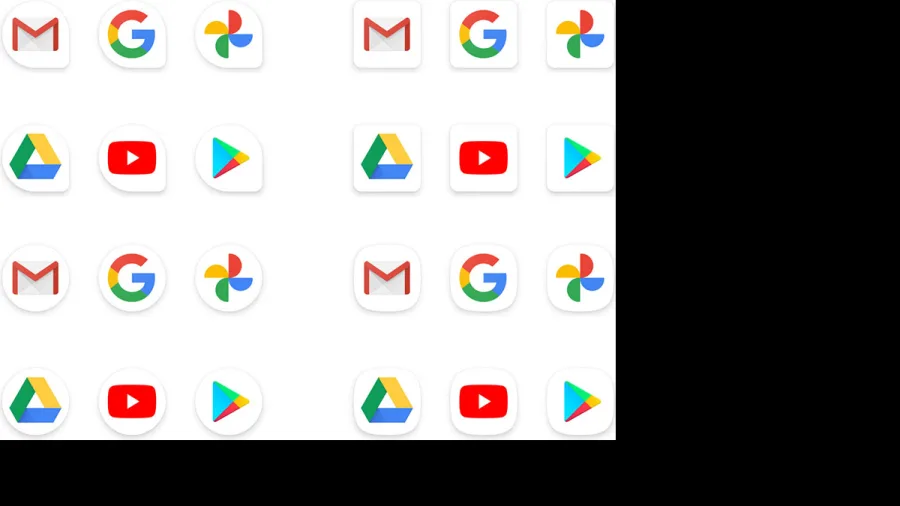
Androidのアイコン形状にはどんな種類がある?代表的なアイコン形状には、次のようなものがあります。
- 丸型:角がなく、全体的に柔らかい印象になる。
- スクエア型:四角形を基本とした、整然としたデザイン。
- 角丸四角形:四隅に丸みを持たせた、バランスのよい形状。
- スクワークル型:四角形と円形を組み合わせたような形状。
- アーチ型:上部に丸みを持たせた、個性的なデザイン。
これらは代表的な形状の分類です。実際に選択できる種類は、スマートフォンのメーカー、OSバージョン、ホームアプリによって異なります。
特に注意したいのは、Android全体で共通する固定の形状一覧が存在するわけではないことです。Pixelで選択できる形状が、Galaxyや他社製スマートフォンでも同じように使えるとは限りません。
アダプティブアイコンとは?形が変わる仕組みAndroidのアイコン形状を理解するうえで欠かせないのが、アダプティブアイコン(Adaptive Icons)という仕組みです。
アダプティブアイコンは、アプリ開発者が用意したアイコン素材を、端末やホームアプリの表示ルールに合わせて描画する仕組みです。
Android公式の開発者向けドキュメントによると、アダプティブアイコンは基本的に前景と背景の2つのレイヤーで構成され、端末側が用意するマスクによって表示形状が決まります。
つまり、同じアプリでも、ある端末では丸型、別の端末では角丸四角形として表示されることがあります。
この仕組みによって、アプリ開発者が端末ごとに異なるアイコン画像を用意しなくても、ホーム画面全体のデザインを統一できます。
ただし、アダプティブアイコンに対応していない古い形式のアイコンや、ホームアプリ側が独自の表示方法を採用している場合は、期待した形にならないことがあります。
【Google Pixel編】壁紙とスタイルからアイコンの形を変更する方法
Google Pixelでは、標準のホーム画面からアイコン形状を変更できます。
2026年11月時点のGoogle公式サポートでは、「壁紙とスタイル」の中にアイコンの形状やスタイルを変更する設定が案内されています。
Pixelでアイコン形状を変更する手順基本的な操作は次のとおりです。
- ホーム画面の何もない場所を長押しする。
- 「壁紙とスタイル」をタップする。
- 「アイコン」を選択する。
- 「Shape(形状)」を開く。
- 好みのアイコン形状を選択する。
- 「適用」をタップする。
これで対応するホーム画面のアイコンの形が変更されます。
Google公式の案内では、フォルダにも形状変更が反映される一方、すべてのアプリ一覧に表示されるアイコンはスタイリングの対象外とされています。
そのため、ホーム画面では丸型に変わったのに、アプリ一覧を開くと元の形に見えるという現象は、必ずしも不具合ではありません。
Pixelのアイコンカラーも変更できる?Pixelでは、アイコンの形状だけでなく、色やデザインもカスタマイズできます。
大きく分けると、次の3つの設定があります。
- Shape:アイコンの外側の形を変更する。
- Style:アイコンのデザインやスタイルを変更する。
- Colors:壁紙などに合わせたシステムカラーを調整する。
Google公式ヘルプでは、アイコンのStyleから「Default」「Minimal」「Create your own」などを選択できることも案内されています。自分で作成するスタイルでは、用意されたデザインを選び、ダウンロードして適用できます。
ここで覚えておきたいのは、アイコンの形状と色は別々の設定だということです。
壁紙に合わせてアイコンの色を変えたい場合は、テーマカラーやアイコンのスタイルを調整します。丸型から四角型にしたい場合は、Shapeを変更します。
Pixelで変更したアイコンを元に戻すには?元の見た目に戻したい場合は、再び「壁紙とスタイル」から「アイコン」→「Shape」を開き、初期状態に相当する形状を選んで適用します。
アイコンのデザインも変更していた場合は、「Style」から「Default」を選択してください。
色まで変更している場合は、「Colors」から以前のカラー設定に戻すことで、ホーム画面全体の印象を整えられます。
なお、壁紙そのものを変更する必要はありません。アイコンの形状と壁紙は別々に管理できるため、背景をそのまま残してアイコンだけ元に戻すことも可能です。
【Samsung Galaxy編】Galaxy ThemesとGood Lockでアイコンをカスタマイズ
Samsung Galaxyでは、Google Pixelとは異なる方法でアイコンをカスタマイズします。
標準機能として利用できるのが「Galaxy Themes」です。さらに細かく形や色を調整したい場合は、Samsungのカスタマイズアプリ「Good Lock」に含まれる「Theme Park」が選択肢になります。
方法1:Galaxy Themesでアイコンを変更するGalaxy Themesでは、配布されているアイコンセットをダウンロードして適用できます。
基本的な手順は次のとおりです。
- ホーム画面の空いている場所を長押しする。
- 「Themes(テーマ)」をタップする。
- 「Icons(アイコン)」を選択する。
- 好みのアイコンセットを選ぶ。
- 必要に応じてダウンロードする。
- 「My stuff」から「Icons」を開く。
- 使用したいアイコンセットを選択して「Apply」をタップする。
Galaxy Themesでは、無料のアイコンセットだけでなく、有料のデザインも提供されています。
また、テーマ全体を変更すれば、壁紙や標準アプリのデザイン、システム画面の色なども合わせて変更できます。
ただし、Samsung公式サポートでは、アイコンセットを適用してもすべてのアプリのアイコンが変更されるとは限らないと説明しています。独自の画像をそのままアイコンとして設定できるわけではない点にも注意が必要です。
方法2:Good LockのTheme Parkで形状や色を調整するGalaxyでさらに自由度の高いカスタマイズをしたい人には、Good LockのTheme Parkがおすすめです。
Samsung公式の2026年10月更新のサポート情報でも、Good Lockの機能としてTheme Parkが紹介されています。
Theme Parkでは、壁紙を基準にしたテーマの作成に加え、アイコンパックの形状・色・画像をカスタマイズできます。
おおまかな操作の流れは次のとおりです。
- Galaxy StoreからGood Lockをインストールする。
- Good Lockを起動する。
- Theme Parkを追加・起動する。
- アイコンパックの作成画面を開く。
- アイコンの形状や色、画像などを調整する。
- デザインを保存する。
- 作成したアイコンパックを適用する。
Theme Parkの魅力は、単純にアイコンの形を変更するだけでなく、ホーム画面全体のデザインを自分好みに整えられる点です。
また、Samsung Newsroomが2025年4月11日に公開したGood Lockの紹介記事では、One UI 7でアプリアイコンに加え、ホーム画面のフォルダの形状や色もカスタマイズできるようになったと説明されています。
ただし、Good Lockの利用可否やTheme Parkの対応機能は、国・地域、端末モデル、ソフトウェアバージョンによって異なります。すべてのGalaxyで同じ画面が表示されるわけではありません。
Galaxyで元のアイコンに戻す方法Galaxy Themesで変更した場合は、テーマ画面から「My stuff」を開き、標準テーマや元のアイコンセットを選択して適用します。
テーマ全体を変更している場合は、標準テーマに戻すことで、壁紙や対応するシステムデザインも元の状態に近づけられます。
Theme Parkで独自のアイコンパックを作成している場合は、適用中のカスタムパックを標準のアイコン設定に切り替えてください。
Galaxy Themesで適用したテーマは、Samsungの案内では単純な取り消し操作では元に戻せず、標準テーマまたは別のテーマを適用する方法が案内されています。
【機種別比較】Androidのアイコン形状の変更方法と反映範囲
Androidのアイコン形状を変更するときは、操作方法だけでなく、どの画面まで変更が反映されるかを確認することが大切です。
PixelとGalaxyでは、同じ「アイコン変更」という操作でも仕組みが異なります。
| 機種・環境 | 主な変更方法 | 変更できる内容 | 反映範囲・注意点 |
|---|---|---|---|
| Google Pixel | 壁紙とスタイル → アイコン → Shape | アイコン形状・スタイル・カラー | ホーム画面とフォルダが対象。アプリ一覧は形状変更の対象外。 |
| Samsung Galaxy | Galaxy Themes | 配布アイコンセット・テーマ | 未対応アプリは元のアイコンが残る場合がある。 |
| Samsung Galaxy(対応機種) | Good Lock → Theme Park | アイコンの形状・色・画像 | 機種・地域・One UIのバージョンによって利用条件が異なる。 |
| その他のAndroid | メーカー独自のテーマ・ホーム設定 | アイコンスタイル・テーマなど | メーカーごとに対応機能が異なる。 |
| サードパーティ製ホームアプリ | ホームアプリのアイコン設定 | 対応する形状・アイコンパック | 基本的にそのホームアプリ内での表示が中心。 |
ホームアプリとは、ホーム画面やアプリ一覧、アイコンの配置などを管理するアプリです。
Androidにはメーカー標準のホームアプリだけでなく、Google Playからインストールできるサードパーティ製のホームアプリもあります。
こうしたホームアプリの中には、アイコンパックの適用やアダプティブアイコンの形状変更に対応したものがあります。
ただし、ホームアプリで変更した形状が、スマートフォン全体のすべてのアイコンに反映されるわけではありません。
例えば、ホーム画面のアイコンだけ変更され、設定アプリや共有画面などではメーカー標準の表示が維持されることがあります。
Android公式の開発者向け資料でも、アダプティブアイコンはホーム画面だけでなく、ショートカット、設定画面、共有画面、最近使用したアプリの画面などで使われると説明されています。ただし、それぞれの表示はシステムやホームアプリの実装によって異なります。
Android 17・2026年のアイコンカスタマイズ事情2026年6月16日にはAndroid 17の提供開始がAndroid Developers公式ブログで発表され、対応するPixel端末から順次利用可能になりました。
一方、アイコンの形状変更については、Androidのバージョンだけで判断できません。実際の操作画面や対応範囲は、メーカー独自のホームアプリやテーマ機能にも左右されます。
また、アイコンの色についてはAndroid 13以降のテーマアイコン機能が関係します。Android Developersの2026年10月22日更新資料では、Android 16 QPR 2以降、独自のモノクロアイコン素材を提供していないアプリについても、システムがテーマカラーを自動適用する仕組みが説明されています。
ただし、テーマアイコンに対応するかどうかは、設定やホームアプリの対応状況にも左右されます。
つまり、2026年のAndroidでは、形状・カラー・アイコンデザインをそれぞれ別の機能として考えると、設定の違いを理解しやすくなります。
【変更できない原因】Androidのアイコン形が変わらないときの対処法
設定を変更したのにアイコンの形が変わらない場合、必ずしもスマートフォンが故障しているわけではありません。
多くの場合、対応範囲や設定の組み合わせが原因です。
原因1:アプリ一覧が変更対象ではないPixelでは、Google公式の案内により、アイコンの形状変更はホーム画面やフォルダに適用される一方、すべてのアプリ一覧のアイコンはスタイリングされない仕様になっています。
ホーム画面だけ形が変わっている場合は、まずこの仕様に該当していないか確認してください。
原因2:ホームアプリが形状変更に対応していないアイコンの形状を変更する機能は、ホームアプリによって異なります。
メーカー標準のホームアプリで利用できない機能が、別のホームアプリでは利用できる場合があります。
反対に、ホームアプリを変更したことで、メーカー独自のアイコンテーマが適用されなくなることもあります。
この場合は、現在使用しているホームアプリの設定画面を確認することが先決です。
原因3:Androidやメーカー独自ソフトウェアが古いアイコンのカスタマイズ機能は、OSやメーカー独自のソフトウェアの更新によって追加・変更される場合があります。
特にGalaxyでは、One UIのバージョンやGood Lockの対応状況によって利用できる機能が変わります。
Pixelでも、端末やソフトウェアの状態によって設定画面の構成が異なる可能性があります。
まず「設定」からソフトウェアアップデートを確認し、利用可能な更新があれば適用してください。
原因4:アイコンパックがすべてのアプリに対応していないアイコンパックを適用しても、一部のアプリだけ形が変わらないことがあります。
これは、配布されているアイコン素材に対象アプリのデザインが用意されていないことなどが理由です。
Galaxy Themesについても、Samsung公式がすべてのアプリのアイコンを変更できるわけではないと案内しています。
別のアイコンパックを試すか、対応するホームアプリやカスタマイズ機能を確認する必要があります。
原因5:アイコンの色だけを変更している壁紙に合わせてアイコンの色が変わっても、形状まで変わるとは限りません。
Androidでは、テーマカラーを適用する機能と、アイコンの外側のマスクを変更する機能は別の仕組みです。
色を変更しただけで形が変わらない場合は、Shapeやアイコン形状の項目を別途確認してください。
原因6:Good LockやTheme Parkが端末に対応していないGalaxyでGood Lockを利用する場合、端末や地域、One UIのバージョンによって利用できるモジュールが異なります。
Theme Parkが見つからない場合は、Good Lock自体の対応状況やGalaxy Storeでの提供状況を確認しましょう。
Samsung公式の案内でも、Good Lockの機能や設定は端末モデルとソフトウェアバージョンによって異なるとされています。
無理に非公式アプリを導入するより、まずはメーカーが提供するカスタマイズ機能を確認することをおすすめします。
【元に戻す方法】Androidのアイコン形状を初期状態に戻す手順
アイコンを変更したものの、ホーム画面が見づらくなったり、アプリごとのデザインに統一感がなくなったりした場合は、元の状態に戻すことができます。
基本的には、変更したときと同じ設定画面から戻すのが簡単です。
Google Pixelの場合- ホーム画面の空いている部分を長押しする。
- 「壁紙とスタイル」を開く。
- 「アイコン」をタップする。
- 「Shape」を選択する。
- 初期状態に相当する形状を選んで適用する。
アイコンのデザインを変更した場合は、「Style」から「Default」を選びます。
テーマカラーを変更した場合は「Colors」も確認してください。
Samsung Galaxyの場合Galaxy Themesで変更した場合は、次の手順で戻せます。
- ホーム画面の空いている場所を長押しする。
- 「Themes」を開く。
- 「My stuff」を選択する。
- 「Themes」から標準テーマを選択する。
- 「Apply」をタップする。
アイコンセットだけを変更していた場合は、「My stuff」の「Icons」から標準のアイコンセットを選択します。
Theme Parkを使っている場合も、適用中のカスタムアイコンパックから標準のアイコン設定に戻してください。
サードパーティ製ホームアプリの場合別のホームアプリを利用している場合は、そのアプリの設定画面からアイコンスタイルやアイコンパックを初期設定に戻します。
メーカー標準のホーム画面に戻したい場合は、Androidの「デフォルトのホームアプリ」設定から標準ホームアプリを選択してください。
なお、ホームアプリを切り替えると、アイコンの配置やフォルダ、ウィジェットの表示が変わる場合があります。切り替える前に、現在のホーム画面の配置を確認しておくと安心です。
【プロの結論】Androidのアイコン形状を変更するなら何を選ぶべき?
Androidのアイコンカスタマイズで失敗しないためには、どこまでデザインを変更したいかを先に決めることが大切です。
単純に丸型から四角型へ変更したいのか、アプリごとのデザインまで統一したいのかによって、適した方法が変わります。
手軽さを優先するならGoogle Pixelの標準設定Pixelは、標準の「壁紙とスタイル」から形状を変更できるため、追加アプリを導入せずにカスタマイズしたい人に向いています。
ホーム画面とフォルダをシンプルに整えたい場合には、まず標準設定を試すのがおすすめです。
ただし、アプリ一覧まで同じ形に統一したい場合は、標準機能だけでは希望どおりにならない可能性があります。
細かいデザインにこだわるならSamsung GalaxyGalaxyでは、Galaxy Themesに加えてGood LockのTheme Parkを活用できます。
アイコンの形状や色、画像まで調整したい人にとっては、標準のテーマ機能より自由度の高い選択肢になります。
一方、端末や地域による対応状況の違いがあるため、利用できる機能を事前に確認する必要があります。
メーカー標準機能が物足りないならホームアプリを検討その他のAndroid端末でアイコンの形状変更機能が見つからない場合は、対応するサードパーティ製ホームアプリを検討する方法があります。
ホームアプリによっては、アダプティブアイコンの形状、アイコンパック、サイズ、ラベル表示などを個別に調整できます。
ただし、ホームアプリを変更すると、操作感やウィジェットの配置なども変わります。また、ホームアプリが端末全体のシステムアイコンまで変更できるわけではありません。
アプリを導入するときは、提供元、更新状況、必要な権限、プライバシーポリシーも確認しましょう。
見た目だけを整えたいのであれば、まずは標準機能を使い、それで不足する部分だけを追加カスタマイズする方法が合理的です。
Androidのアイコン形状に関するよくある質問(FAQ)
Q1:Androidのアプリアイコンを丸型から四角型に変更できますか?
A1:変更できる場合があります。Google Pixelでは「壁紙とスタイル」→「アイコン」→「Shape」から形状を選択できます。GalaxyではGalaxy ThemesやGood LockのTheme Park、その他の端末ではメーカー独自のテーマ機能や対応するホームアプリを確認してください。
Q2:Pixelでホーム画面のアイコンだけ形が変わり、アプリ一覧が変わらないのはなぜですか?
A2:Google公式の仕様では、Pixelのアイコン形状変更はホーム画面とフォルダに適用されますが、すべてのアプリ一覧のアイコンはスタイリングされません。そのため、ホーム画面だけ形状が変わっていても正常な動作です。
Q3:Galaxy Themesでダウンロードしたアイコンが一部のアプリに反映されません。故障ですか?
A3:故障とは限りません。アイコンセットに対象アプリのデザインが用意されていない場合、元のアイコンが残ることがあります。別のアイコンセットを試すか、Theme Parkの利用を検討してください。
Q4:Androidのアイコンの色と形は同時に変更できますか?
A4:対応する端末やホームアプリであれば可能です。ただし、形状はShape、色はテーマカラーやアイコンスタイルなど、別々の設定で管理される場合があります。変更したい項目をそれぞれ確認してください。
Q5:Androidのアイコン形状を変更するとアプリの中身も変わりますか?
A5:基本的に変わりません。変更されるのはホーム画面などに表示されるアイコンの外観です。アプリの機能や内部の画面デザインまで自動的に変更されるわけではありません。
Q6:Androidのアイコン形状を変更するのに料金はかかりますか?
A6:Pixelの標準設定や、対応する端末の標準カスタマイズ機能は追加料金なしで利用できます。Galaxy Themesには無料・有料のアイコンセットがあり、Good Lockやホームアプリについても提供形態や追加機能によって条件が異なります。
Q7:Androidのアイコン形状を元に戻すことはできますか?
A7:可能です。Pixelは「壁紙とスタイル」からShapeを再設定し、GalaxyはGalaxy Themesの「My stuff」から標準テーマや標準アイコンを適用します。サードパーティ製ホームアプリの場合は、そのアプリの設定から初期状態に戻してください。
Androidのアイコン形状は、機種やホームアプリによって変更方法と反映範囲が異なります。
Google Pixelなら「壁紙とスタイル」からShapeを変更する方法が基本です。GalaxyならGalaxy Themesでアイコンセットを変更でき、さらに細かく調整したい場合はGood LockのTheme Parkが役立ちます。
その他のAndroid端末では、メーカー独自のテーマ機能やホームアプリの対応状況を確認が必要です。
特に注意したいのは、ホーム画面とアプリ一覧でアイコンの表示が異なる場合があること、そしてアイコンの形状と色が別々の機能であることです。
2026年はAndroid 17の提供やテーマアイコン機能の進化によって、ホーム画面のカスタマイズ方法も広がっています。ただし、OSの新しさだけでなく、端末メーカーとホームアプリの対応状況が実際の使い勝手を左右します。
まずは標準設定から変更を試し、必要に応じてテーマ機能やホームアプリを活用する。それが、使いやすさを損なわずに自分好みのAndroid画面を作るためのポイントです。