Androidスマートフォンで自分の電話番号を確認したいときは、まず「設定」アプリの「デバイス情報」または「端末情報」を開くのが基本です。多くの機種では、端末に登録されている電話番号をその場で確認できます。電話番号が見つからない場合も、「SIMカードのステータス」や「ネットワークとインターネット」から確認できる可能性があります。
2026年11月現在、Android 16を搭載したスマートフォンでも基本的な確認方法は共通していますが、Google Pixel、Samsung Galaxy、Xperia、AQUOS、OPPOでは設定項目の名称や配置が異なります。また、eSIMやデュアルSIMの普及により、端末上に番号が表示されないケースもあります。
【最短1分】Androidで自分の電話番号を確認する基本手順
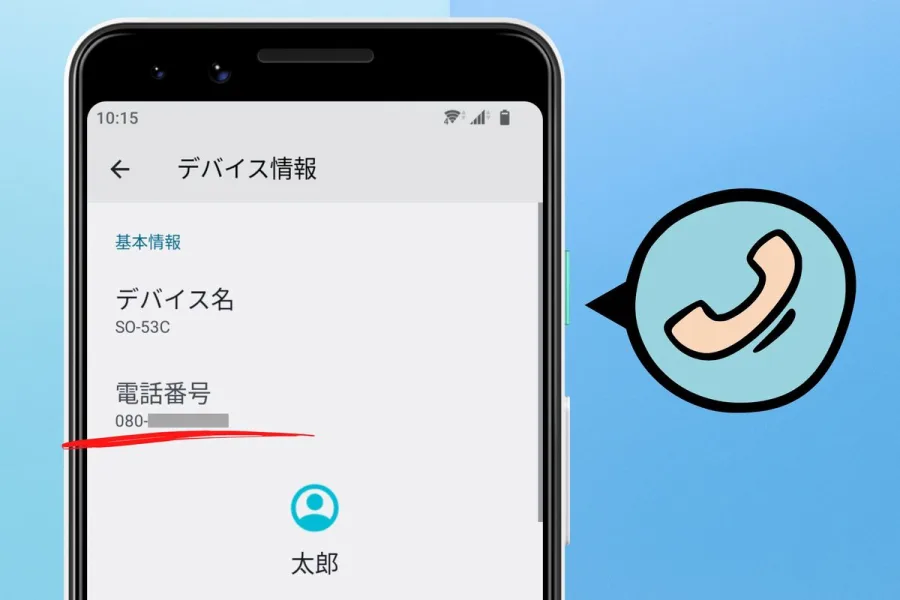
Androidで自分の電話番号を調べるなら、最初に試したいのが設定アプリからの確認です。
Googleが公開しているAndroidの案内でも、電話番号の確認場所として「デバイス情報」が紹介されています。UQ mobileの公式サポートも、Android 16の画面を例に同じ方法を案内しています。
1. 設定アプリから「デバイス情報」を開く基本的な操作は次の3ステップです。
1. ホーム画面から「設定」アプリを開く。
2. メニューの「デバイス情報」または「端末情報」をタップする。
3. 表示された画面で「電話番号」の項目を確認する。
機種やAndroidのバージョンによって、項目名や画面の配置は異なります。
電話番号が正常に表示されていれば、その番号が端末で確認できるSIM回線の電話番号です。
なお、Android 16を例にしたUQ mobileの公式手順では、「設定」から「デバイス情報」を開くことで電話番号を確認できると案内されています。操作時間の目安は約1分です。
2. 「SIMのステータス」から確認するデバイス情報を開いても電話番号が見当たらない場合は、SIMのステータスを確認します。
一般的な操作の流れは次のとおりです。
1. 「設定」を開く。
2. 「デバイス情報」または「端末情報」をタップする。
3. 「ステータス」または「SIMのステータス」を選択する。
4. 「電話番号」の欄を確認する。
SIMのステータス画面には、電話番号以外にも通信事業者、ネットワークの状態、SIMの情報などが表示されることがあります。
ただし、電話番号の項目があっても「不明」と表示される場合があります。これは必ずしも契約が無効になっていることを意味しません。SIMの種類や通信会社側の情報提供方法によっても異なります。
3. 設定画面の検索機能を使う設定項目が見つからないときは、設定アプリ上部の検索欄に次の言葉を入力する方法もあります。
- 電話番号
- デバイス情報
- 端末情報
- SIM
- SIMのステータス
機種ごとにメニュー構成が異なるため、検索機能を使えば目的の画面に早くたどり着けます。
【機種別に比較】Pixel・Galaxy・Xperia・AQUOS・OPPOの確認方法
Androidは共通のOSを採用していますが、メーカーによって独自の画面構成や設定メニューが用意されています。
特に「デバイス情報」と「端末情報」は、機種によって名称が異なるため注意が必要です。
Google Pixelの電話番号確認方法基本的には次の順番で確認します。
1. 設定
2. デバイス情報
3. 電話番号
電話番号が表示されない場合は、SIMの設定や通信会社の契約情報も確認します。
Pixelでは「ネットワークとインターネット」から「SIM」を開くと、設定済みの通信会社や回線の状態も確認できます。
Pixel 7シリーズ以降では、物理SIMとeSIMの組み合わせだけでなく、対応機種ではeSIMを2つ利用するデュアルSIMにも対応しています。
Samsung Galaxyの電話番号確認方法代表的な確認手順は次のとおりです。
1. 設定
2. 端末情報
3. 電話番号
古いAndroidバージョンでは「ステータス」を開く場合もあります。
Samsungの公式サポートでは、端末情報画面から電話番号やIMEI番号、モデル番号などを確認できると案内しています。
なお、Galaxyはソフトウェアのバージョンによって表示内容が異なるため、電話番号の項目が見当たらない場合はステータス情報も確認してください。
Xperiaの電話番号確認方法代表的な操作は次のとおりです。
1. 設定
2. システム
3. 端末情報
4. 電話番号
機種によっては端末情報の画面から直接確認できます。
ソニーのXperiaヘルプガイドでは、端末情報に「電話番号」と「SIMのステータス」が用意されている機種が紹介されています。
電話番号の確認とSIMの状態確認を同じ画面から進められるため、表示されない場合の切り分けにも役立ちます。
AQUOSの電話番号確認方法代表的な操作は次のとおりです。
1. 設定
2. デバイス情報
3. 電話番号
対応機種ではSIMスロットごとの番号も確認できます。
シャープのAQUOS sense7の取扱説明書では、「電話番号(SIMスロット1)」と「電話番号(SIMスロット2)」がそれぞれ用意されています。
2回線を利用している人は、どちらのSIMに紐づく番号なのかを区別して確認できます。
OPPOの電話番号確認方法代表的な操作は次のとおりです。
1. 設定
2. 端末情報
3. SIMカードのステータス
4. 電話番号
ColorOSのバージョンによってメニュー名が異なる場合があります。
OPPO A55s 5Gのソフトバンク版オンラインマニュアルでも、「設定」から「端末情報」、「SIMカードのステータス」の順に進む方法が案内されています。
機種ごとの確認場所を一覧で比較| 機種・シリーズ | 主な確認場所 | 確認時のポイント |
|---|---|---|
| Google Pixel | デバイス情報 | SIM設定も確認できる |
| Samsung Galaxy | 端末情報 | 古い機種はステータスも確認 |
| Xperia | システム→端末情報 | SIMのステータスも確認 |
| AQUOS | デバイス情報 | SIMスロット別の番号に対応する機種がある |
| OPPO | 端末情報→SIMカードのステータス | ColorOSのバージョンに注意 |
この比較から分かるのは、メーカーごとに操作の入口は違っても、最終的には端末情報かSIM関連の画面にたどり着くということです。
自分の機種が分からない場合は、まず設定アプリで「電話番号」と検索する方法が効率的です。
【Android 16・デュアルSIM対応】SIMカードとネットワーク設定から確認する方法
電話番号を探すときに見落としやすいのが、SIMカードそのものの設定です。
Androidでは、物理的なSIMカードだけでなく、端末に内蔵されたeSIMも利用できます。1台のスマートフォンで2つの回線を使っている場合は、SIMごとに電話番号を確認する必要があります。
ネットワークとインターネットからSIMを確認するGoogle Pixelを例にすると、次の手順でSIMの設定を開けます。
1. 設定アプリを開く。
2. 「ネットワークとインターネット」をタップする。
3. 「SIM」を選択する。
4. 登録されている通信会社やSIMの状態を確認する。
この画面では、利用中の通信会社や回線の有効・無効などを確認できます。
ただし、SIM設定画面に必ず電話番号そのものが表示されるわけではありません。番号の確認は「デバイス情報」や通信会社のマイページと併用するのが確実です。
デュアルSIMでは2つの電話番号を確認するデュアルSIMとは、1台のスマートフォンで2つのSIM回線を利用する仕組みです。
例えば、次のような使い分けができます。
- SIM1:仕事用の電話番号
- SIM2:プライベート用の電話番号
この場合、端末情報に2つの番号が表示される機種もあります。
確認する際は、SIM1とSIM2のどちらに該当する番号なのかを見落とさないようにしてください。
また、Google Pixelでは「ネットワークとインターネット」から「SIM」を開き、通話・SMS・モバイルデータ通信それぞれの優先回線を設定できます。発信するたびに回線を選ぶ設定も可能です。
Android 16でも基本的な操作は同じ?2026年のAndroid 16についても、電話番号を確認する基本的な流れは大きく変わりません。
UQ mobileの公式FAQでは、Android 16の画面を使った電話番号の確認方法を掲載しています。
その手順は以下のとおりです。
- 設定アプリを開く
- デバイス情報をタップする
- 電話番号を確認する
ただし、Android 16を搭載していても、メーカー独自の画面構成や通信会社のカスタマイズによって操作が異なる場合があります。OSのバージョンだけでなく、端末のメーカーや機種名も確認しておくとスムーズです。
【番号が表示されない原因】Androidで電話番号を確認できないときの対処法
設定画面を開いても「電話番号」が表示されない、または「不明」となっている場合があります。
この症状には複数の原因があり、必ずしもスマートフォンの故障とは限りません。
原因1:SIMカードに電話番号情報が登録されていない電話番号が表示されない代表的な理由の一つが、SIM側の情報です。
スマートフォンはSIMカードやeSIMを通じて通信会社の回線を利用しますが、端末が電話番号を取得できるかどうかはSIMの種類や通信会社側の仕様にも左右されます。
例えば、IIJmioの公式FAQでは、音声eSIMのタイプAはAndroid・iPhoneを問わず端末の設定画面に電話番号が表示されないと説明されています。
一方、音声eSIMのタイプDは端末の設定画面から確認可能とされています。
つまり、設定画面に番号がないからといって、直ちに契約や回線に問題があるとは判断できません。
原因2:SIMカードが正しく認識されていない物理SIMカードの場合、接触不良や装着状態が原因になっている可能性があります。
次の点を確認してください。
- SIMカードが正しい向きで入っているか
- SIMカードに傷や汚れがないか
- SIMトレイが奥まで入っているか
- 端末がSIMカードを認識しているか
Samsungの公式サポートでも、SIMカードの装着状態や汚れの確認、端末の再起動などが案内されています。
原因3:eSIMが有効になっていないeSIMの場合は、物理カードを抜き差しすることができません。
そのため、設定画面から対象のSIMが有効になっているか確認します。
通信会社を変更した直後や機種変更直後であれば、eSIMの開通手続きが完了しているかも確認してください。
原因4:契約がまだ開通していない新しく携帯電話を契約したばかりの場合、申し込んだ電話番号が端末でまだ確認できないことがあります。
UQ mobileの公式FAQでは、端末で確認する方法は開通済みの電話番号を対象としており、開通前の番号については納品書などで確認するよう案内しています。
電話番号が表示されないときの対処手順原因を切り分けるには、次の順番で確認すると効率的です。
スマートフォンを再起動する
一時的な認識不良であれば、再起動によって改善する場合があります。
機内モードをオフにする
機内モードが有効になっていないか確認します。
SIMの有効状態を確認する
「設定」から「ネットワークとインターネット」、「SIM」の順に開き、対象回線が有効になっているか確認します。
物理SIMを再装着する
端末の電源を切り、SIMカードの向きや汚れを確認してから再装着します。eSIMではこの作業は不要です。
通信会社のマイページで契約情報を確認する
SIMが正常に認識されていても番号が表示されない場合は、契約情報を確認します。
通信会社に問い合わせる
別の端末でもSIMが認識されない場合や、開通状態が分からない場合は通信会社に相談します。
Samsungの公式トラブルシューティングでも、再起動、機内モード、eSIMの有効状態、SIMカードの装着状態を順番に確認する方法が紹介されています。
なお、電話番号が表示されないという理由だけで、端末の初期化を行う必要はありません。ネットワーク設定のリセットも、通信不具合がある場合に限って検討してください。APNなどの設定をやり直す必要が生じることがあります。
【混同注意】Googleアカウントの電話番号とMy UQ mobileの確認方法
Androidで電話番号を探していると、Googleアカウントに登録した電話番号と、SIMに紐づく電話番号を混同することがあります。
この2つは役割が異なります。
Googleアカウントの登録電話番号は何に使う?Googleアカウントに登録する電話番号は、主にアカウントの管理やセキュリティに関係する情報です。
例えば、次のような用途があります。
- アカウントへのログイン
- パスワードを忘れたときの再設定
- 本人確認
- Googleサービスでの連絡先情報
確認する場合は、次の手順で進めます。
1. 設定アプリを開く。
2. Googleをタップする。
3. 「Googleアカウントを管理」を選択する。
4. 「個人情報」を開く。
5. 「連絡先情報」の「電話」を確認する。
Googleアカウントのヘルプでは、電話番号の追加・変更・削除や、各Googleサービスでの利用目的を管理できると説明されています。
また、Androidには「電話番号の確認」という機能があります。
Googleの公式説明によると、この機能は初期状態でオンになっており、端末で確認された電話番号が、その端末にログインしているGoogleアカウントに追加される場合があります。
そのため、Googleアカウントの電話番号とSIMの番号には関連性が生じることがありますが、両者が同じ情報を表示する仕組みというわけではありません。
My UQ mobileで自分の電話番号を確認する方法UQ mobileを契約している場合は、My UQ mobileからも電話番号を確認できます。
端末の設定画面に番号が表示されないときには、特に便利な方法です。
確認手順は以下のとおりです。
1. My UQ mobile(Web)にアクセスする。
2. au IDとパスワードを使ってログインする。
3. 契約情報を確認する。
4. 表示された電話番号を確認する。
UQ mobileの公式案内では、My UQ mobile(Web)にログインすることで電話番号を確認できるとされています。
電話番号とIMEI番号は別物もう一つ注意したいのが、IMEI番号との混同です。
IMEIはスマートフォン本体を識別するための番号であり、電話番号とは異なります。
| 項目 | 何を識別する番号か | 主な確認場所 |
|---|---|---|
| 電話番号 | 携帯電話の契約回線 | デバイス情報・SIM設定 |
| IMEI番号 | スマートフォン本体 | 端末情報・IMEI確認画面 |
| Googleアカウントの電話番号 | アカウントに登録された連絡先 | Googleアカウントの個人情報 |
| SIMのステータス情報 | SIMや通信回線の状態 | デバイス情報・SIM設定 |
Samsungの公式サポートでも、IMEIと電話番号は異なる情報として扱われています。
電話アプリで「*#06#」を入力して表示されるのはIMEIなどの端末識別情報であり、自分の電話番号ではありません。
【自分の電話番号確認 Android】に関するよくある質問(FAQ)
Q1:Androidで自分の電話番号を一番簡単に確認する方法は?
設定アプリから「デバイス情報」または「端末情報」を開く方法が簡単です。電話番号の項目に表示されている番号を確認してください。表示されない場合はSIMのステータスを確認します。
Q2:Android 16でも電話番号を確認できますか?
確認できます。Android 16の画面を例にしたUQ mobileの公式案内でも、「設定」から「デバイス情報」を開く方法が紹介されています。ただし、メーカーや機種によって表示場所は異なります。
Q3:電話番号が「不明」と表示されるのは故障ですか?
必ずしも故障ではありません。SIMの仕様や通信会社の情報提供方法によって、端末に番号が表示されない場合があります。音声eSIMの一部サービスでも同様の仕様があります。
Q4:デュアルSIMの場合、電話番号は2つ確認できますか?
対応機種ではSIM1とSIM2それぞれの電話番号を確認できます。ただし、SIMの種類や通信会社によって表示されない場合もあります。
Q5:Googleアカウントに登録している番号が自分の電話番号ですか?
必ずしもそうではありません。Googleアカウントに登録した電話番号は、ログインや本人確認などに使われる情報です。現在利用しているSIMの電話番号とは異なる場合があります。
Q6:電話番号を確認するためにSIMカードを取り出す必要はありますか?
通常は必要ありません。設定アプリから確認できます。物理SIMの認識不良が疑われる場合に限り、電源を切ってSIMカードの装着状態を確認します。eSIMは取り出すことができません。
Androidで自分の電話番号を確認するときは、まず「設定」から「デバイス情報」または「端末情報」を開くのが基本です。
Pixel、Galaxy、Xperia、AQUOS、OPPOでは画面の名称に違いがありますが、電話番号は端末情報やSIM関連の設定から探せます。
もし番号が表示されない場合は、SIMのステータス、eSIMの有効状態、通信会社の契約情報を順番に確認してください。設定画面に表示されないこと自体が、必ずしも回線の異常を意味するわけではありません。
【プロの結論】
電話番号を確認するうえで大切なのは、端末に表示される番号だけを唯一の正解と考えないことです。
- 普段の確認なら「デバイス情報」
- SIMの状態を調べるなら「SIMのステータス」
- 2回線を利用しているならSIM1・SIM2を個別に確認
- 設定に番号がないなら通信会社のマイページ
- Googleアカウントの情報を調べるなら「個人情報」
このように目的に合わせて確認先を使い分ければ、電話番号を探す時間を短縮できます。
2026年のAndroid 16でも、基本となる考え方は変わりません。自分の機種とSIMの種類を把握しておけば、機種変更や通信会社の乗り換え後にも迷わず電話番号を確認できます。