Excelの行固定とは、ワークシートを上下にスクロールしても、指定した行を画面上部に表示し続ける機能です。正式な機能名は「ウィンドウ枠の固定」といいます。
例えば、売上管理表で1行目に「商品名」「販売日」「数量」「金額」といった項目が入力されている場合、100行目までスクロールすると通常は見出しが画面から消えてしまいます。
そこで1行目を固定すれば、どれだけ下へ移動しても見出しを確認できます。
この機能は、Microsoft 365やExcel 2024、Excel 2021などで利用でき、WindowsとMacの両方に対応しています。
行固定とウィンドウ枠の固定は何が違う?実際には、行固定はウィンドウ枠の固定機能の一部です。
Excelには次の3つの代表的な設定があります。
- 先頭行の固定: 1行目だけを固定する。
- 先頭列の固定: A列だけを固定する。
- ウィンドウ枠の固定: 任意の位置を基準に、複数の行や列を固定する。
特に覚えておきたいのは、通常のウィンドウ枠の固定では、選択したセルより上の行と左側の列が固定されるという仕組みです。
つまり、固定したい範囲そのものを選択するのではなく、固定したい範囲の右下にあるセルを選択します。
このルールさえ理解すれば、2行固定も4行固定も、行と列の同時固定も簡単に設定できます。
【基本操作】Excelの先頭行・1行目を固定する方法|Windows・Mac対応
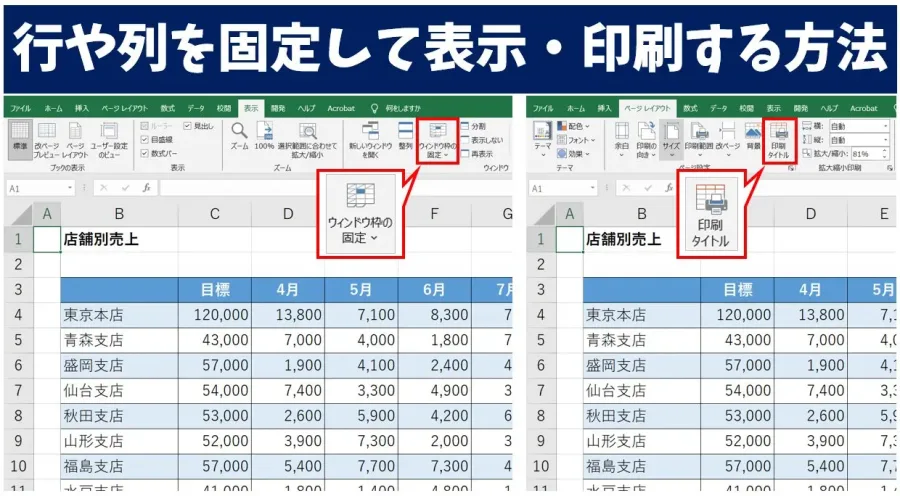
最も利用頻度が高いのが、Excelの1行目を固定する方法です。
WindowsでもMacでも、基本的には「表示」タブから操作します。
WindowsでExcelの先頭行を固定する手順操作手順は次のとおりです。
1. 固定したいExcelファイルを開く。
2. 画面上部の「表示」タブをクリックする。
3. 「ウィンドウ枠の固定」をクリックする。
4. メニューから「先頭行の固定」を選択する。
これで1行目が固定されます。
設定後に下方向へスクロールすると、1行目だけが画面上部に残ります。
なお、この方法は現在選択しているセルの位置に関係なく、ワークシートの1行目を固定する操作です。
MacでExcelの1行目を固定する手順Mac版Excelでも、基本的な考え方はWindows版と同じです。
1. Excelファイルを開く。
2. 上部の「表示」タブを選択する。
3. 「先頭行の固定」を選択する。
バージョンによってボタンの配置やメニューの表示方法が異なる場合がありますが、表示タブから固定機能を操作します。
Mac版では、ウィンドウ枠の固定ボタンがグレー表示されている場合、「表示」タブから「標準」に切り替えることで操作できる場合があります。
固定できたか確認する方法設定が正しく反映されているかは、スクロールして確認できます。
- 1行目が画面上部に残っている。
- 2行目以降だけが上下に移動する。
- 1行目の下に通常より濃い境界線が表示される。
この境界線は、固定されている範囲を見分ける目印です。
注意したいのは、「先頭行の固定」と「任意の行の固定」は別の操作だということです。
例えば、見出しが4行目にある表で「先頭行の固定」を選択しても、4行目は固定されません。この場合は後述するウィンドウ枠の固定を使います。
【複数行対応】Excelで2行・3行・4行を固定する方法
Excelでは、1行目だけでなく複数の行も固定できます。
例えば、1行目にタイトル、2行目に項目名がある表なら、2行とも固定しておくと便利です。
Excelで2行を固定する方法1行目と2行目を固定する場合は、次の手順で操作します。
1. Excelのワークシートを開く。
2. セル「A3」をクリックする。
3. 「表示」タブをクリックする。
4. 「ウィンドウ枠の固定」を選択する。
5. もう一度「ウィンドウ枠の固定」をクリックする。
これで1行目と2行目が固定されます。
重要なのは、固定したい最後の行の1つ下にあるセルを選択することです。
A3を選択すると、その上にある1行目と2行目が固定されます。
Excelで3行・4行を固定する方法3行以上を固定する場合も、操作の考え方は変わりません。
- 1~2行目を固定:A3を選択
- 1~3行目を固定:A4を選択
- 1~4行目を固定:A5を選択
- 1~5行目を固定:A6を選択
選択したセルより上にある行が固定されます。
例えば、売上管理表で1~4行目に会社名、集計期間、表題、項目名が入力されているなら、A5を選択して固定すると、これら4行を常時表示できます。
途中にある見出し行を固定したい場合ここは間違えやすいポイントです。
例えば、1~3行目に説明文があり、4行目に表の見出しがあるケースを考えてみましょう。
この場合、4行目だけを単独で固定することは通常のウィンドウ枠の固定ではできません。
A5を選択して固定すると、1~4行目すべてが固定されます。
つまり、Excelのウィンドウ枠の固定は、基本的にワークシートの左上を起点として連続した範囲を固定する仕組みです。
【比較・設定一覧】Excelの固定する位置と操作方法を整理
ここまで紹介した内容を、固定したい範囲と選択する位置の関係で整理します。
この対応表を覚えておけば、毎回操作方法を調べる必要がなくなります。
| 固定したい範囲 | 選択するセル | 操作メニュー |
|---|---|---|
| 1行目 | 任意のセル | 先頭行の固定 |
| 1~2行目 | A3 | ウィンドウ枠の固定 |
| 1~3行目 | A4 | ウィンドウ枠の固定 |
| 1~4行目 | A5 | ウィンドウ枠の固定 |
| 1行目とA列 | B2 | ウィンドウ枠の固定 |
| 1~2行目とA~B列 | C3 | ウィンドウ枠の固定 |
| 1~4行目とA~C列 | D5 | ウィンドウ枠の固定 |
Excelでは、行と列を同時に固定することもできます。
例えば、横に長い売上管理表で、1行目の見出しとA列の商品番号を常に表示したい場合です。
操作は次のとおりです。
1. B2セルをクリックする。
2. 「表示」タブを選択する。
3. 「ウィンドウ枠の固定」をクリックする。
4. メニューから「ウィンドウ枠の固定」を選択する。
これで1行目とA列が同時に固定されます。
加えて、1~2行目とA~B列を固定したい場合はC3セルを選択します。
このように、固定したい行の下と固定したい列の右側が交差するセルを選ぶことがポイントです。
Excelの見出し固定はどんな場面で便利?特に効果を発揮するのは、次のような表です。
- 売上管理表: 商品名や金額の項目を常に確認できる。
- 顧客管理表: 顧客番号や氏名を確認しながら横方向に移動できる。
- 勤怠管理表: 社員名と日付の見出しを同時に表示できる。
- 在庫管理表: 商品名、在庫数、入荷日などの項目を見失わずに済む。
- アンケート集計表: 質問項目と回答者情報を確認しながらデータを比較できる。
Microsoftの説明でも、行と列の両方を固定する場合は、固定したい範囲の下かつ右にあるセルを選択する方法が案内されています。
【解除方法】Excelの行固定・ウィンドウ枠の固定を解除するには?
設定した固定が不要になった場合は、解除操作を行います。
行固定を解除すると、固定されていた行や列が通常のスクロールに戻ります。
Windowsで行固定を解除する手順1. Excelの「表示」タブをクリックする。
2. 「ウィンドウ枠の固定」を選択する。
3. 「ウィンドウ枠固定の解除」をクリックする。
これで固定が解除されます。
Macで行固定を解除する手順Mac版でも基本的には同じです。
1. 「表示」タブをクリックする。
2. 「ウィンドウ枠固定の解除」を選択する。
固定が解除されると、スクロール時にすべての行と列が通常どおり移動します。
固定する位置を変更したい場合例えば、最初は1行目だけを固定していたものの、後から2行目まで固定したくなった場合です。
この場合、既存の固定をそのまま変更するのではなく、次の手順で設定し直します。
1. ウィンドウ枠の固定を解除する。
2. A3セルを選択する。
3. 「表示」タブをクリックする。
4. 「ウィンドウ枠の固定」を実行する。
これで1~2行目が固定されます。
固定位置を変更するときは、一度解除してから設定し直すと覚えておきましょう。
【トラブル解決】Excelで行固定ができない原因と対処法
Excelの行固定は簡単な操作ですが、ボタンがグレー表示になったり、思った位置で固定されなかったりする場合があります。
よくある原因と対処法を確認しておきましょう。
① ウィンドウ枠の固定がグレー表示になっている固定メニューがクリックできない場合は、まずセルの編集状態を確認します。
セルをダブルクリックしたり、F2キーを押したりすると、Excelは編集モードになります。
編集モードでは、一部のコマンドが使用できません。
対処方法は次のとおりです。
1. Enterキーを押して入力を確定する。
2. またはEscキーで編集を終了する。
3. 再度「表示」タブを開く。
4. ウィンドウ枠の固定を選択する。
Microsoftのサポートでも、編集モードでは一部のExcel機能が利用できないことが説明されています。
② Macで固定メニューが選択できないMac版Excelでウィンドウ枠の固定がグレー表示になっている場合は、表示モードを確認してください。
「表示」タブから「標準」を選択します。
ページレイアウトなど別の表示モードになっている場合は、標準表示に戻してから固定操作を試します。
MicrosoftのMac向けサポートでも、固定ボタンがグレー表示される場合は標準表示を選択するよう案内されています。
③ 固定したい行と違う場所が固定されるこれは、選択セルの位置を間違えている可能性があります。
例えば、2行固定したいのにA2を選択してしまうと、固定されるのは1行目だけです。
正しい操作は次のとおりです。
- 1行固定:A2
- 2行固定:A3
- 3行固定:A4
- 4行固定:A5
また、行と列を同時に固定する場合は、両方の範囲を考慮してセルを選択してください。
④ すでに別の行が固定されている以前に設定したウィンドウ枠の固定が残っている場合、希望する位置で固定できないことがあります。
一度「ウィンドウ枠固定の解除」を実行し、正しいセルを選び直してから再設定してください。
⑤ 表の途中の行だけを固定したい例えば、100行目を固定したまま、下のデータだけをスクロールしたいケースです。
通常のウィンドウ枠の固定では、100行目だけを独立して固定することはできません。
このような場合は、Excelの「ウィンドウの分割」機能を検討します。
「表示」タブから「分割」を選ぶと、ワークシートを複数の領域に分け、それぞれを別々にスクロールできます。
固定とは仕組みが異なりますが、離れた位置にあるデータを比較したい場合に役立ちます。
⑥ 印刷すると固定した行が表示されないここにも注意が必要です。
ウィンドウ枠の固定は、あくまでもExcelの画面上でスクロールするときに行や列を表示し続ける機能です。
印刷したときに各ページの先頭へ見出しを表示する機能ではありません。
印刷時に見出しを繰り返したい場合は、別の「印刷タイトル」を設定します。
設定手順は次のとおりです。
1. 「ページレイアウト」タブを選択する。
2. 「印刷タイトル」をクリックする。
3. 「シート」タブを開く。
4. 「タイトル行」の欄に繰り返したい行を指定する。
5. OKをクリックする。
例えば、1行目と2行目を各ページに印刷する場合は、次のように指定します。
$1:$2
この設定によって、複数ページに分かれた印刷物でも見出しを繰り返せます。
【プロの結論】Excelの行固定で失敗しないための判断基準Excelの行固定を使いこなすうえで、最も大切なのは、作業目的に応じて機能を使い分けることです。
- 1行目だけを表示したいなら「先頭行の固定」。
- 2行以上を表示したいなら「ウィンドウ枠の固定」。
- 行と列を同時に表示したいなら、交差する位置の右下セルを選択する。
- 印刷時にも見出しを表示したいなら「印刷タイトル」。
- 離れた範囲を別々にスクロールしたいなら「ウィンドウの分割」。
特に、Excelで見出しが1行目にない場合は、先頭行の固定を選ばないことがポイントです。
例えば、見出しが5行目にある場合はA6セルを選択してウィンドウ枠を固定します。
このように、固定したい行の位置から逆算して選択セルを決めると、操作ミスを大幅に減らせます。
【よくある質問】Excelの行固定に関するFAQ
Q1:Excelで1行目だけを固定するショートカットキーはありますか?
A1:ウィンドウ枠の固定専用の標準ショートカットキーはありません。「表示」タブから「ウィンドウ枠の固定」を選択する方法が基本です。
Q2:Excelで2行だけ固定するにはどうすればいいですか?
A2:A3セルを選択し、「表示」タブから「ウィンドウ枠の固定」を実行します。1行目と2行目が画面上部に残ります。
Q3:Excelで3行目だけを固定できますか?
A3:通常のウィンドウ枠の固定では、3行目だけを単独で固定することはできません。3行目より上の行も固定対象になるため、A4を選択すると1~3行目が固定されます。
Q4:Excelの行固定はWindowsとMacで違いますか?
A4:基本的な仕組みは共通です。Windowsでは「表示」タブからウィンドウ枠の固定メニューを開き、Macでも「表示」タブから固定操作を行います。ただし、ボタンの配置や表示形式にはバージョンによる違いがあります。
Q5:固定した行を解除するとデータは消えますか?
A5:消えません。ウィンドウ枠の固定解除は画面表示の設定を変更するだけで、セルに入力されたデータや書式には影響しません。
Q6:Excelで行と列を同時に固定できますか?
A6:できます。例えば1行目とA列を固定するならB2セルを選択して「ウィンドウ枠の固定」を実行します。
Q7:Excelの表の見出しが2行ある場合はどうすればいいですか?
A7:A3セルを選択してウィンドウ枠を固定すれば、1行目と2行目の両方を表示できます。表の見出しが別の位置にある場合は、その最終行の1つ下を基準にしてください。
Excelの行固定は、スクロールしても表の見出しを画面上に残せる便利な機能です。
1行目だけなら「先頭行の固定」、複数行なら「ウィンドウ枠の固定」を使い分けることで、さまざまな表に対応できます。
特に覚えておきたい操作は次の3つです。
- 1行目だけ:表示 → ウィンドウ枠の固定 → 先頭行の固定
- 2行固定:A3を選択 → ウィンドウ枠の固定
- 固定解除:表示 → ウィンドウ枠の固定 → ウィンドウ枠固定の解除
また、行と列を同時に固定するときは、固定したい範囲の右下にあるセルを選択することがポイントです。
2026年現在も、Microsoft 365やExcel 2024などで利用できる基本機能なので、Windows・Macを問わず覚えておく価値があります。
大きなExcel表を扱うなら、まず見出し行を固定する。 それだけでも、データの確認や入力、集計作業のしやすさは大きく変わります。