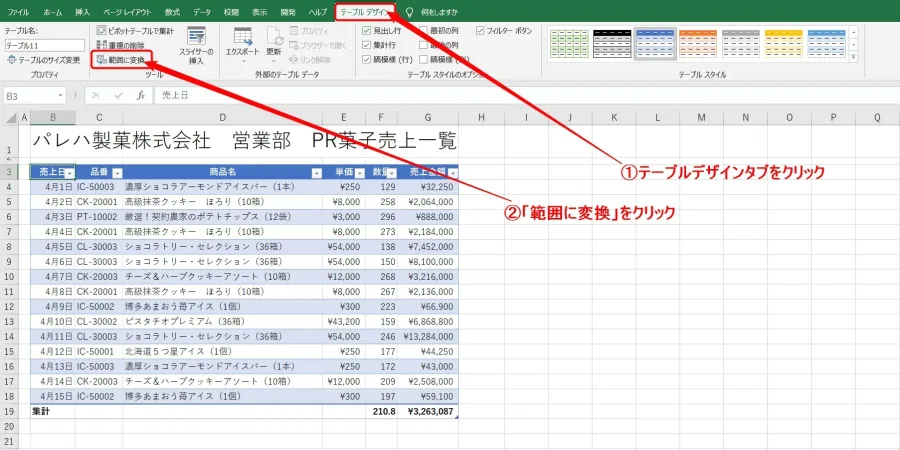
Excelで作成したテーブルを通常のセル範囲に戻したいときは、テーブル内のセルを選択し、[テーブル デザイン]タブから[範囲に変換]を実行するのが基本です。Windowsでは数回のクリックで解除でき、Macでも同様の操作ができます。データや数式を残したまま、テーブル特有の自動拡張や構造化参照などの機能を停止できます。
ただし、Excelのテーブル解除は、表そのものを削除する操作とは異なります。解除後も色や罫線などの書式が残る場合があり、フィルター、集計行、数式の参照方法にも変化が生じます。2026年11月時点で利用されているMicrosoft 365やExcel 2024などの操作を踏まえ、Windows・Mac別の手順から解除できない場合の対処、元に戻す方法まで整理します。
【基本知識】Excelのテーブル解除とは?削除との違いも解説
Excelのテーブルとは、通常のセル範囲に専用の管理機能を追加したデータ形式です。見出し行にフィルターボタンが表示され、行を追加すると書式や数式が自動的に引き継がれるなど、データ管理を効率化する機能が備わっています。
一方、テーブル解除とは、この専用機能を取り除き、データを通常のセル範囲に戻す操作です。表の内容を消すわけではないため、データを維持しながらExcelのテーブル機能だけを使わない状態にできます。
テーブル解除と削除の違い最初に理解しておきたいのが、テーブルの解除と削除は別の操作だという点です。
例えば、売上管理表のテーブル機能が不要になった場合、範囲に変換すれば商品名、数量、金額などのデータを残せます。しかし、テーブル全体を選択して内容を削除すると、必要なデータまで失う可能性があります。
それぞれの違いは次のとおりです。
- テーブル解除:データを残して通常のセル範囲に戻す。
- テーブルの書式解除:色や装飾などの見た目を取り除く。テーブル機能は残る。
- テーブルの削除:セルの内容や書式などを削除する操作。削除方法によって結果が異なる。
つまり、データを残したままテーブル機能だけを無効化したい場合は、削除ではなく[範囲に変換]を選ぶのが適切です。
Excelのテーブル機能を解除するメリット通常のセル範囲に戻すことで、テーブル特有の自動処理を避けられます。
例えば、テーブルの外側にデータを追加しても自動的に表の範囲へ取り込まれないようにしたい場合や、既存の数式や書式を通常のセル範囲として管理したい場合に便利です。
また、他のExcelファイルや外部システムへデータを渡す際、テーブル固有の参照形式を避けたい場合にも選択肢になります。
【操作手順】Excelのテーブル解除方法をWindows・Mac別に解説
Excelのテーブル解除は、専用のメニューから実行できます。操作自体は難しくありませんが、通常のセル範囲とテーブルを見分けてから作業することが大切です。
Windowsでテーブルを解除する方法Windows版Excelでは、次の手順で通常のセル範囲に変換できます。
解除したいExcelファイルを開く。
テーブル内にある任意のセルをクリックする。
画面上部のリボンに表示される[テーブル デザイン]タブを選択する。
[ツール]グループにある[範囲に変換]をクリックする。
確認メッセージが表示されたら[はい]を選択する。
これでテーブル機能が解除され、データが通常のセル範囲になります。
操作後は、テーブル内のセルを選択しても[テーブル デザイン]タブが表示されなくなります。これはテーブルとしての管理機能がなくなったことを確認する目安です。
右クリックから解除する方法リボンのメニューを探すのが面倒な場合は、右クリックからも解除できます。
テーブル内の任意のセルを右クリックする。
表示されたメニューから[テーブル]を選択する。
[範囲に変換]をクリックする。
確認画面で[はい]を選択する。
こちらもリボンから操作する場合と結果は同じです。
MacでExcelのテーブルを解除する方法Mac版Excelでも基本的な考え方は共通していますが、リボン上のタブ名がWindows版と異なります。
テーブル内のセルをクリックする。
リボンに表示される[テーブル]タブを開く。
[範囲に変換]を選択する。
確認画面で[はい]をクリックする。
MacではWindowsの[テーブル デザイン]に相当するタブが[テーブル]と表示されます。メニュー名の違いで迷った場合は、この点を確認してください。
Excel for the webの場合ブラウザー版のExcelでも、テーブルを右クリックして[テーブル]から[範囲に変換]を選択する方法が案内されています。画面構成や利用できる機能はデスクトップ版と異なる場合があります。
いずれの環境でも、解除後にデータが残っていること、必要な行がすべて表示されていることを確認してから保存すると安心です。
【解除後の変化】書式・フィルター・集計行・数式はどうなる?
テーブル解除で特に注意したいのが、データ以外の要素がどのように変わるかという問題です。
Microsoftの公式サポートでは、テーブルを通常の範囲に変換すると、テーブル固有の機能が利用できなくなることが説明されています。一方、適用していたテーブルスタイルの書式は、変換後も維持される場合があります。
代表的な変化を整理すると、次のようになります。
| 項目 | テーブル解除後の状態 | 確認・対処方法 |
|---|---|---|
| セルのデータ | 基本的に残る | 変換後に値や数式を確認 |
| テーブルの色・罫線 | 現在の見た目が残る場合がある | 必要なら書式を別途削除 |
| フィルターボタン | テーブル固有のボタンはなくなる | 必要なら通常のオートフィルターを設定 |
| 集計行 | 通常のセルとして残る場合がある | 数式や表示内容を確認 |
| 構造化参照 | 通常のセル参照に変換される | 変換後の数式を確認 |
| 自動拡張 | テーブルの自動拡張機能がなくなる | 追加する範囲や数式を手動で管理 |
| テーブル名 | テーブルとしての名前は使えなくなる | 必要なら変換前に参照先を整理 |
このように、テーブル解除は単に見た目を変える操作ではありません。数式やデータ管理の仕組みにも影響するため、用途に合わせて判断する必要があります。
構造化参照は通常のセル参照に変わるテーブルを利用しているExcelでは、通常のセル番地ではなく、テーブル名や列名を使って数式を記述できます。これを構造化参照と呼びます。
例えば、テーブル名が「売上表」で、列名が「売上金額」の場合、次のような数式を使用できます。
テーブルを利用した数式:
=SUM(売上表[売上金額])
通常のセル範囲であれば、同じ集計を次のように記述できます。
通常のセル参照を使った数式の例:
=SUM(C2:C10)
実際の変換後のセル番地は、元のテーブルの位置や範囲によって異なります。
Microsoftの説明によると、テーブルを範囲に変換すると、構造化参照は対応する通常のA1形式のセル参照に変わります。そのため、解除後に数式が一部変更されていても、必ずしも計算結果が壊れたわけではありません。
ただし、通常のセル参照にはテーブルのような自動追従機能がないため、後から行を追加した際には数式の範囲を見直す必要があります。
Excelのテーブル書式が残る理由「テーブルを解除したのに、青や緑の背景色が消えない」というケースは珍しくありません。
これは、範囲への変換が書式の削除ではなく、テーブル機能の解除を目的とした操作だからです。
テーブルのデザインを残したまま通常のセル範囲として利用できるため、見た目を維持したい場合にはむしろ便利です。
ただし、縞模様などのテーブルスタイルによる表示は、テーブルとしての自動管理がなくなります。後から行を追加しても、以前と同じように書式が自動適用されるとは限りません。
【書式・機能別】テーブルのフィルター解除や集計行を個別に操作する方法
実は、Excelのテーブル機能をすべて解除しなくても、不要な機能だけを停止できる場合があります。
例えば、テーブルの自動拡張や構造化参照は使い続けたいものの、フィルターボタンや集計行だけが不要な場合は、個別設定の変更がおすすめです。
フィルターボタンだけを解除するテーブルの見出しに表示される下向きの矢印を消したい場合は、テーブルそのものを解除する必要はありません。
テーブル内のセルを選択する。
[テーブル デザイン]タブを開く。
[テーブル スタイルのオプション]を確認する。
[フィルター ボタン]のチェックを外す。
これでテーブルのフィルターボタンだけを非表示にできます。
注意したいのは、これはフィルター機能のボタンを表示しない設定であり、テーブルそのものを解除する操作ではないことです。自動拡張や構造化参照などは引き続き利用できます。
なお、通常のセル範囲に戻した後でも、データタブの[フィルター]を使えば一般的なオートフィルターを設定できます。
集計行だけを解除するテーブルの一番下に表示される合計や平均などの集計行が不要な場合も、個別に操作できます。
テーブル内のセルをクリックする。
[テーブル デザイン]タブを開く。
[テーブル スタイルのオプション]にある[集計行]のチェックを外す。
これでテーブルの集計行機能をオフにできます。
テーブルを範囲に変換する場合は、集計行の表示や数式が通常のセルとして残る可能性があります。集計行を完全になくしたい場合は、変換後に対象セルの内容を確認して、必要に応じて削除してください。
テーブルの書式だけを解除するテーブルの機能は残したいものの、背景色や縞模様などのデザインが不要な場合は、テーブルスタイルをクリアする方法があります。
テーブル内のセルを選択する。
[テーブル デザイン]タブを開く。
[テーブル スタイル]の一覧を展開する。
[クリア]を選択する。
この操作でテーブルのスタイルを取り除けますが、テーブル機能は維持されます。
一方、テーブル解除後に書式をすべて消したい場合は、対象範囲を選択して[ホーム]→[クリア]→[書式のクリア]を使用する方法があります。
ただし、こちらはテーブルの色だけでなく、セルに設定したフォント、罫線、表示形式なども対象になります。日付や金額の表示形式まで消える可能性があるため、実行前に確認してください。
【トラブル対策】Excelのテーブル解除ができない原因と確認ポイント
テーブルを解除しようとしても[テーブル デザイン]タブが見つからない、[範囲に変換]が表示されない、クリックしても操作できないといった問題が起きることがあります。
その場合は、操作対象やシートの状態を順番に確認すると原因を特定しやすくなります。
原因1:テーブルの外側を選択している最も基本的な確認事項は、選択しているセルの位置です。
[テーブル デザイン]タブは、Excelのテーブル内にあるセルを選択したときに表示されるコンテキストタブです。
テーブルの外側や、隣接する通常のセルを選択していると表示されません。
まず表の見出しやデータ部分をクリックし、タブが表示されるか確認してください。
原因2:通常のセル範囲をテーブルだと思っているExcelでは、背景色や罫線を使って手作業で表を作ることもできます。そのため、見た目がテーブルに似ていても、実際には通常のセル範囲というケースがあります。
この場合、[テーブル デザイン]タブが表示されず、[範囲に変換]も利用できません。
見出しにフィルターボタンがあるかだけで判断せず、表内のセルを選択して専用タブが表示されるかを確認することが大切です。
原因3:ワークシートが保護されているシート保護が有効になっていると、セルや表に対する編集操作が制限される場合があります。
Microsoftの公式サポートでは、保護されたワークシートでは許可されていない編集操作を実行できないことが説明されています。
確認する手順は次のとおりです。
Excel上部の[校閲]タブを開く。
[シート保護の解除]が表示されているか確認する。
保護されている場合は、権限やパスワードを確認して解除する。
再度テーブル内のセルを選択し、[範囲に変換]を試す。
パスワードが設定されている場合は、ファイルの管理者や作成者に確認してください。保護を解除できない状態で無理に操作を進めることは避けましょう。
原因4:編集権限がない、またはファイルが読み取り専用になっている共有ファイルや読み取り専用のブックでは、編集そのものが制限されている場合があります。
OneDriveやSharePointで共有されたファイルの場合は、現在のアクセス権限や編集モードを確認してください。必要に応じて所有者に編集権限を依頼する方法が適切です。
原因5:メニューの表示がWindowsとMacで異なるWindows版の[テーブル デザイン]とMac版の[テーブル]は名称が異なります。
そのため、Windows向けの解説を見ながらMacで操作すると、同じ名前のタブが見つからないことがあります。
Macではテーブル内のセルを選択し、[テーブル]タブを確認してください。
【復元・管理】テーブル解除を元に戻す方法と解除前の注意点
誤ってテーブルを解除してしまった場合でも、操作直後であれば元の状態に戻せる可能性があります。また、解除前にいくつかの点を確認しておけば、数式や書式のトラブルを減らせます。
Windowsでテーブル解除を元に戻すWindows版Excelでは、テーブルを範囲に変換した直後にCtrl+Zを押すと、直前の操作を取り消せます。
また、画面左上の[元に戻す]ボタンから操作を取り消すこともできます。
ただし、取り消し履歴が残っていることが条件です。ほかの編集を重ねたり、操作履歴が利用できなくなったりすると、元の状態に戻せない場合があります。
Macでテーブル解除を元に戻すMac版では、Command+Zを押すことで直前の操作を取り消せます。
リボン上部の[元に戻す]から操作する方法もあります。取り消し履歴が利用できる間に操作することがポイントです。
OneDriveやSharePointのバージョン履歴から復元するすでに操作を進めてしまい、通常の取り消しができない場合は、クラウド上に保存されたファイルのバージョン履歴を確認する方法があります。
Microsoft 365では、OneDriveやSharePointに保存されたファイルについて、以前のバージョンを確認して復元できる仕組みが用意されています。
対象のExcelファイルを開く。
[ファイル]から[情報]を開く。
[バージョン履歴]を選択する。
テーブル解除前の日時に保存されたバージョンを確認する。
内容を確認したうえで[復元]を実行する。
復元すると、その以前のバージョンが現在のファイルとして扱われます。復元前に現在のデータを別ファイルとして保存しておくと、後から必要な変更を比較しやすくなります。
テーブル解除前に確認したい5つのポイント業務用の売上管理表や在庫管理表など、複数の数式やデータが連動しているファイルでは、次の点を事前に確認しておくと安心です。
- 数式:構造化参照を使った数式がどこにあるか確認する。
- 書式:現在のテーブルカラーや罫線を残したいか判断する。
- フィルター:解除後もデータの絞り込みが必要か確認する。
- 集計行:合計や平均の計算結果を残す必要があるか確認する。
- バックアップ:元のファイルを複製するか、保存先のバージョン履歴を確認する。
テーブルを解除したい理由が、数式に表示されるテーブル名の分かりにくさであれば、テーブルを通常のセル範囲に戻す必要はありません。
Excelでは、テーブル名を変更することもできます。
テーブル内のセルを選択し、[テーブル デザイン]タブにあるテーブル名の入力欄から新しい名前を指定します。Macでは[テーブル]タブを確認してください。
例えば、「Table1」という名前を「売上管理表」に変更すれば、数式の構造化参照も分かりやすくなります。Microsoftの公式資料によると、テーブル名や列名を変更すると、それらを使用している構造化参照も自動的に更新されます。
つまり、テーブル名が原因で管理しにくくなっているだけなら、解除よりも名前の変更が合理的です。
【判断基準】テーブルを解除すべきケースと残すべきケース
Excelのテーブルは、解除すれば必ず便利になるというものではありません。データの管理方法や今後の更新頻度によって、通常のセル範囲とテーブルのどちらが適しているかは変わります。
テーブル解除がおすすめのケース- データを固定されたセル範囲として管理したい。
- テーブル特有の自動拡張を使いたくない。
- 構造化参照ではなく、通常のセル参照を使いたい。
- テーブルのフィルターボタンや集計機能が不要になった。
- 他のツールや既存のExcel処理との互換性を考えて、通常の範囲に統一したい。
- 毎月の売上や在庫データを継続的に追加する。
- データ追加時に数式や書式を自動適用したい。
- 構造化参照を利用して数式を分かりやすく管理したい。
- フィルターや並べ替えを頻繁に使う。
- 集計行やテーブル固有の機能を今後も利用する。
特に、毎月行数が増える管理表では、テーブルの自動拡張が便利です。解除してしまうと、追加データが既存の数式や書式に自動反映されなくなることがあるため、運用方法を考えて判断してください。
一方、完成済みのデータを提出するために整形する場合や、更新頻度が低い一覧表であれば、通常のセル範囲に戻すメリットがあります。
【よくある質問】Excelテーブル解除に関するFAQ
Q1:Excelのテーブルを解除するとデータは消えますか?
A1:通常の[範囲に変換]を実行した場合、データは基本的に残ります。削除操作とは異なり、テーブル機能を取り除いて通常のセル範囲に戻す処理です。
Q2:テーブルを解除したのに色や書式が残るのはなぜですか?
A2:[範囲に変換]はテーブル機能を解除する操作であり、書式を消す操作ではないためです。色や罫線などを取り除きたい場合は、テーブルスタイルのクリアや[ホーム]→[クリア]→[書式のクリア]を利用してください。
Q3:Excelのテーブル解除はMacでもできますか?
A3:できます。テーブル内のセルを選択し、[テーブル]タブから[範囲に変換]を選択します。Windows版の[テーブル デザイン]に相当するメニューがMacでは[テーブル]と表示されます。
Q4:フィルターだけを解除して、テーブル機能を残せますか?
A4:可能です。[テーブル デザイン]の[テーブル スタイルのオプション]にある[フィルター ボタン]のチェックを外せば、フィルターボタンを非表示にできます。
Q5:テーブルを解除した後に元へ戻せますか?
A5:操作直後で取り消し履歴が残っていれば、WindowsはCtrl+Z、MacはCommand+Zで戻せます。取り消しができない場合は、OneDriveやSharePointに保存されたファイルのバージョン履歴から以前の状態を復元する方法もあります。
Q6:テーブルを解除すると数式は壊れますか?
A6:通常、構造化参照は対応する通常のセル参照に変換されます。そのため、必ずしも数式が壊れるわけではありません。ただし、テーブルの自動拡張機能は失われるため、今後データを追加する場合は数式の参照範囲を確認してください。
Q7:Excelのテーブル機能を完全に無効化する設定はありますか?
A7:テーブル機能をすべてのブックで一括停止する設定とは異なり、通常は対象のテーブルごとに[範囲に変換]を実行します。フィルターや集計行だけが不要なら、それぞれの個別設定を変更する方法もあります。
Excelのテーブル解除は、[テーブル デザイン]から[範囲に変換]を選ぶだけで実行できます。Macの場合は[テーブル]タブから同じ操作が可能です。
ただし、解除後もセルの色や罫線などが残る場合があり、フィルターや集計行、構造化参照、自動拡張などの機能には変化が生じます。テーブルを解除しただけでは、表の見た目まで完全に通常の状態になるわけではありません。
【プロの結論】 テーブル解除を判断するときは、「見た目を変えたいのか」「テーブル機能を停止したいのか」「一部の機能だけを使わなくしたいのか」を最初に区別が必要です。
書式だけが気になるならスタイルのクリア、フィルターだけが不要ならフィルターボタンの設定変更、テーブル名が分かりにくいなら名前の変更が適しています。データを残したままテーブル機能全体を取り除きたい場合に、範囲への変換を選ぶのが合理的です。
作業前に数式や集計行を確認し、必要に応じてバックアップを作成しておけば、解除後のトラブルも防ぎやすくなります。Excelの用途に合わせて適切な方法を選び、データの管理しやすさと作業効率を両立させましょう。
主な公式情報源: Microsoft サポート「Excel のテーブルをデータ範囲に変換する」「Excel のテーブルに書式を設定する」「Excel のテーブルで構造化参照を使用する」「ワークシートを保護する」「操作を元に戻す、やり直す、繰り返す」。