Excelで長い文章や住所、商品情報などを入力していると、「同じセルの中で文章を2行に分けたい」「文字が隣のセルにはみ出す」「改行したのに文字が全部表示されない」といった問題に直面することがあります。Excelには、キーボード操作で好きな位置に改行を挿入する方法と、セルの幅に合わせて自動的に折り返す方法の2種類が用意されています。
2026年11月現在、Windows版ではAlt+Enter、Mac版ではControl+Option+Returnがセル内改行の基本操作です。加えて、CHAR(10)を使った関数やTEXTJOINによる複数セルの結合、SUBSTITUTEによる改行の削除などを使えば、大量のデータも効率よく整えられます。
【基本操作】Excelのセル内改行はAlt+Enter!Windows・Mac別の手順
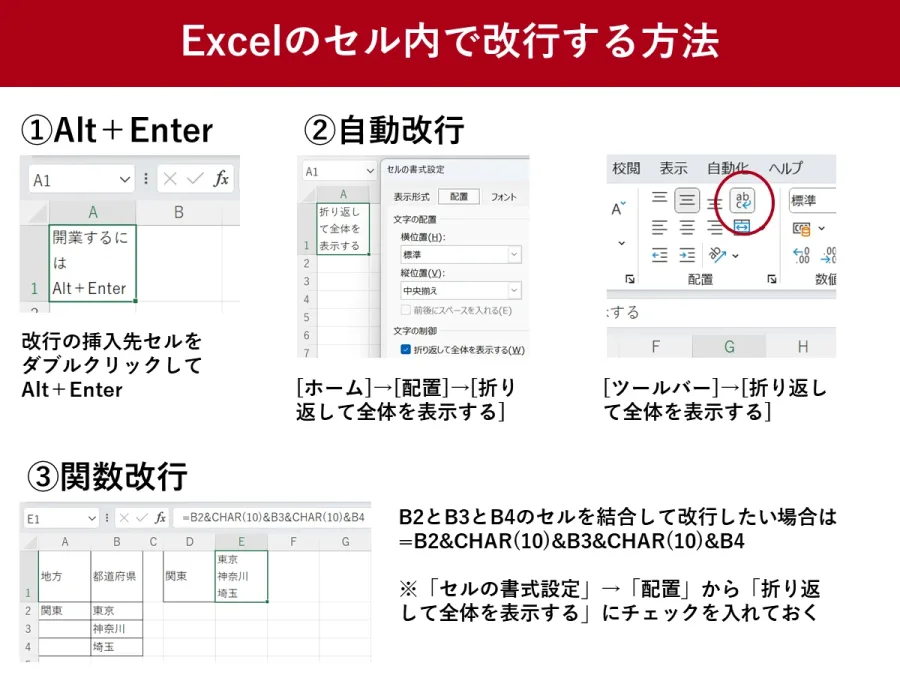
Excelのセル内で改行する最も簡単な方法は、セルの編集モードに入ってからショートカットキーを押すことです。
通常のEnterキーは入力の確定やセル移動に使いますが、Alt+Enterは同じセルの中に改行を挿入します。
Windows版:Alt+Enterで好きな位置に改行するWindows版Excelでセル内改行する手順は次のとおりです。
1. 改行したいセルをダブルクリックする。
2. 改行したい文字の直後にカーソルを置く。
3. キーボードの「Alt」キーを押しながら「Enter」を押す。
4. 同じセルの中で次の行に移動したことを確認する。
5. 最後にEnterキーを押して入力を確定する。
例えば、A1セルに「東京都新宿区西新宿」と入力した場合、「東京都新宿区」の後ろにカーソルを置いてAlt+Enterを押すと、次のように表示できます。
改行前
東京都新宿区西新宿
改行後
東京都新宿区
西新宿
どちらも1つのセルに格納された文字列です。
セルを一度クリックして選択し、F2キーを押してからカーソル位置を調整する方法でも操作できます。
Microsoft公式サポートでも、セルをダブルクリックするかF2キーで編集状態にして、Alt+Enterを押す方法が案内されています。
Mac版:Control+Option+Returnで改行するMac版Excelでは、Windowsと同じAlt+Enterではなく、専用のキー操作を使用します。
基本手順は次のとおりです。
1. 改行したいセルをダブルクリックする。
2. 改行位置にカーソルを置く。
3. Control+Option+Returnを同時に押す。
4. 改行されたことを確認して入力を確定する。
MicrosoftのMac向け公式サポートでは、Control+Option+Returnがセル内改行の操作として案内されています。
特に注意したいのは、MacのOptionキーとWindowsのAltキーを単純に置き換えればよいわけではないことです。
MacではControlキーも必要になるため、Windowsと同じ感覚で操作すると改行できない場合があります。
Excelでセル内改行する際の注意点ショートカットを押しても改行できない場合は、セルが編集状態になっているか確認してください。
セルを選択しただけでは、文字列の途中にカーソルがありません。ダブルクリックまたはF2キーで編集状態にすることがポイントです。
また、数式バーで文字列を編集している場合も、カーソルを改行位置に置いて操作します。
【自動改行との違い】「折り返して全体を表示」と手動改行の使い分け
Excelには、Alt+Enterを使わなくても文字列を複数行で表示する機能があります。
それが「折り返して全体を表示」です。
この機能は、セルの横幅に合わせて文字列を自動的に折り返すもので、手動改行とは仕組みが異なります。
折り返して全体を表示する設定方法設定方法は次のとおりです。
1. 自動改行したいセルまたはセル範囲を選択する。
2. Excel上部の「ホーム」タブを開く。
3. 「配置」グループにある「折り返して全体を表示」をクリックする。
4. セルの幅に応じて文字列が複数行に表示されることを確認する。
例えば、セルの幅が狭ければ文章が複数行に分かれ、列幅を広げれば表示される行数が減ります。
ここで押さえておきたいのは、自動折り返しでは文字列そのものに手動の改行コードが追加されるわけではないという点です。
そのため、列幅を変更すると改行位置も変わります。
Microsoft公式サポートでも、折り返し表示はセルの列幅に合わせて調整されると説明されています。
手動改行と自動改行の違い| 比較項目 | 手動改行 | 自動改行 |
|---|---|---|
| 操作方法 | Alt+Enterなど | 折り返して全体を表示 |
| 改行位置 | 自分で指定 | セルの幅に応じて自動調整 |
| 列幅変更 | 指定した改行位置は基本的に維持 | 改行位置が変わる |
| 改行コード | CHAR(10)など | 新たな改行コードを挿入しない |
| 主な用途 | 住所・氏名・項目の区切り | 長文・説明文・備考欄 |
| 向いている人 | 表示位置を固定したい人 | 表示を自動調整したい人 |
セル内で改行できているのに、2行目や3行目が見えない場合があります。
この場合、原因として考えられるのが行の高さです。
Excelでは行の高さが固定されていると、折り返された文章が途中までしか表示されないことがあります。
対処方法は次のとおりです。
方法1:行の高さを自動調整する
1. 対象のセルまたは行を選択する。
2. 「ホーム」タブを開く。
3. 「書式」をクリックする。
4. 「行の高さの自動調整」を選択する。
方法2:マウスで行の高さを変更する
行番号の下端にカーソルを合わせ、下方向へドラッグします。
行番号の境界をダブルクリックすれば、内容に合わせて高さを自動調整することもできます。
なお、結合セルを使用している場合は、自動調整が期待どおりに動作しないことがあります。その場合は手動で高さを調整する方法が有効です。
【関数で効率化】ExcelのCHAR(10)・TEXTJOIN・SUBSTITUTEで改行する方法
複数のセルをまとめたり、特定の文字を改行に置き換えたりする場合は、関数を使う方法が便利です。
手作業でAlt+Enterを繰り返す必要がなくなるため、住所録や商品一覧、顧客データなどを扱う際にも役立ちます。
CHAR(10)はExcelのセル内改行コードExcelで関数による改行を実現する代表的な方法が、CHAR(10)を使用することです。
CHAR関数は、指定した文字コードに対応する文字を返します。
そのうちCHAR(10)は、一般的なExcelのセル内改行で使用するラインフィード(LF)に対応します。
例えば、次の数式を入力します。
="東京都新宿区"&CHAR(10)&"西新宿"
この数式を入力したセルでは、次のような表示になります。
数式の結果
東京都新宿区
西新宿
表示には「折り返して全体を表示」の設定も必要です。
CHAR(10)を使用したのに1行のまま表示される場合は、対象セルの「折り返して全体を表示」を有効にしてください。
CHAR関数はWindows版、Mac版、Excel 2024など複数のExcel環境で利用できます。
Excelの関数で複数セルを改行して結合する例えば、A2からA4までに次の情報が入っているとします。
- A2:山田太郎
- A3:営業部
- A4:東京都
これらを1つのセルにまとめ、それぞれ別の行に表示したい場合は、TEXTJOIN関数が便利です。
使用する数式は次のとおりです。
=TEXTJOIN(CHAR(10),TRUE,A2:A4)
この数式の意味は次のとおりです。
| 引数 | 意味 |
|---|---|
| CHAR(10) | 文字列の区切りを改行にする |
| TRUE | 空白セルを無視する |
| A2:A4 | 結合するセルの範囲 |
実行すると、次のようになります。
TEXTJOINの表示結果
山田太郎
営業部
東京都
空白セルを無視する設定にしているため、途中に未入力のセルがあっても不要な空行を作らずに結合できます。
TEXTJOINはMicrosoft 365やExcel 2019以降などで利用できる関数です。
SUBSTITUTEで特定の文字を改行に置き換える例えば、A1セルに次の文字列が入っているとします。
東京/大阪/名古屋
「/」を改行に変更したい場合は、SUBSTITUTE関数を使います。
=SUBSTITUTE(A1,"/",CHAR(10))
この数式は、A1に含まれる「/」をCHAR(10)に置き換えます。
結果は次のようになります。
東京
大阪
名古屋
この方法は、区切り文字で管理されているデータを、見やすい一覧形式に変更するときに役立ちます。
SUBSTITUTE関数は、指定した文字列を別の文字列に置き換える関数です。置換対象が複数存在する場合は、特定の出現箇所だけを変更する指定もできます。
Excelの改行コードCHAR(10)とCHAR(13)の違いデータの取り込みや他のシステムとの連携を行う場合は、改行コードの違いにも注意が必要です。
| コード | 名称 | 主な意味 |
|---|---|---|
| CHAR(10) | LF | ラインフィード。次の行へ移動 |
| CHAR(13) | CR | キャリッジリターン。行頭へ戻る |
| CHAR(13)&CHAR(10) | CRLF | CRとLFを組み合わせた改行表現 |
Excelのセル内改行ではCHAR(10)が基本ですが、外部システムから取り込んだデータにはCHAR(13)やCRLFが含まれる場合もあります。
そのため、CHAR(10)だけを置換しても、外部データの改行がすべて削除されないケースがあります。
複数の改行コードを統一したい場合は、例えば次の数式が使えます。
=SUBSTITUTE(SUBSTITUTE(A1,CHAR(13)&CHAR(10),CHAR(10)),CHAR(13),CHAR(10))
CRLFを先にLFへ置き換え、その後、単独のCRもLFに統一する仕組みです。
【Windows・Mac比較】Excelのセル内改行ショートカットと機能の違い
Windows版とMac版では、基本的な改行機能は共通していますが、キーボード操作には違いがあります。
特に、複数のパソコンを使い分ける人や、職場と自宅で異なるOSを利用している人は、操作方法を整理しておくと便利です。
WindowsとMacの操作比較表| 操作内容 | Windows版 | Mac版 |
|---|---|---|
| 手動改行 | Alt+Enter | Control+Option+Return |
| 編集モード | F2またはダブルクリック | ダブルクリック |
| 自動折り返し | 折り返して全体を表示 | 折り返して全体を表示 |
| 改行関数 | CHAR(10) | CHAR(10) |
| 複数セルの改行結合 | TEXTJOIN | TEXTJOIN |
| 改行の削除 | SUBSTITUTE | SUBSTITUTE |
| 行の高さ調整 | 自動調整または手動 | 自動調整または手動 |
両OSとも、セルの中に改行を挿入する基本的な考え方は同じです。
違いが大きいのはショートカットキーであり、関数を利用する方法は共通しています。
どの方法を選べばいい?用途別の判断基準実際の業務では、用途に応じて方法を選ぶと作業効率が上がります。
- 住所録・名簿: 氏名や住所の表示位置を固定したいなら手動改行。
- 商品説明・備考欄: 文章量に応じて表示を変えたいなら自動折り返し。
- 大量の顧客データ: 複数セルをまとめるならTEXTJOIN。
- 区切り文字の置換: 特定の記号を改行に変えるならSUBSTITUTE。
- 外部データの整理: CHAR(10)やCHAR(13)を使って改行コードを統一する。
例えば、毎月更新する顧客名簿であれば、関数による改行が便利です。
一方、提出用の帳票や印刷物では、意図した位置で表示が変わらないよう、手動改行を使う方が管理しやすい場合があります。
【原因別に解決】Excelでセル内改行できないときの対処法
Excelでセル内改行ができない場合、原因はショートカットの押し間違いだけではありません。
入力状態や表示設定、セルの書式なども関係します。
原因1:セルの編集モードになっていないセルをクリックしただけでは、文字列の途中にカーソルがありません。
この状態でAlt+Enterを押しても、意図した場所に改行が入らないことがあります。
対処法:
- セルをダブルクリックする。
- WindowsならF2キーを押す。
- 改行したい文字の直後にカーソルを置く。
- 正しいショートカットを押す。
Mac版ExcelでAlt+Enterを押しても、Windows版と同じ動作にならない場合があります。
MacではControl+Option+Returnを使用してください。
キーボード配列や使用環境によってキーの表記が異なることもあるため、MicrosoftのMac向けショートカット一覧も確認すると確実です。
原因3:折り返し設定が無効になっているCHAR(10)を使用しているのに改行されないように見える場合は、セルの表示設定を確認してください。
対処法:
1. 対象セルを選択する。
2. 「ホーム」を開く。
3. 「折り返して全体を表示」をクリックする。
4. 文字列の表示を確認する。
関数で改行コードを挿入していても、表示設定によっては期待した見え方にならないことがあります。
原因4:行の高さが固定されている改行自体は成功しているのに、下の行が見えない場合があります。
これは行の高さが固定されている可能性があります。
「ホーム」から「書式」を開き、「行の高さの自動調整」を選択してください。
結合セルを使っている場合は、自動調整が正常に動作しないことがあるため、手動で高さを設定します。
原因5:シートが保護されているワークシートが保護されている場合、セルの編集そのものが制限されていることがあります。
この場合は「校閲」タブからシートの保護状態を確認してください。
保護を解除するには、設定したパスワードが必要になる場合があります。
セル内改行できないときの確認チェックリスト
{@body const checks = ["セルを編集モードにしている","カーソルを改行したい位置に置いている","Windows・Macに合ったショートカットを使っている","折り返して全体を表示が有効になっている","行の高さが十分に確保されている","シートが保護されていない"]}
{@body const [done,setDone] = DIL.useState()}
動作確認リスト
{#each checks as item,i}
setDone(old=>v?[...old,i]:old.filter(x=>x!==i))}>{item}
{/each}
改行を挿入する方法だけでなく、不要になった改行を削除する方法も知っておくと便利です。
特に、外部システムから取り込んだデータや、他の人が作成したExcelファイルを整理する際に役立ちます。
方法1:SUBSTITUTEで改行を削除する最も扱いやすいのはSUBSTITUTE関数です。
A1セルに改行を含む文章がある場合、次の数式を入力します。
=SUBSTITUTE(A1,CHAR(10)," ")
この数式では、セル内の改行コードを半角スペースに置き換えます。
改行だけを完全に削除したい場合は、次のようにします。
=SUBSTITUTE(A1,CHAR(10),"")
置換後の結果を元のセルに反映したい場合は、数式の結果をコピーして「値の貼り付け」を行います。
元のデータを残したまま作業できる点もメリットです。
方法2:CLEAN関数で不要な制御文字を取り除くCLEAN関数は、文字列に含まれる印刷できない文字を削除する関数です。
例えば、次の数式を使用します。
=CLEAN(A1)
CHAR(10)やCHAR(13)などのASCII制御文字を取り除きたい場合に利用できます。
ただし、CLEAN関数は改行だけでなく、タブなどの制御文字も削除します。
そのため、改行だけを削除したい場合はSUBSTITUTEの方が適しています。
Microsoft公式の関数説明でも、CLEANはASCIIの非表示制御文字を取り除く機能として紹介されています。
方法3:検索と置換で複数セルの改行を削除するWindows版Excelでは、検索と置換を利用する方法もあります。
操作手順は次のとおりです。
1. 改行を削除したいセル範囲を選択する。
2. Ctrl+Hを押して「検索と置換」を開く。
3. 「検索する文字列」の入力欄をクリックする。
4. Ctrl+Jを押す。
5. 「置換後の文字列」に半角スペースを入力するか、空欄にする。
6. 「すべて置換」を実行する。
Ctrl+Jを押しても入力欄に何も表示されない場合がありますが、改行コードが入力されていることがあります。
なお、この操作はWindows環境を前提とした方法です。Macでは同じ操作が使えるとは限らないため、SUBSTITUTE関数による置換をおすすめします。
「折り返し解除」と「改行コード削除」は別の操作ここは間違えやすいポイントです。
Excelには、次の2種類の処理があります。
折り返して全体を表示を解除する場合
1. 対象セルを選択する。
2. 「ホーム」タブを開く。
3. 「折り返して全体を表示」をクリックして無効にする。
これは文字列の表示方法を変更する操作です。
セル内の手動改行そのものを削除する場合
SUBSTITUTE関数や検索と置換などを使用して、改行コードを取り除く必要があります。
つまり、折り返し設定を解除しただけでは、セルの中に保存されている手動改行の文字コードまで削除されるわけではありません。
データそのものをきれいにしたいのか、画面上の表示だけを変えたいのかによって、適切な方法を選ぶことが大切です。
【Excelのセル内改行】に関するよくある質問(FAQ)
Q1:Excelでセル内改行する一番簡単なショートカットは何ですか?
Windows版ではAlt+Enter、Mac版ではControl+Option+Returnです。どちらもセルを編集状態にしてから、改行したい位置にカーソルを置いて操作します。
Q2:ExcelでAlt+Enterを使わずに自動改行する方法はありますか?
あります。「ホーム」タブにある「折り返して全体を表示」を有効にすると、セルの幅に合わせて文章が自動的に複数行に表示されます。
Q3:ExcelのCHAR(10)を使っても改行されないのはなぜですか?
セルの「折り返して全体を表示」が無効になっている可能性があります。有効にしたうえで、行の高さも確認してください。
Q4:Excelのセル内改行を一括削除するにはどうすればいいですか?
SUBSTITUTE関数でCHAR(10)を空文字または半角スペースに置き換える方法があります。Windows版ではCtrl+HからCtrl+Jを使う検索と置換も利用できます。
Q5:Excelで改行した後、行の高さを自動調整できますか?
できます。「ホーム」タブの「書式」から「行の高さの自動調整」を選択します。ただし、結合セルでは自動調整が正常に動作しない場合があります。
Q6:TEXTJOIN関数で複数のセルを改行して結合できますか?
できます。例えば、=TEXTJOIN(CHAR(10),TRUE,A1:A5)と入力すると、A1からA5の内容を改行で区切って1つのセルにまとめられます。
Excelのセル内改行は、基本操作を覚えてしまえば難しいものではありません。
WindowsならAlt+Enter、MacならControl+Option+Returnを使えば、同じセルの中で好きな位置に改行を挿入できます。
一方、文章の長さに応じて表示を変えたい場合は「折り返して全体を表示」が適しています。
関数を活用すれば、さらに効率的なデータ管理が可能です。
【プロの結論】覚えておきたい4つの使い分け| やりたいこと | 最適な方法 |
|---|---|
| 好きな位置で改行する | Alt+Enter/Control+Option+Return |
| セル幅に合わせて自動改行する | 折り返して全体を表示 |
| 関数で改行を挿入する | CHAR(10) |
| 複数セルを改行して結合する | TEXTJOIN+CHAR(10) |
| 不要な改行を削除する | SUBSTITUTE+CHAR(10) |
Excelを使った資料作成では、単に改行できることだけでなく、表示の崩れを防ぎ、データを再利用しやすい状態に整えることも重要です。
特に、繰り返し更新する一覧表では関数を活用し、提出用の帳票では手動改行を使うなど、用途に合わせた選択が作業効率を左右します。
まずはAlt+Enterと「折り返して全体を表示」の違いを覚え、必要に応じてCHAR(10)やTEXTJOINを使い分けると、Excelの文字列編集がよりスムーズになります。