Safariのプライベートブラウズを解除したいのに、通常のタブに戻せない、アドレスバーが黒いまま、Face IDを求められて先に進めない。このような場合、まず確認したいのが、現在のSafariがプライベートタブグループを表示しているのか、それともプライベートブラウズのロック画面になっているのかという点です。
2026年11月現在、Safariのプライベートブラウズ解除は、iPhone・iPadでは通常のタブグループへの切り替え、Macではプライベートウインドウを閉じる操作が基本です。また、Face ID・Touch ID・端末のパスコードによるロック機能は、通常モードへの切り替えとは別の設定です。それぞれの違いを理解すれば、余計な履歴削除や設定変更をせずに解決できます。
【最初に解決】Safariのプライベートブラウズを解除して通常モードに戻す方法
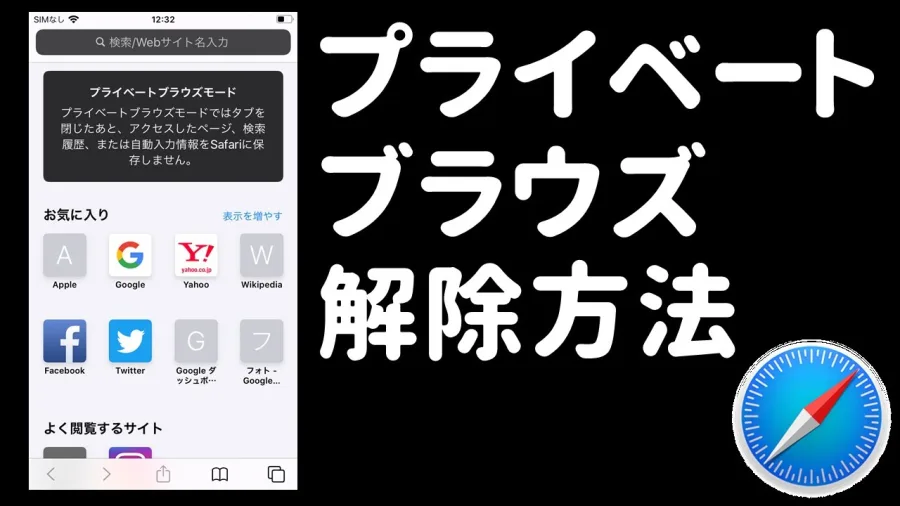
Safariのプライベートブラウズ解除で最初に覚えておきたいのは、プライベートブラウズをオフにするために、Safariの閲覧履歴を消去する必要はないということです。
通常のタブグループへ切り替えるだけで、プライベートブラウズではない状態に戻せます。端末ごとに操作が異なるため、以下の手順を確認してください。
iPhone Safariのプライベートブラウズ解除手順iPhoneでは、Safariのタブ一覧から通常タブへ切り替えるのが最も簡単です。
- iPhoneでSafariアプリを開く。
- 画面下部のタブボタンをタップする。
- 現在「プライベート」と表示されていることを確認する。
- タブグループの切り替え画面から「新規タブ」または「○個のタブ」と表示された通常のタブグループを選択する。
- 通常のタブ画面に切り替わったことを確認する。
Appleのサポート案内では、対応するiPhoneのSafariで、詳細ボタンをタップして「新規タブ」を選択する方法も紹介されています。
iOSのバージョンによって画面表示やボタンの配置が異なるため、タブ一覧から通常のタブグループを選ぶ方法も覚えておくと便利です。
要点は、「プライベート」という表示から通常のタブグループへ移動すること。プライベートタブをすべて閉じる必要はありません。
iPhoneで通常モードに戻ったか確認する方法切り替え後は、Safariのアドレスバーを確認してください。
- 通常モード:白またはグレー系のアドレスバー。
- プライベートブラウズ:黒または暗い色のアドレスバー。
また、タブ一覧に「プライベート」と表示されていないことも確認しましょう。色とタブグループ名の両方を見ると、切り替え間違いを防げます。
この操作はAppleサポートの「iPhoneでプライベートブラウズを有効にする/解除する」にも案内されています。
【端末別に解説】iPadとMacでSafariのプライベートブラウズをオフにする方法
iPhoneと同じ感覚で操作すると、iPadやMacでは切り替え場所が見つからないことがあります。特にiPadはサイドバー、Macはウインドウ単位で管理する点が異なります。
iPad SafariのプライベートブラウズをオフにするiPadでは、Safariのサイドバーを利用すると、プライベートタブと通常タブを切り替えられます。
- iPadでSafariを起動する。
- 画面の「サイドバーを表示」ボタンをタップする。
- サイドバーで現在選択されている「プライベート」を確認する。
- 通常のタブグループをタップする。
- 通常のWebページが表示されれば切り替え完了。
「プライベート」がサイドバーに表示されない場合は、サイドバー上部の戻るボタンをタップして、タブグループの一覧に戻ってください。
旧バージョンのiPadOSでは、タブボタンをタップして「○個のタブ」または「スタートページ」を選択する方法もあります。
AppleのiPad向け公式ガイドでも、プライベートブラウズの終了は別のタブグループへの切り替えとして案内されています。
Mac Safariのプライベートウインドウを終了するMacでは、iPhoneやiPadのようなタブグループ切り替えではなく、プライベートウインドウを閉じる操作が基本です。
- MacでSafariを開く。
- プライベートブラウズ中のウインドウを確認する。
- ウインドウ左上の赤い閉じるボタンをクリックする。
- 必要に応じて、Command+Wキーでもウインドウを閉じる。
- 「ファイル」メニューから新規ウインドウを開くか、Command+Nキーで通常のSafariウインドウを開く。
プライベートウインドウが複数ある場合は、それぞれ閉じてください。ひとつのウインドウを閉じただけでは、ほかのプライベートウインドウが残っている可能性があります。
なお、Command+Wはウインドウを閉じる操作であり、Command+QはSafariアプリそのものを終了する操作です。通常モードへ戻るだけなら、アプリを終了する必要はありません。
Macを起動すると毎回プライベートウインドウになる場合Safariを閉じても次回起動時にプライベートブラウズが表示される場合は、起動時の設定を確認しましょう。
- Safariを起動する。
- メニューバーから「Safari」>「設定」を開く。
- 「一般」をクリックする。
- 「Safariの起動時」の項目を確認する。
- 「新規プライベートウインドウ」になっていたら、「新規ウインドウ」などに変更する。
これでSafariを起動したときに、通常のウインドウを開く設定に変更できます。
【一目で判定】Safariのアドレスバーが黒・白で違う理由と端末別比較表
Safariがプライベートブラウズになっているかどうかを判断する際、わかりやすい目印がアドレスバーの色です。
Appleの公式案内では、プライベートブラウズが有効な場合、iPhoneやiPadではアドレスバーや検索フィールドが暗い色になります。Macではスマート検索フィールドが暗色になり、白い文字で表示されます。
一方、通常モードでは白やグレーなどの明るい表示になります。ただし、端末の外観設定や画面デザインによって色の印象が変わるため、色だけでなくタブグループの名称も確認するのが確実です。
通常モードとプライベートブラウズの違い| 確認項目 | 通常モード | プライベートブラウズ | 確認方法 |
|---|---|---|---|
| iPhone | 白・グレー系 | 黒・暗色系 | アドレスバーとタブグループ |
| iPad | 白・明色系 | 黒・暗色系 | 検索フィールドとサイドバー |
| Mac | 明るい検索フィールド | 暗い検索フィールドと白文字 | ウインドウの外観 |
| タブグループ | 通常のタブグループ | プライベート | タブ一覧・サイドバー |
| 閲覧履歴 | 通常の履歴保存対象 | Safariに閲覧の詳細を保存しない | 履歴とプライバシー設定 |
Safariのタブグループは、複数のWebページを目的別に整理する仕組みです。
プライベートブラウズも独立したタブグループとして管理されるため、通常のタブに切り替えたからといって、プライベートタブが自動的に通常タブへ変換されるわけではありません。
例えば、通常のタブで仕事の調べ物をしながら、プライベートタブで個人的な情報を検索していた場合、それぞれのタブは独立した状態で残ります。
Appleの案内でも、プライベートブラウズを終了すると、開いていたWebサイトはそのまま残り、プライベートブラウズがロックされる仕組みが説明されています。
【Face ID・Touch ID対応】Safariのプライベートブラウズがロックされたときの解除方法
Safariのプライベートブラウズを解除しようとした際、「プライベートブラウズはロックされています」と表示されることがあります。
この場合、通常モードへの切り替えに失敗しているとは限りません。プライベートタブを保護するための認証機能が働いている可能性があります。
iPhoneでFace IDを使ってロックを解除するiPhoneでは、プライベートブラウズから離れたり、Safariがバックグラウンドになったりすると、プライベートタブがロックされることがあります。
- Safariを開く。
- タブボタンをタップする。
- 画面下部のタブバーを右方向へスワイプする。
- 「プライベートブラウズ」が表示されたら「ロックを解除」をタップする。
- Face IDで本人確認する。
Face IDが利用できない場合は、端末のパスコードによる認証を利用してください。対応機種ではTouch IDによる認証も使用できます。
iPadでFace ID・Touch ID・パスコードを使うiPadも基本的な考え方は同じです。
- Safariを開いてサイドバーを表示する。
- 「プライベート」を選択する。
- 画面に表示されるロック解除の指示に従う。
- 対応している認証方法で本人確認する。
機種によってFace ID、Touch ID、パスコードの利用条件が異なります。認証画面が表示されたら、端末で利用可能な方法を選択してください。
プライベートブラウズのロック設定をオフにする方法毎回の認証が面倒な場合は、ロック機能そのものをオフにすることもできます。
iPhone・iPadの場合
- 「設定」アプリを開く。
- 「アプリ」をタップする。
- 「Safari」を選択する。
- 「プライバシーとセキュリティ」を開く。
- 「プライベートブラウズをロック解除するにはFace IDが必要」などの項目をオフにする。
対応機種や設定によっては、Touch IDまたはパスコードに関する表記になります。
Macの場合
- Safariを開く。
- メニューバーの「Safari」から「設定」を選択する。
- 「プライバシー」をクリックする。
- 「ロックされたタブを表示するのにTouch ID(またはパスワード)を要求」のチェックを外す。
Macではプライベートブラウズのロック機能がデフォルトでオンになっています。一方、iPhoneとiPadでは、対応ソフトウェアにアップデートした後、初めて利用するときに有効化するか選択できます。
なお、ロック設定をオフにすることと、プライベートブラウズ自体を終了することは別です。ロックを無効にしても、閲覧モードが通常タブに切り替わるわけではありません。
【解除できない原因を検証】Safariのプライベートブラウズが戻らないときの対処法
通常の切り替え操作を試してもSafariがプライベートブラウズのままになる場合、原因を順番に確認すると解決しやすくなります。
原因1:プライベートタブのロック画面が表示されている最初に確認したいのが、ロック画面と通常のプライベートタブ画面の違いです。
「ロックを解除」という表示がある場合は、タブグループを切り替える前に認証が必要です。Face ID、Touch ID、または端末のパスコードでロックを解除してください。
原因2:通常のタブグループを選択できていないSafariのタブ一覧を開いただけでは、プライベートブラウズが終了したことにはなりません。
タブグループの一覧で「プライベート」が選択されたままになっていないか確認し、「○個のタブ」などの通常グループへ切り替えます。
iPadの場合は、サイドバーの表示状態によってタブグループが見つかりにくいことがあります。サイドバー上部の戻るボタンも確認してください。
原因3:Face IDやTouch IDの認証が通らない認証に失敗した場合、何度も同じ操作を繰り返すよりも、端末のパスコードやMacのログインパスワードを利用するほうが確実です。
Face IDやTouch ID自体が利用できない場合は、端末の生体認証設定も確認してください。
原因4:SafariやOSのバージョンが古いロックされたプライベートブラウズ機能は、Safari 17以降に対応し、iOS 17、iPadOS 17、macOS Monterey 12以降の環境で利用できます。
Appleは、プライベートウインドウをロックする設定が見つからない場合、ソフトウェアを最新バージョンにアップデートするよう案内しています。
設定画面の項目が見つからない場合は、まず端末のOSとSafariの対応状況を確認しましょう。
原因5:Macの起動設定がプライベートウインドウになっているMacでは、Safariの起動時に新しいプライベートウインドウを開く設定が存在します。
毎回プライベートブラウズになる場合は、「Safari」>「設定」>「一般」を開き、「Safariの起動時」の設定を確認してください。
この設定が原因なら、Safariを再インストールしたり、閲覧履歴を消去したりする必要はありません。
それでも改善しない場合に試したい確認手順- Safariを一度閉じて、再度起動する。
- 端末を再起動する。
- iOS・iPadOS・macOSのアップデートを確認する。
- タブグループが正しく選択されているか確認する。
- 認証が必要な場合は端末のパスコードを試す。
- MacではSafariの起動時設定を確認する。
注意したいのは、閲覧履歴やWebサイトデータをむやみに消去しないことです。通常モードへ戻す操作と、履歴・Cookie・キャッシュを削除する操作は別の機能です。
【知っておきたい基礎知識】Safariのプライベートブラウズを解除すると何が変わる?
Safariのプライベートブラウズは、通常のブラウジングとは異なるプライバシー保護の仕組みを持っています。解除する前に、何が保存され、何が保存されないのかを理解しておくと安心です。
プライベートブラウズでは閲覧履歴が通常のように保存されないAppleの説明によると、プライベートブラウズを使用している間は、訪れたページや検索履歴、自動入力の情報がSafariに記憶されません。
また、既知のトラッカーの読み込みを防いだり、URLに含まれる追跡情報を削除したりする保護機能も備えています。
プライベートタブは、同じApple AccountでサインインしているほかのAppleデバイスのタブリストにも共有されません。
プライベートブラウズを解除しても過去の履歴が復元されるわけではないここは誤解されやすいポイントです。
プライベートブラウズ中に閲覧したページが通常の閲覧履歴に保存されていなかった場合、通常モードへ戻しても、その履歴が自動的に追加されることはありません。
また、プライベートブラウズを終了したからといって、開いていたプライベートタブが通常タブに変換されるわけでもありません。
プライベートブラウズは完全な匿名化機能ではないプライベートブラウズを利用していても、インターネット上で完全に身元を隠せるわけではありません。
例えば、Webサイトにログインして利用した場合、そのサービスにはログイン中のアカウントとして認識されます。また、通信先のWebサイトやネットワーク管理者などが通信に関する情報を把握できる場合もあります。
つまり、プライベートブラウズは主にSafariや端末上での閲覧情報の保存を抑えるための機能です。匿名通信サービスや完全な追跡防止機能と同じものではありません。
個人情報を守るためには、プライベートブラウズだけに頼らず、アカウント管理や端末のロック設定も組み合わせることが大切です。
【よくある質問】Safariのプライベートブラウズ解除に関するFAQ
Q1:iPhoneのSafariでプライベートブラウズを解除するにはどうすればいいですか?
A1:Safariのタブ一覧を開き、「プライベート」以外の通常タブグループを選択します。「新規タブ」を選ぶ方法でも通常モードに戻せます。
Q2:Safariのアドレスバーが黒いままなのはなぜですか?
A2:プライベートブラウズが選択されている可能性があります。タブ一覧やサイドバーで「プライベート」が選択されていないか確認してください。
Q3:プライベートブラウズのロック解除にFace IDは必須ですか?
A3:必須ではありません。対応機種ではFace IDやTouch IDを利用できますが、端末のパスコードでも認証できます。
Q4:プライベートブラウズを解除すると開いていたタブは消えますか?
A4:通常の切り替え操作では消えません。プライベートブラウズで開いたWebサイトは開いたまま残り、プライベートブラウズがロックされます。
Q5:Macでプライベートブラウズを終了するショートカットはありますか?
A5:Command+Wで現在のプライベートウインドウを閉じられます。複数のウインドウが開いている場合は、それぞれ閉じてください。
Q6:プライベートブラウズを解除すると閲覧履歴が表示されるようになりますか?
A6:いいえ。プライベートブラウズ中にSafariへ保存されなかった閲覧履歴が、通常モードへ戻しただけで復元されることはありません。
Q7:プライベートブラウズのロック機能だけをオフにできますか?
A7:できます。iPhone・iPadでは「設定」>「アプリ」>「Safari」のプライバシーとセキュリティ、MacではSafariの「設定」>「プライバシー」から変更できます。
Safariのプライベートブラウズ解除は、基本的に通常のタブグループへ切り替えるだけで完了します。
iPhoneはタブ一覧から通常タブを選択し、iPadはサイドバーから別のタブグループへ移動します。Macではプライベートウインドウを閉じ、新しい通常ウインドウを開く方法が基本です。
また、Face IDやTouch IDの認証画面が表示された場合は、プライベートブラウズ自体が解除できないのではなく、保護されたタブのロックが働いている可能性があります。パスコードやパスワードによる認証も利用できます。
【プロの結論】
Safariの操作で最も大切なのは、「通常モードへの切り替え」「プライベートタブのロック解除」「ロック機能そのものの無効化」を混同しないことです。この3つは目的も操作も異なります。
普段使いでは通常タブを選択するだけで十分です。プライバシーを重視する人はFace IDやTouch IDによるロックを維持し、操作の簡便さを優先する人はロック設定を見直すとよいでしょう。
2026年現在も、Appleが提供する基本操作を理解しておけば、iPhone・iPad・Macのいずれでも落ち着いて対応できます。不要な履歴削除や初期化を行う前に、まずはタブグループとロック状態を確認することが、最も効率的な解決方法です。
主な事実確認資料:Apple公式サポート
- iPhoneのプライベートブラウズ解除方法:
- iPadのプライベートブラウズ切り替え:
- Face ID・Touch ID・パスコードによるロック設定:
- Macのウインドウ操作と起動時設定:
- プライベートブラウズのプライバシー保護: